
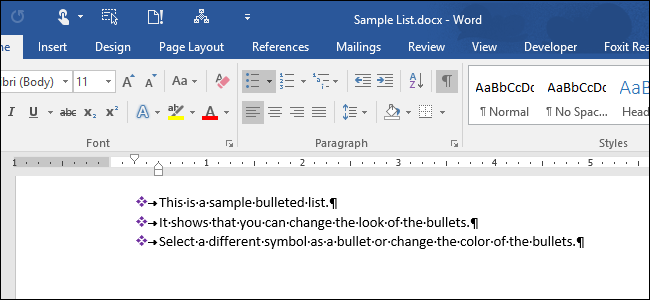
Por defecto, las viñetas circulares negras se utilizan para crear listas con viñetas. Sin embargo, puede personalizar sus listas con viñetas. Le mostraremos cómo cambiar el símbolo usado como las viñetas en la lista y cómo cambiar el color de las viñetas.
NOTA: Usamos Word 2016 para ilustrar esta característica.
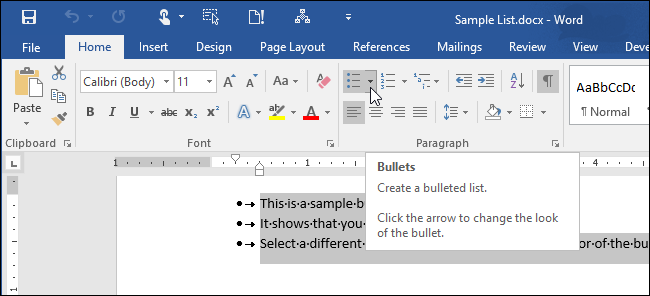
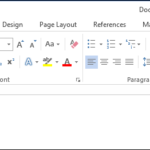
Resalte la lista con viñetas que desea personalizar y asegúrese de que la ficha “Inicio” esté activa en la cinta. Haga clic en la flecha hacia abajo en el botón “Viñetas” en la sección “Párrafo”.
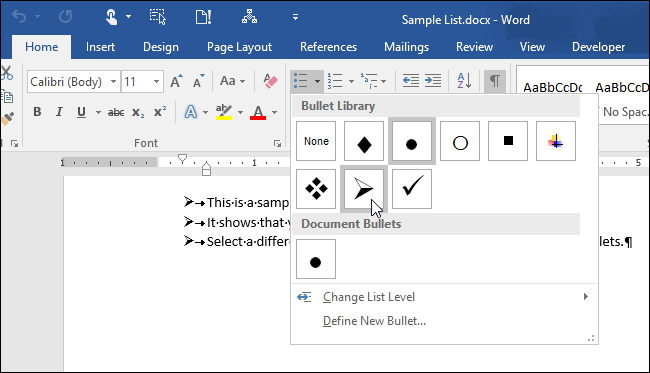
En el menú desplegable de la “Biblioteca de viñetas” se muestran algunos símbolos. Si el símbolo que desea está en la “Biblioteca de viñetas”, haga clic en él para seleccionarlo.
NOTA: Al pasar el ratón por encima de los símbolos de la “Biblioteca de viñetas”, Word le muestra cómo se verá el símbolo en la lista.
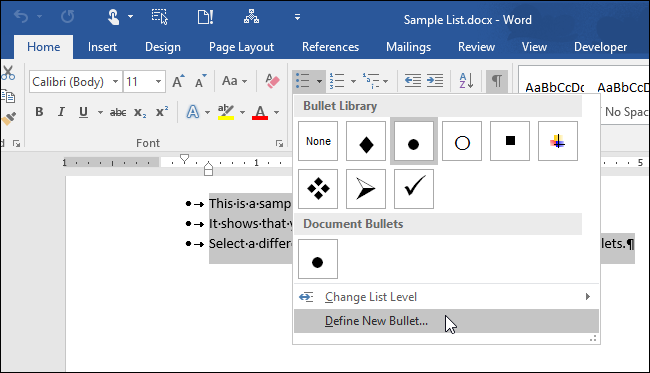
Si no ve el símbolo que desea en la “Biblioteca de viñetas”, puede utilizar otro símbolo. Seleccione “Definir nueva viñeta” en el menú desplegable.
En el cuadro de diálogo “Definir nueva viñeta”, en la sección “Carácter de la viñeta”, haga clic en “Símbolo”.
Aparece el cuadro de diálogo “Symbol” con la fuente “Symbol” seleccionada. Puede elegir uno de los símbolos en la fuente “Symbol” o seleccionar una fuente diferente de la lista desplegable “Font” para acceder a más símbolos. Las fuentes Wingdings tienen una buena gama de símbolos.
Una vez que encuentre el símbolo que desea utilizar, haga clic en él y, a continuación, haga clic en “Aceptar”.
Observe que la “Vista previa” en el cuadro de diálogo “Definir nueva viñeta” muestra el nuevo símbolo seleccionado como viñetas.
También puede cambiar el color de las viñetas, incluso si ha elegido un símbolo diferente para sus viñetas. Abra de nuevo el cuadro de diálogo “Definir nueva viñeta”, como se ha descrito anteriormente en este artículo. Haga clic en “Fuente” en la sección “Carácter de la viñeta”.
Haga clic en el menú desplegable “Color de la fuente” y haga clic en el color que desee utilizar para sus viñetas.
Haga clic en “Aceptar” para aceptar el cambio y cerrar el cuadro de diálogo “Fuente”.
Volverá al cuadro de diálogo “Definir nueva viñeta” y la “Vista previa” mostrará las viñetas en el color que haya elegido.
También puedes usar una foto como una bala y te mostraremos cómo hacerlo en un futuro artículo.
Publicaciones relacionadas:
 Cómo Dibujar y Manipular Flechas en Microsoft Word
  Cómo cambiar una imagen a blanco y negro en Microsoft Word
  Cómo usar hojas de cálculo de estilo Excel en Microsoft Word
  Cómo usar las vistas personalizadas en Excel para guardar la configuración de su libro de trabajo
  Cómo quitar una palabra que agregó al diccionario en Mac OS X
  Cómo cambiar el tipo de números utilizados en una lista numerada de Word
  Cómo sobreimprimir texto en Word
  Cómo usar el panel de pruebas en Word
  Cómo añadir una segunda zona horaria a tu calendario en Outlook
  Cómo cambiar la ubicación predeterminada de almacenamiento y la carpeta de archivos locales en Word 2013
  Cómo crear y administrar contactos en Outlook 2013
  Cómo agregar una tarjeta de visita o un archivo vCard (.vcf) a una firma en Outlook 2013 sin mostrar una imagen