
En todo Windows, verá menús con los elementos usados más recientemente para una aplicación determinada. Tal vez sea un documento que abriste recientemente, o algunos videos que viste recientemente. Lugares frecuentes funciona de forma similar, mostrando las carpetas importantes de tu cuenta (Escritorio, Descargas, Documentos, Imágenes, Música, etc.), además de las carpetas que has anclado o a las que has accedido recientemente. A continuación, se explica cómo desactivar elementos recientes y lugares frecuentes en Windows 10.
Índice de contenido
Ubicación de elementos recientes y lugares frecuentes
Sus elementos recientes y lugares frecuentes se almacenan en las siguientes ubicaciones de carpetas:
DIFUNDE LA PALABRA- DIFUNDE LA PALABRA- DatosMicrosoftWindowsRecentCustomDestinations
Así es como se ven cuando se ven desde el menú Inicio:

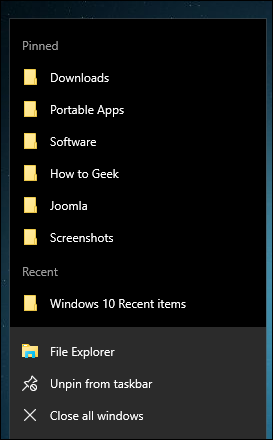
A continuación, se muestran en las listas de salto de la barra de tareas:
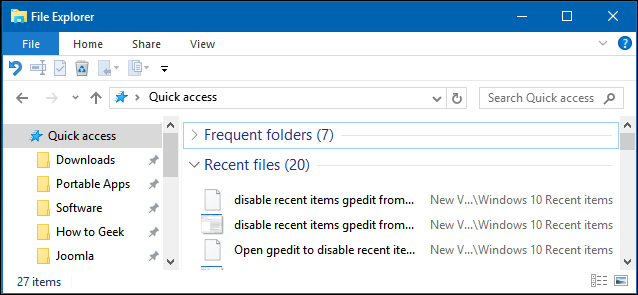
También los encontrará en el Explorador de archivos, en el panel de acceso rápido:
…y en el menú Archivo:
Cómo funcionan los elementos recientes en Windows
En el Explorador de archivos, Windows sólo le mostrará los elementos abiertos más recientemente. Sin embargo, en las listas de salto del menú Inicio y la barra de tareas, Elementos recientes mostrará los elementos utilizados más recientemente para esa aplicación. Microsoft Word muestra documentos recientes; Internet Explorer muestra sitios web recientes; y Microsoft Paint muestra imágenes abiertas recientemente, por ejemplo. De forma predeterminada, Windows muestra los diez elementos utilizados más recientemente por nombre de archivo.
También puede “anclar” archivos y carpetas a la lista de Elementos Recientes, para que siempre tenga acceso rápido a ellos. De acuerdo con el algoritmo Microsoft knowledgebase el algoritmo Recent Items produce el siguiente comportamiento:
- Siempre se agrega un nuevo elemento en la parte superior de la lista Elementos recientes.
- Los elementos se moverán hacia abajo en la lista con el tiempo. Una vez que la lista está completa (el valor predeterminado es diez), los elementos más antiguos caen al final de la lista a medida que se agregan nuevos elementos a la parte superior de la lista.
- Si un elemento ya aparece en algún lugar de la lista pero se accede a él de nuevo, entonces ese elemento regresa a la parte superior de la lista.
- Si un elemento está anclado, seguirá recorriendo la lista, pero no desaparecerá de ella.
- Si el número de elementos anclados alcanza el número máximo de elementos, no se añadirán nuevos elementos a la lista hasta que se desanclen los elementos.
Cómo desactivar elementos recientes en Windows 10
La forma más fácil de desactivar Elementos recientes es a través de la aplicación Configuración de Windows 10. Abra “Configuración” y haga clic en el icono de personalización.
Haga clic en “Inicio” en el lado izquierdo. Desde la parte derecha, desactive “Mostrar aplicaciones agregadas recientemente” y “Mostrar elementos abiertos recientemente en Jump List al inicio o en la barra de tareas”.
Al desactivar elementos recientes y lugares frecuentes, se borrarán todos los elementos recientes de las listas de salto y del Explorador de archivos. Sin embargo, los elementos que haya clavado permanecerán en su lugar hasta que los desbloquee manualmente.
Alternativa: Desactivar elementos recientes a través del Editor de directivas de grupo
Si administra un equipo con varios usuarios y usa Windows 10 Pro, también puede modificar esta configuración mediante la directiva de grupo. Pulse “Win + R” para abrir la ventana de….
Publicaciones relacionadas:
 Cómo Dibujar y Manipular Flechas en Microsoft Word
  Cómo cambiar una imagen a blanco y negro en Microsoft Word
  Cómo usar hojas de cálculo de estilo Excel en Microsoft Word
  Cómo usar las vistas personalizadas en Excel para guardar la configuración de su libro de trabajo
  Cómo quitar una palabra que agregó al diccionario en Mac OS X
  Cómo usar una imagen como las viñetas de una lista con viñetas en Word
  Cómo sobreimprimir texto en Word
  Cómo usar el panel de pruebas en Word
  Cómo añadir una segunda zona horaria a tu calendario en Outlook
  Cómo cambiar la ubicación predeterminada de almacenamiento y la carpeta de archivos locales en Word 2013
  Cómo crear y administrar contactos en Outlook 2013
  Cómo agregar una tarjeta de visita o un archivo vCard (.vcf) a una firma en Outlook 2013 sin mostrar una imagen