
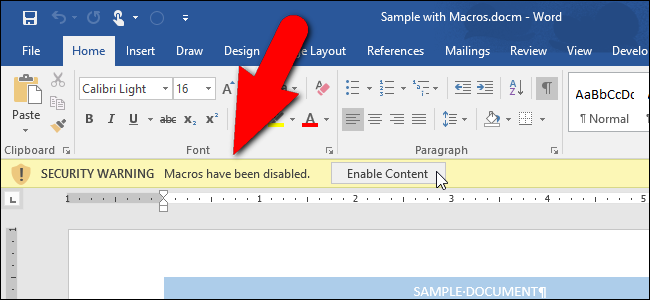
Las macros en los programas de Microsoft Office le permiten automatizar tareas repetitivas, pero algunas macros pueden ser peligrosas. Las macros son trozos de código informático y son infamosas por contener malware que infectará su ordenador si las ejecuta. Microsoft Office le protege de los archivos que contienen macros de forma predeterminada.
Cuando abre un archivo de Word, Excel o PowerPoint que contiene macros (.docm,.xlsm o.pptm, respectivamente), aparece un mensaje de advertencia de seguridad debajo de la cinta en el programa que le indica que las macros se han desactivado. Si sabe que el documento procede de una fuente de confianza, puede hacer clic en el botón “Activar contenido” del mensaje de advertencia de seguridad para activar las macros de ese documento.
Si sabe lo que está haciendo y no desea ver ese mensaje cada vez que abre un documento de Office, puede desactivarlo. Le mostraremos cómo desactivar el mensaje sin comprometer la seguridad de sus programas de Office. Sin embargo, esto no significa que no pueda volver a utilizar macros en sus documentos de Office. Si trata con algunos archivos de Office que tienen macros de fuentes de confianza, puede configurar una ubicación de confianza en la que pueda colocar esos archivos de confianza para cada programa de Microsoft Office. Los archivos de Office ubicados en una ubicación de confianza se ignoran cuando se abren desde esa ubicación, y las macros no se desactivan. También le mostraremos cómo configurar una ubicación de confianza para los archivos importantes recibidos de fuentes de confianza.
Primero, desactivaremos la barra de mensajes de advertencia de seguridad. Para ello, deberá habilitar la pestaña Desarrollador y, a continuación, hacer clic en ella.
En la sección “Código”, haga clic en “Seguridad de macros”.
Aparece el cuadro de diálogo Centro de confianza con la pantalla Configuración de macros activa. La opción “Desactivar todas las macros con notificación” está seleccionada por defecto. Puede desactivar la Advertencia de seguridad seleccionando “Desactivar todas las macros sin notificación”.
Si desea permitir la ejecución de macros con firma digital, seleccione la opción “Desactivar todas las macros excepto las macros con firma digital”. Esto sólo permite macros firmadas digitalmente por un editor en el que haya confiado. Si no ha confiado en el editor, se le notificará. Todas las macros no firmadas se desactivan automáticamente sin notificación.
Microsoft explica lo que significa “firmado digitalmente” here:
Excel utiliza firmas digitales en el contenido del libro de trabajo para ayudar a garantizar que el libro de trabajo no se haya modificado ni guardado desde que se firmó. Las firmas digitales también pueden ayudarle a distinguir los libros de trabajo y las macros creadas por una fuente fiable de los libros de trabajo o el código de macros (virus) indeseables y potencialmente dañinos.
Una firma digital es un certificado público más el valor de los datos firmados cifrados por una clave privada. El valor es un número que genera un algoritmo criptográfico para cualquier dato que desee firmar. Este algoritmo hace casi imposible cambiar los datos sin cambiar el valor resultante. Por lo tanto, al encriptar el valor en lugar de los datos, una firma digital ayuda al usuario a verificar que los datos no han sido modificados.
NO recomendamos seleccionar la última opción, “Habilitar todas las macros”, ya que esto dejará su ordenador desprotegido de posibles programas maliciosos en macros de fuentes desconocidas.
El cambio de esta configuración de macros en el Centro de confianza sólo afecta al programa de Office que está utilizando actualmente. Para cambiar estas configuraciones en Excel o PowerPoint, usted…
Publicaciones relacionadas:
 Cómo Dibujar y Manipular Flechas en Microsoft Word
  Cómo cambiar una imagen a blanco y negro en Microsoft Word
  Cómo usar hojas de cálculo de estilo Excel en Microsoft Word
  Cómo usar las vistas personalizadas en Excel para guardar la configuración de su libro de trabajo Cómo anidar una mesa dentro de una mesa en Word
  Cómo usar una imagen como las viñetas de una lista con viñetas en Word
  Cómo sobreimprimir texto en Word
  Cómo usar el panel de pruebas en Word
  Cómo añadir una segunda zona horaria a tu calendario en Outlook
  Cómo cambiar la ubicación predeterminada de almacenamiento y la carpeta de archivos locales en Word 2013
  Cómo crear y administrar contactos en Outlook 2013
  Cómo agregar una tarjeta de visita o un archivo vCard (.vcf) a una firma en Outlook 2013 sin mostrar una imagen