
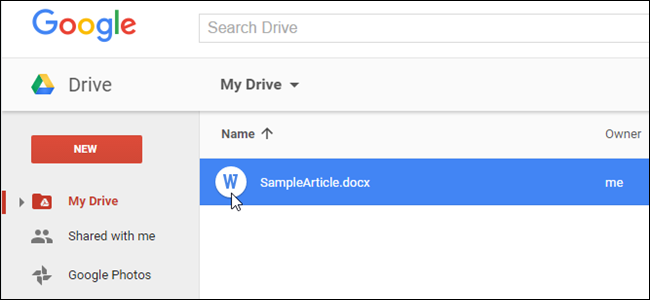
Los archivos de Microsoft Office siguen siendo muy comunes, pero si eres un usuario de Google Docs, Hojas y Diapositivas, puedes seguir editando archivos de Word, Excel y PowerPoint en Google Drive, si sabes cómo hacerlo.
En el escritorio, deberás utilizar el navegador Google Chrome y una extensión oficial de Chrome para editar documentos de Microsoft Office, utilizando el modo de compatibilidad Office (OCM) de Google Drive. Puedes editarlos así o convertirlos al formato de Google Docs, que ofrece más funciones. (No te preocupes, aunque los conviertas al formato de Google Docs, podrás volver a descargarlos en formato Microsoft Office más adelante).
También puede editar archivos de Microsoft Office utilizando la aplicación Google Drive y las aplicaciones Google Docs, Google Sheets y Google Slides en iOS o Android. Le mostraremos ambos métodos en la siguiente guía.
Cómo trabajar con archivos de Microsoft Office en una unidad de Google en un PC o Mac
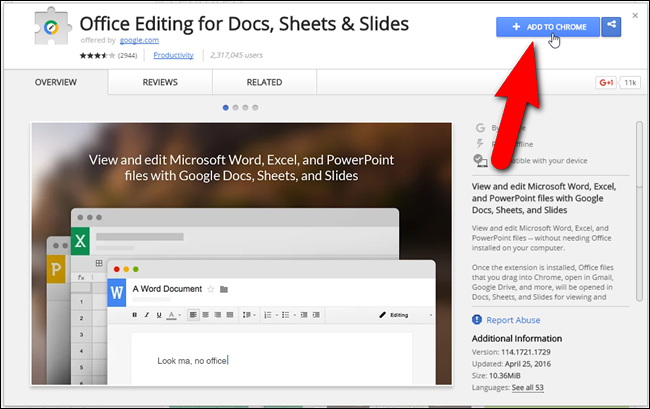
Empecemos por el escritorio. Si el archivo de Office que quieres editar y compartir sigue en el disco duro de tu PC, puedes subirlo fácilmente a Google Drive y abrirlo para editarlo en Chrome con una extensión Chrome. Abra Chrome, vaya a la extensión Office Editing for Docs, Sheets & Slides page, haga clic en “Add to Chrome”, y siga las instrucciones en pantalla para instalarlo.
Una vez instalada la extensión, arrastre el archivo de Office a la ventana de Chrome hasta que vea un icono de copia, como se muestra a continuación. Para mi ejemplo a lo largo de este artículo, voy a utilizar un archivo de Word/Google Docs, pero el procedimiento es el mismo para los archivos de Excel/Google Sheets y PowerPoint/Google Slides.
La primera vez que arrastres un archivo de Office a la ventana de Chrome, aparecerá el siguiente cuadro de diálogo. Haga clic en “Got it” para cerrar la ventana. No volverá a ver este cuadro de diálogo.
RELATIVO: Cómo sincronizar su PC de escritorio con la unidad de Google (y Google Photos)
El archivo de Office se carga en su cuenta de Google Drive y se abre en la pestaña actual. Existe un número limitado de funciones que puede utilizar para editar el archivo de Office en su cuenta de Google Drive. Sin embargo, si convierte el documento en un documento de Google, hay más funciones disponibles, y puede compartir el documento con otros .
Para convertir su archivo de Word en un documento de Google Docs, seleccione “Guardar como Google Docs” en el menú “Archivo”. Si subió y abrió un archivo de Excel (.xlsx o.xls), la opción sería “Guardar como hojas de Google” y si el archivo es un archivo de PowerPoint (.pptx o.ppt), la opción sería “Guardar como diapositivas de Google”.
Aparece un cuadro de diálogo mientras el documento se convierte y se guarda en su cuenta de Google Drive. Puede detener la conversión haciendo clic en “Cancelar”.
Una vez que haya realizado los cambios, puede descargar el documento de Google como un archivo de Office. En mi ejemplo, selecciono “Descargar como” en el menú “Archivo” y luego “Microsoft Word (.docx)” en el submenú. También hay otros formatos en los que puede descargar el archivo Word, como.rtf,.pdf, e incluso como un eBook (.epub).
El nombre del archivo original se utiliza por defecto, pero puede cambiarlo en el cuadro de edición “Nombre de archivo”. A continuación, haga clic en “Guardar”.
…
Publicaciones relacionadas:
 Cómo instalar Office 2013 con Office 365
  Cómo utilizar AutoRecover para guardar automáticamente sus documentos de Word y recuperar los cambios perdidos
  Cómo contar páginas, palabras, caracteres, párrafos y líneas en un documento de Word
  Cómo formatear rápidamente el texto utilizando el menú contextual en Word
  Cómo desinstalar completamente Office 2011 para Mac OS X
  Cómo cambiar “Buscar con Bing” en MS Word para utilizar Google en su lugar
  Cómo ver los canales RSS de hoy sólo en Outlook 2013
  Más de 30 alternativas basadas en la web a las aplicaciones de escritorio tradicionales para cromilibros y PCs
  Cómo realizar fácilmente copias de seguridad de Gmail y realizar copias de seguridad programadas con GMVault
  Ask HTG: Soporte para teclados heredados, desactivación de advertencias de URL y particiones de Linux en Windows
  ¿Cuál es la mejor aplicación de Office para mi iPhone o iPod Touch? Uso de la función de referencias de Microsoft Word 2010 (para estudiantes)