

Al igual que la mantequilla de cacahuete y el chocolate, un procesador de textos con algunas chuletas de hoja de cálculo básicas hace una combinación fantástica. Si desea un número bastante fácil de insertar en un documento de texto ordinario, Microsoft Word lo tiene cubierto, gracias a la funcionalidad de su programa hermano Excel.
La implementación de hojas de cálculo Excel de Word esencialmente incluye una pequeña copia del programa, justo en medio de su boletín semanal al Booster’s Club. Mientras trata la sección Excel del documento, tiene acceso a todos los controles de Excel como si estuviera utilizando Excel en su propia ventana. Puede añadir texto estándar y celdas de valor numérico y, lo que es más importante, fórmulas que se aplican específicamente a la mini-ventana de Excel.
Para insertar una tabla de Excel en Word 2016, haga clic en la pestaña “Insertar” en la parte superior de la ventana y, a continuación, haga clic en el botón “Tabla”. Haga clic en el botón “Hoja de cálculo Excel” en el menú desplegable.

He aquí un ejemplo básico. He llenado las celdas estándar con valores inventados para las ventas de Stanley’s Sprocket, y he usado una de las fórmulas de suma más comunes para las celdas de la última columna. Así, para el valor “Total anual” de “Piñones espaciales” en la celda F2, utilizo la fórmula “sum(B2:E2)” para sumar los cuatro valores a través de la fila y obtener mi total automáticamente. Puede utilizar cualquier fórmula de Excel que desee en esta versión incrustada del programa.
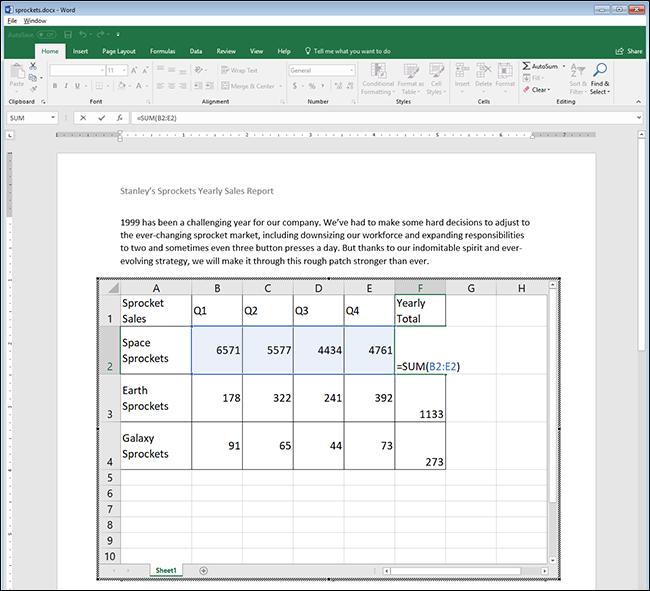 Esta es una captura de pantalla de Word, pero los menús y controles de Excel aparecen cuando se edita la hoja de cálculo incrustada.
Las hojas de cálculo de Excel tienen básicamente infinitas cantidades de filas y columnas, pero eso no es práctico cuando se utilizan esos datos como una tabla en un documento de Word. Para cambiar el número de filas y columnas visibles, haga clic y arrastre los puntos ancla, los cuadrados negros que aparecen en cada esquina y punto medio del cuadro alrededor de la hoja de cálculo de Excel.
Cuando haya terminado de editar esos valores, puede hacer clic en cualquier otra parte del documento de Word y el formato vuelve a una tabla básica, adecuada para imprimir o difundir a través de formatos de sólo lectura como PDF. Aquí, puede ajustar el ancho y el alto de la tabla para que se ajuste mejor al formato del documento de Word sin cambiar el número de columnas o filas visibles.
Para empezar a editar la hoja de cálculo de nuevo, haga doble clic en cualquier lugar dentro de ella para recuperar los controles de Excel.
También es posible incrustar un archivo de Excel existente, lo cual es útil si está intentando compartir datos que ya ha acumulado. En la tabla Insertar, haga clic en el botón “Objeto” (el pequeño cuadrado azul debajo de la sección “Texto”):
En la ventana que aparece, haga clic en “Crear desde archivo” y, a continuación, en “Examinar” para navegar y abrir la hoja de cálculo de Excel en la unidad de almacenamiento de su ordenador. También tiene un par de otras opciones aquí. Seleccionando la opción “Enlazar con archivo” se mantiene la hoja de cálculo que se ve en Word enlazada con la hoja de cálculo de Excel real, siempre y cuando se mantengan en las mismas ubicaciones que cuando se enlazaron. Los cambios que haga en cualquiera de los dos lugares se reflejarán en el otro. También puede elegir la opción “Mostrar como icono” para mostrar la hoja de cálculo como un simple icono en el documento de Word que puede hacer clic para abrir la hoja de cálculo en Excel.
Cuando termines, haz clic en “Aceptar” para insertar la hoja de cálculo.
Dependiendo de su formato de Word, es posible que necesite redimensionarlo o editarlo para que todo sea visible.
Publicaciones relacionadas:
 Cómo usar la herramienta integrada de captura de pantalla de Microsoft Word
  Cómo colocar imágenes y otros objetos en Microsoft Word
  Cómo grabar un documento de Microsoft Word como página web
  Las mejores aplicaciones Android que debe utilizar en su Chromebook
  Cómo transferir contactos de un iPhone a otro teléfono
  Cómo hacer referencia al texto de otros documentos en Microsoft Word
  ¿Por qué los archivos PDF generados por Microsoft Word son tan grandes?
  Cómo seleccionar una sección completa en Word
  Cómo abrir varios documentos de Word a la vez
  Cómo añadir automáticamente dos espacios después de un período en Word 2013
  Cómo seleccionar rápidamente una oración completa a la vez en Word 2013
  Cómo reenviar varios mensajes de correo electrónico a un único destinatario en Outlook 2013