
Si se encuentra en posesión de un documento de Word en el que alguien ha escrito dos espacios entre cada frase y necesita cambiarlos para usar sólo un espacio, Word facilita la búsqueda y sustitución de todas las instancias con un solo comando. Aquí está cómo hacerlo.
Índice de contenido
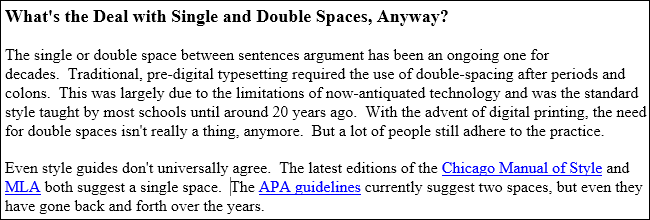
¿Cuál es el trato con los espacios sencillos y dobles?
El argumento del espacio simple o doble entre las oraciones ha sido un argumento continuo durante décadas. La tipografía tradicional pre-digital requería el uso de doble espacio después de los períodos y los dos puntos. Esto se debió en gran medida a las limitaciones de la tecnología ya anticuada y era el estilo estándar que se enseñaba en la mayoría de las escuelas hasta hace unos 20 años. Con la llegada de la impresión digital, la necesidad de espacios dobles ya no es una cosa. Pero mucha gente todavía se adhiere a la práctica.
Ni siquiera las guías de estilo concuerdan universalmente. Las últimas ediciones del Manual de Estilo Chicago y MLA sugieren un solo espacio. Las guías APA actualmente sugieren dos espacios, pero incluso ellos han ido y venido a lo largo de los años.
Al final, todo se trata de su preferencia en documentos personales, o el estilo acordado si está escribiendo o editando documentos para una escuela, empresa o editorial. No estamos aquí para decirle cuál prefiere.
Sin embargo, si te encuentras trabajando en un documento en el que alguien ha utilizado dos espacios después de períodos y quieres que sólo haya uno, es rápido y fácil cambiarlos todos en Word.
Cómo cambiar los espacios dobles por espacios individuales
Si no tiene ningún texto seleccionado al iniciar este proceso, Word buscará en todo el documento espacios dobles. Si desea buscar sólo una parte específica de un documento, siga adelante y seleccione ese texto antes de comenzar.
Tenga en cuenta que Word buscará todas las instancias de dos espacios, no sólo los espacios entre frases. Esto significa, por ejemplo, que si Word encuentra un lugar donde alguien ha usado cinco espacios en lugar de una pestaña para alinear el texto, reemplazará algunos de esos espacios dobles. Por esta razón, especialmente en documentos largos, es más seguro realizar este procedimiento en pedazos de texto seleccionados a la vez en lugar de en todo el documento.
En la ficha Inicio de la cinta, haga clic en el botón “Reemplazar” situado en el extremo derecho para abrir la ventana Buscar y reemplazar. También puede presionar Ctrl+H.
Ahora se encuentra en la ventana Buscar y reemplazar, en la pestaña “Reemplazar”. Escriba dos espacios en la casilla “Find What” y, a continuación, un espacio en la casilla “Replace With”. Básicamente, le estamos diciendo a Word que busque en el documento todos los casos de espacios dobles y que reemplace cada uno de ellos con un solo espacio.
Si quieres seguir adelante y reemplazar todo lo que encuentre, haz clic en el botón “Reemplazar todo”. También puede hacer clic en el documento con el botón “Buscar siguiente” si desea comprobar cada instancia antes de sustituirla. Esa parte depende de ti.
Si hace clic en el botón “Reemplazar todo” y deja que Word busque en todo el documento, verá una simple notificación que le indicará el número de reemplazos que ha hecho Word.
Si sólo buscó una selección de su documento, Word también le ofrecerá buscar el resto del documento por usted.
De cualquier manera, todas las instancias de los espacios dobles en su documento o selección deben ahora ser corregidas a un solo espacio.
Publicaciones relacionadas:
 Cómo evitar que PowerPoint redimensione automáticamente el texto
  Cómo apagar una presentación de PowerPoint en blanco o negro
  Cómo vincular o incrustar una hoja de cálculo de Excel en una presentación de PowerPoint
  Cómo crear plantillas de LibreOffice Writer
  Cómo programar o retrasar el envío de mensajes de correo electrónico en Outlook
  Cómo usar VLOOKUP en Excel
  Cómo crear una lista numerada en Word utilizando el teclado Cómo sincronizar tu calendario de Google Calendar con Outlook
  ¿Cómo se obtienen los iconos de formato en forma de “L” en Microsoft Word?
  Cómo mostrar caracteres que no se imprimen en Word
  Cómo deshacerse del cuadro de opciones de pegado en Outlook 2013
  Cómo añadir Gmail al nuevo Outlook (Office 365) para Mac OS X