
Chris me preguntó ayer si sabía de un buen programa de copia de seguridad freeware para Windows y respondí que Syncback sería una herramienta que recomendaría para ese propósito. Descubrí otro y pensé que sería bueno compartirlo con todos ustedes también.
La herramienta de copia de seguridad se llama Drive Image XML, es completamente gratuita y funciona sólo con Windows XP y Windows 2003 Server ( Update : compatible con todas las versiones más recientes de Windows también). Si está ejecutando una versión diferente de Windows, use Syncback.
Drive Image XML le permite realizar copias de seguridad de unidades lógicas y particiones en archivos de imagen, examinar las imágenes creadas y restaurar archivos a partir de ellas, restaurar imágenes, por supuesto, y crear unidades de disco directas para realizar copias de seguridad. Es posible programar tareas usando el programador de tareas de Windows, y Drive Image le guiará a través de esos pasos, además de facilitarle la creación de copias de seguridad regulares usando la función.
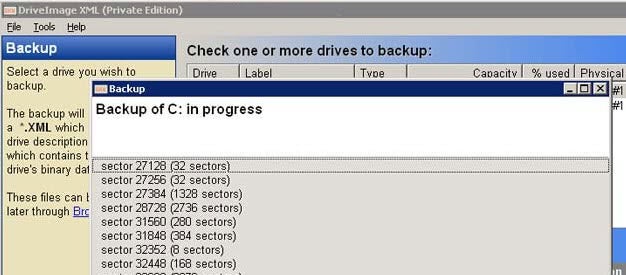
También le permite crear imágenes de unidades que están actualmente en uso – no obstante, no le aconsejaría hacer una copia de seguridad de una unidad o partición mientras está trabajando en ella. Usted será capaz de restaurar las unidades sin reiniciar, lo que es una buena característica. Por último, pero no por ello menos importante, funciona con los sistemas de archivos Fat 12, 16, 32 y NTFS y se puede ejecutar desde un disco de arranque WinPE.
DriveImage XML está disponible como una edición privada que puede utilizarse con fines no comerciales, y como una edición comercial que las empresas y organizaciones deben adquirir si desean utilizar el software.
Las características principales del programa son las siguientes:
- Copia de seguridad de unidades y particiones lógicas
- Examinar imágenes, ver y extraer archivos individuales
- Restaurar imágenes en la misma unidad o en una diferente
- Copiar directamente de la unidad a la unidad
- Programar copias de seguridad automáticas
- Ejecutar la imagen de la unidad desde el CD
El programa se ha actualizado regularmente en los últimos tiempos y es compatible con las ediciones de 32 y 64 bits del sistema operativo Windows.
Creación de una copia de seguridad
Permítame explicarle los pasos para crear una copia de seguridad con la aplicación.
- Seleccione copia de seguridad en la barra lateral o en la pantalla de bienvenida para comenzar.
- Seleccione una o varias unidades de las que desea realizar una copia de seguridad. El software de copia de seguridad muestra información sobre la unidad, por ejemplo, los bytes utilizados y el tamaño total.
- A continuación, haga clic en el botón siguiente. Esto desencadena una nueva ventana de copia de seguridad que muestra su selección de nuevo.
- Haga clic en Siguiente en la primera pantalla.
- A continuación, se le pedirá que seleccione la ubicación en la que desea que se almacene la copia de seguridad. Aquí también puede configurar las opciones de compresión, la división de archivos y la estrategia de imágenes en caliente que desee (bloqueo de volumen o servicio de sombra de volumen).
- La copia de seguridad se inicia y, dependiendo del tamaño de la unidad seleccionada y de la velocidad de las unidades, puede tardar un poco en completarse.
Consejos sobre DriveImage XML
- Puede habilitar el registro con un clic en Herramientas> Opciones. Esto puede ser útil para asegurarse de que las copias de seguridad se procesen correctamente.
- La función de copia de seguridad de unidad a unidad es independiente de la herramienta de copia de seguridad normal.
- Puede examinar las imágenes de copia de seguridad creadas previamente desde el programa. Esto puede ser útil para extraer archivos seleccionados o incluso directorios al sistema sin restaurar la copia de seguridad completa.
Anuncio
Publicaciones relacionadas:
 Windows 10 1903: soporte para nombres de archivo y carpetas con carácter de punto inicial
  Private Winten: nuevo tweaker de privacidad de Windows 10 con firewall
  Microsoft: la calidad de las actualizaciones es mejor que nunca
  Microsoft ofrecerá actualizaciones de características de Windows 10 sólo para x64 para empresas
  Microsoft revela la característica de la caja de arena de Escritorio InPrivate para Windows 10
  Se suspende la compatibilidad con Windows 7 para CPUs sin SSE2
  Conversión de software de conversión de datos
  Windows Vista Sidebar Para Windows XP
  Microsoft Touchless
  Restaurar la barra de tareas de Windows Ocultar automáticamente
  Auditoría de PC
  Cambiador de audio predeterminado de Vista