
Windows Vista complicó mucho las cosas para los usuarios que utilizan varias salidas de audio diferentes, por ejemplo, auriculares y altavoces en el sistema.
El problema es que Windows Vista sólo puede soportar una salida de audio por defecto y que los usuarios que quieran cambiar la salida de audio por defecto en el sistema operativo tienen que hacerlo en un menú que está muy lejos de ser práctico para ese propósito.
Para cambiar la salida de audio de Vista, los usuarios deben hacer clic con el botón derecho del ratón en el icono del altavoz y elegir Dispositivos de reproducción en las opciones. Allí tienen que hacer clic con el botón derecho del ratón en el dispositivo de reproducción que desean utilizar y configurarlo como el dispositivo de audio predeterminado en Windows Vista.
También tienen que cerrar y volver a abrir cualquier programa que estuviera usando la salida de audio antigua si quieren escuchar el sonido en la nueva salida.
Y esta operación tiene que repetirse cada vez que sea necesario cambiar el dispositivo de audio. Esto obviamente no es muy practicable y uno tiene que preguntarse por qué Microsoft decidió implementar la salida de audio de esta manera en el sistema operativo.
Vista Audio Changer se introduce y proporciona una forma más fácil de cambiar la salida de audio predeterminada de Vista en sólo dos clics. Proporciona una lista de todos los dispositivos de audio que se pueden seleccionar fácilmente desde la interfaz del programa.
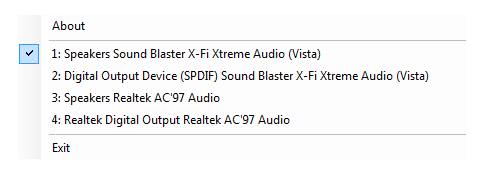
Todavía falta algunas características que lo harían aún más práctico, como colocar accesos directos en el escritorio o proporcionar teclas de acceso rápido para seleccionar más rápidamente el dispositivo de audio predeterminado Vista.
Aunque no es tan cómodo como podría ser, por ejemplo, detectando un “nuevo” dispositivo de salida de audio de inmediato y cambiando a él automáticamente, está haciendo las cosas más cómodas para los usuarios que utilizan múltiples dispositivos de salida de audio en PCs con Windows Vista.
Resumen Article NameDefault Vista Audio ChangerDescriptionMicrosoft hizo muy difícil cambiar de dispositivo de salida de audio en Windows Vista. Vista Audio Changer es un software gratuito que mejora significativamente el proceso.
Publicaciones relacionadas:
 ¿Qué es esa ventana emergente en Windows 10 que desaparece después de una fracción de segundo?
  Lanzamiento de KB4020001 y KB4020002 para Windows 10 1703
  KB4106250: actualización acumulativa para Windows 10 a fin de crear 15063.11
  Windows 10 Cloud Hackeado para ejecutar programas de Win32
  Windows 10 Creators Update: se agregó la característica de pausar actualizaciones
  Windows 10 Pro: Instalación de aplicaciones de tienda sin cuenta
  Desactivar el listado de documentos recientes en Windows
  Agregar copia a la entrada del menú contextual
  Consejo de Windows: No reemplace ningún archivo durante la copia
  Deshacerse de una enorme lista de programas en el menú de inicio
  Desfragmentar discos duros sólo cuando están fragmentados
  Recrear el acceso directo Mostrar escritorio