
De forma predeterminada, incluso si se encuentra en un equipo con tecnología táctil, Office 2013 no se abre con una interfaz táctil optimizada. Esto hace que sea difícil de usar porque los elementos de la interfaz están demasiado cerca uno del otro. Así es como se arregla eso.
Nota: esto se basó en nuestras pruebas, pero es probable que solucionen cualquier problema en la versión final. Habilitar o deshabilitar el modo táctil probablemente permanecerá igual, así que si desea deshabilitarlo, esto funcionará al revés.
Habilitación del modo táctil
Haga clic en la barra de herramientas Personalizar acceso rápido y active el modo táctil.
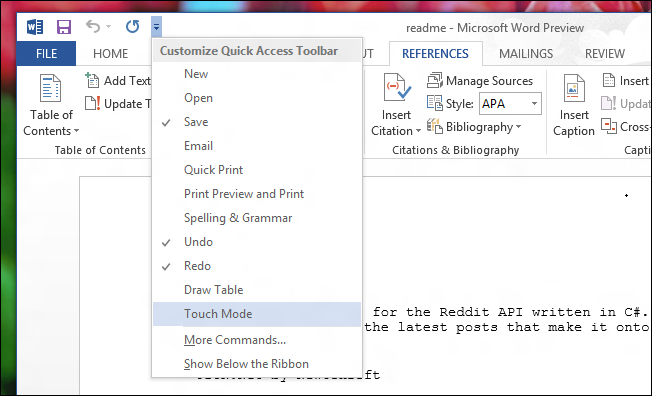
Verá que aparece un nuevo botón en la barra de herramientas de acceso rápido, haga clic en él.
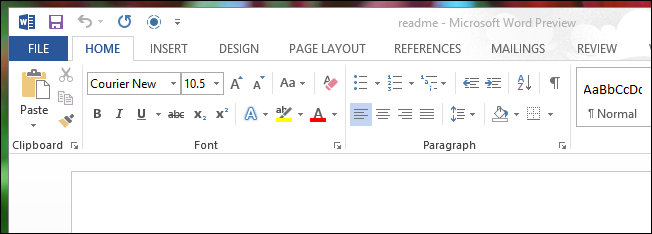
Inmediatamente notará que la interfaz se extiende y se hace más espaciosa.
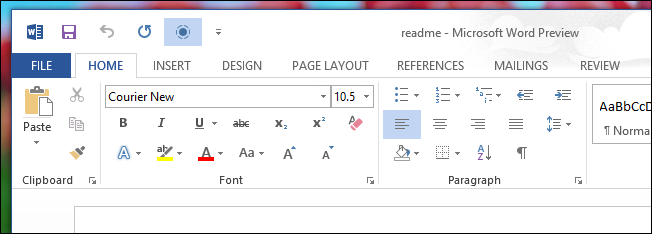
Eso es todo lo que hay que hacer para activar el modo táctil.
Publicaciones relacionadas:
 Qué hacen las teclas de función en Microsoft Excel
  Cómo convertir un PDF a un documento de Microsoft Word
  Cómo crear plantillas personalizadas en Excel
  ¿Cómo se crean ranuras de letras espaciadas uniformemente para formularios en Microsoft Word?
  Cómo utilizar períodos en fechas en Excel
  ¿Por qué se necesita un servidor SMTP intermedio para enviar correo?
  Cómo añadir un borde a una página entera en Word
  Cómo cambiar el color de las líneas de la cuadrícula en Excel
  Cómo limitar la corrección ortográfica al diccionario principal sólo en Outlook
  Cómo seguir hipervínculos en Outlook 2013 sin mantener pulsada la tecla Ctrl
  Principiante: Cómo crear, administrar y compartir calendarios en Outlook 2013
  Cómo modificar una firma para usarla en mensajes de correo electrónico de texto sin formato en Outlook 2013