

¿Alguna vez se ha encontrado haciendo clic frenéticamente en su ratón para llegar a la diapositiva correcta que su audiencia le pide? Si lo hace, tenemos algunos trucos sencillos que puede usar para moverse entre las diapositivas fácilmente.
Para lograr esto, le mostraremos cómo crear una navegación de barra lateral y números de diapositivas para llegar a la diapositiva correcta.
Índice de contenido
Una navegación de barra lateral es nuestra propia palabra de fantasía para una sección en nuestra diapositiva que muestra cada título de diapositiva.

Podemos usar cualquier cosa para crear una barra lateral. Nuestro favorito es la librería “Shapes” en Powerpoint. Elija una forma que se ajuste a sus diapositivas, para nosotros elegimos un rectángulo blanco.
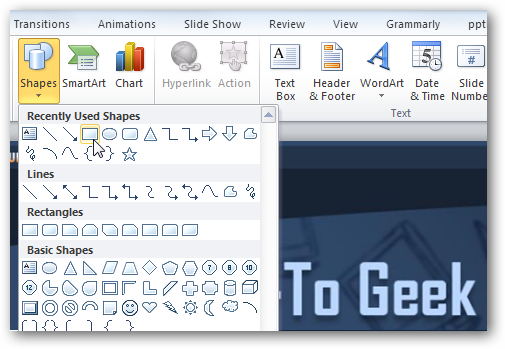
Una vez que hemos colocado el contenedor de la barra lateral en nuestra diapositiva, necesitamos poner nuestro título de diapositiva en el contenedor de la barra lateral. Hay dos opciones para crear texto: la herramienta de texto, o la palabra arte. Le recomendamos que use la palabra arte, porque PowerPoint creará un texto azul feo con subrayado cuando aplique un hipervínculo a un texto en una herramienta de texto.
Ponga un texto apropiado que describa mejor el tema de su diapositiva.
Resaltar el título, e insertar un enlace al título, para que podamos movernos entre las diapositivas haciendo clic en el título.
Powerpoint nos permite colocar un hipervínculo a una página web, o una diapositiva dentro de nuestra presentación en powerpoint. Asegúrese de elegir el título correcto de la diapositiva para su hipervínculo.
No tiene que crear una barra lateral para cada una de sus diapositivas; puede copiar la barra lateral que acaba de crear y copiarla en cada diapositiva de su presentación. Encontrará que la barra lateral no sólo le da una forma rápida de moverse entre las diapositivas, sino que también se convierte en una guía visual que muestra el tema de sus diapositivas a su audiencia.
Aunque hacer clic en el título de la barra lateral puede ser conveniente para algunos de nosotros, no sería grandioso si pudiéramos movernos entre diapositivas usando una sola pulsación de teclado. Para lograrlo, usaremos números de diapositivas.
Números de Diapositivas
Los números de diapositivas no sólo son excelentes para mostrar dónde nos encontramos en nuestra presentación, sino que también son útiles para saltar a diapositiva presionando las teclas numéricas de nuestro teclado.
Seleccione la casilla de verificación del número de diapositiva, y haga clic en “aplicar a todos”, y su Powerpoint deberá tener un número de página en la esquina inferior derecha de la diapositiva.
Si estás interesado en saber de qué se tratan estas diapositivas, puedes leer nuestro artículo sobre cómo crear avatares de pixel art en Photoshop o GIMP.
Siéntase libre de compartir otros consejos de PowerPoint que conozca con los otros lectores en la sección de comentarios.
Publicaciones relacionadas:
 Cómo delegar su cuenta de Outlook en alguien
  Utilice el panel de navegación para reorganizar fácilmente los documentos de Microsoft Word
  Cómo crear y trabajar con listas de varios niveles en Microsoft Word
  ¿Cuál es la diferencia entre una fuente, un tipo de letra y una familia de fuentes?
  Cómo convertir páginas, números y archivos de Keynote para que se abran en Microsoft Office
  Cómo cambiar el símbolo de moneda para ciertas celdas en Excel
  Cómo insertar la página X de Y en un encabezado o pie de página en Excel
  Cómo anotar una imagen en Word
  Cómo mostrar y ocultar las fichas de la hoja de cálculo en Excel
  Cómo establecer la información del usuario en Word 2013
  Cómo formatear automáticamente un documento existente en Word 2013
  ¿Dónde se encuentra el Diccionario personalizado para Microsoft Word?