
Google añadió recientemente a Chrome Canary los controles de permisos de “Sensores de movimiento y luz” para que los usuarios del navegador web puedan controlar la funcionalidad.
Los fabricantes de navegadores como Mozilla o Google añaden nuevas funciones a sus navegadores con regularidad. Los nuevos APIs, el API del sensor es sólo un ejemplo, añaden nuevas funcionalidades que los sitios y aplicaciones pueden utilizar.
Las API pueden exponer los datos a los sitios y servicios, e incluso pueden dar a los sitios el control de la funcionalidad. Los navegadores web como Firefox o Chrome admiten permisos que dan a los usuarios el control sobre estas características.
Los permisos de los sensores sólo están disponibles en Chrome Canary por ahora; la versión para Android y la de escritorio soportan la opción.
Canary es una versión de desarrollo de Google Chrome; suelen pasar meses antes de que las características lleguen a las versiones estables del navegador Chrome.

Google añadió controles de acceso globales y por sitio al navegador web Chrome que los usuarios del navegador web pueden utilizar para controlar el acceso a la API del sensor en el navegador.
El acceso a los sensores está habilitado por defecto.

Puede desactivar los sensores globalmente o por sitio si lo prefiere. Así es como se hace:
- Cargar cromo://configuración/contenido/sensores en la barra de direcciones de cromo. Al hacerlo, se abren los permisos de los sensores en el navegador.
- Conmutar “Permitir a los sitios utilizar sensores de movimiento y luz” para activar o desactivar los sensores a nivel mundial.
- Los sitios que añadió a la lista de permitidos o bloqueados también se muestran allí.
Sugerencia: Puedes administrar los permisos de otras API y características cargando chrome://configuración/contenido/. La mayoría, por ejemplo el micrófono o la cámara, están configurados para “preguntar”, lo que significa que Chrome muestra un aviso cuando detecta intentos de acceso a estas API.
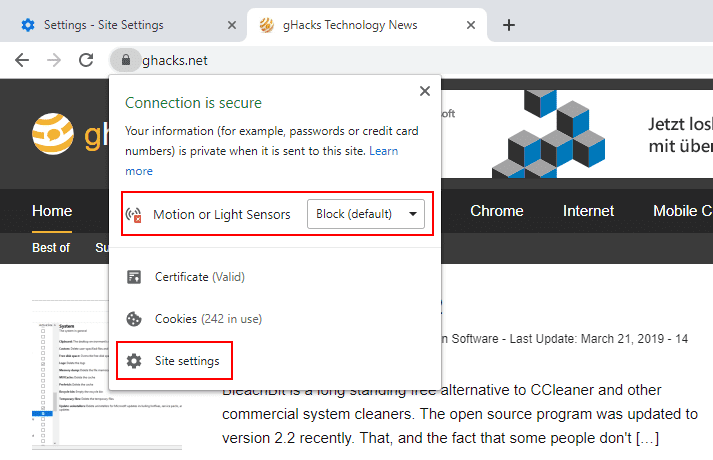
La opción también está disponible para sitios individuales. Basta con activar el icono que Chrome coloca delante de la dirección web para empezar.
Chrome puede mostrar una opción directa para permitir o bloquear los sensores de movimiento o de luz en un sitio específico. También puede acceder a la configuración del sitio activando ese enlace.
Estos muestran todos los permisos que Chrome soporta. Los cambios que puedas hacer en los permisos del sitio son válidos sólo para el sitio seleccionado. Puede utilizar las opciones para anular los permisos globales, por ejemplo, para permitir una función en un sitio o para bloquearla.

Palabras finales
La opción de bloquear el acceso a la API del sensor aterrizó en Chrome Canary 75 y Google aún no ha revelado cuándo aterrizará la característica en la versión estable. Chrome 75 Estable podría ser ese objetivo, un lanzamiento que está a unos 2-3 meses de distancia.
Ahora tú: ¿Cómo manejas los permisos del sitio en Chrome o en otros navegadores? (via Genbeta / Techdows)
Publicaciones relacionadas:
 PocketTube ofrece una mejor gestión de las suscripciones a YouTube
  Google Chrome 82 ya no es compatible con FTP
  La extensión del navegador Boostaler amplía los períodos de almacenamiento en caché para acelerar la navegación
  Benchmark refuta la afirmación de Google de que los bloqueadores de contenido ralentizan a Chrome
  Google promete hacer más contra las experiencias publicitarias perjudiciales
  Hazlo si Chrome muestra una barra negra en la parte inferior
  Google experimenta con las nuevas opciones de la nueva página de pestañas de Chrome
  La empresa de seguridad ICEBRG descubre 4 extensiones de Chrome maliciosas
  Google Chrome 61 está fuera
  Chrome 57: comienza el fin de las pestañas de fondo
  Chrome: usa diferentes colores para los sitios web automáticamente
  Vídeos de avance rápido en YouTube, Netflix y Facebook