
No sé hasta qué punto está generalizado el problema, pero los informes de los usuarios en el foro oficial de ayuda de Google Chrome indican que algunos usuarios de Chrome ven una barra negra en la parte inferior de la pantalla cuando utilizan Google Chrome.
El tema fue reportado por primera vez el 25 de abril por un usuario que escribió “Cuando está en Chrome, hay una barra horizontal negra en la parte inferior de la pantalla de la que no puedo deshacerme”.
La barra se encuentra en la parte inferior de la interfaz de usuario del navegador y oculta cierta información que Chrome muestra allí. Cualquier contenido que se descargue se muestra en el área y la barra negra lo ensombrece de manera que no se puede interactuar con él según el usuario.
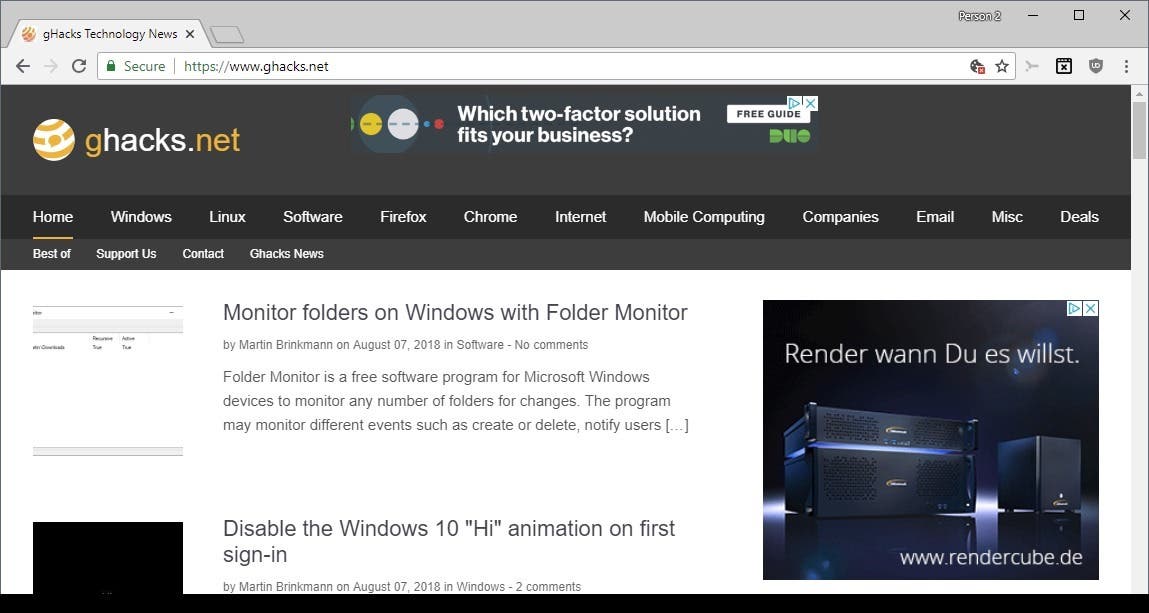
El tema ha estado en curso con las recientes liberaciones de Cromo Estable afectadas por él. Los especialistas de la comunidad de Google sugirieron varias cosas, entre ellas, ejecutar en modo de incógnito, crear un nuevo usuario, ejecutar la herramienta de limpieza de Chrome, realizar un análisis de virus o incluso reinstalar Chrome, pero ninguno de ellos solucionó el problema según los usuarios afectados por él.
Algunos usuarios informaron de que la desactivación de la aceleración del hardware ayudó a solucionar el problema, pero no fue así para todos los que lo experimentaron y el problema volvió por lo menos una vez para un usuario.
Puedes intentar desactivar la aceleración por hardware abriendo chrome://settings/ en la barra de direcciones de Chrome, desplazándote hacia abajo y haciendo clic en advanced, y cambiando “Use hardware acceleration when available” a off en la categoría System un poco más abajo en la página.
Los usuarios podrían probar e instalar actualizaciones de los controladores de la tarjeta de vídeo si están disponibles.
Sin embargo, hay una solución que ayuda a los usuarios el 100% del tiempo. Puedes deshacerte de la barra negra de la sesión entrando en el modo de pantalla completa y saliendo de ella de nuevo. Sólo tienes que tocar en F11 para entrar en el modo de pantalla completa de Chrome y F11 de nuevo para salir de él.
Si experimentaste una barra negra en Chrome, ésta debería desaparecer para cuando Chrome vuelva al modo de visualización normal.
Es interesante observar que el problema parece afectar a otras aplicaciones como VLC o Firefox, así como algunos usuarios informaron de ello. No todos los usuarios revelaron el sistema operativo utilizado en las máquinas que experimentaron el problema, pero aquellos que lo hicieron, utilizaron sistemas Windows 10.
Dado que Chrome no es el único programa afectado, es probable que el problema esté relacionado con los controladores de pantalla (una combinación de hardware y controladores) o con un problema específico de Windows, ya que ningún usuario de Linux o Mac ha informado aún del problema.
Actualización : Se ha encontrado otra solución que puede que quieras probar si el sistema tiene un adaptador de gráficos Intel HD. Haga clic con el botón secundario en el icono de gráficos HD Intel y seleccione Pantalla. Elija la opción Escala de pantalla completa y asegúrese de anular la configuración de la aplicación está marcada.
Ahora tú : ¿Te han afectado las barras negras en el cromo?
Artículos relacionados
- ¿Google para eliminar la barra de navegación negra?
- Cómo solucionar los problemas de la pantalla negra de Google Chrome
- Cómo eliminar las barras negras de los vídeos de YouTube
Publicaciones relacionadas:
 Compartir el contenido del portapapeles entre las versiones Chrome de escritorio y móvil
  FasterChrome acelera la navegación por Chrome
  Skyload: descargador de música y video para Chrome y Chromium
  Sorpresa (no): Las extensiones pueden afectar el rendimiento de un navegador
  Buscar marcadores duplicados o rotos en Google Chrome
  Google prueba la función de advertencia de página pesada en Chrome
  Syncmarx es una alternativa de sincronización de marcadores Xmarks
  Google saca el cartel de la extensión de Chrome de la criptografía
  Ejecuta Chrome Stable, Beta y Dev lado a lado en Windows
  Configuración de fuentes avanzada para Google Chrome
  VPN del navegador Tunnello para la revisión de Google Chrome
  Guardar en las extensiones de Google Chrome