
El año pasado, Google integró características de protección en el navegador web Chrome de la empresa para hacer frente a las experiencias de abuso en Internet.
La empresa definió las experiencias abusivas como engañosas y publicó una lista de condiciones que consideró abusivas en ese momento.
Google supervisó la eficacia de la aplicación en Chrome y reveló ayer que Chrome sólo captó la mitad de las experiencias de abuso con el conjunto de protecciones implementadas.
Estos anuncios engañan a los usuarios para que hagan clic en ellos pretendiendo ser advertencias del sistema o botones de “cierre” que en realidad no cierran el anuncio. Además, algunas de estas experiencias publicitarias abusivas son utilizadas por estafadores y esquemas de phishing para robar información personal.
El contenido abusivo de un sitio puede conducir a resultados inesperados; un clic en un enlace de “ver vídeo” no debería resultar en la descarga automática de un archivo APK para Android o en la descarga de otro archivo, y un clic en un botón de cierre no debería generar nuevos anuncios emergentes en la pantalla.
Google ha vuelto a implementar cambios en la protección de Chrome para estos tipos de contenido. Chrome 71, que se publicará en diciembre de 2018, bloqueará toda la publicidad en un “pequeño número de sitios con experiencias abusivas persistentes” según Google.
La característica es impulsada por el componente de bloqueo de anuncios de Chrome que Google integró en el navegador a principios de este año. Los sitios con comportamiento abusivo conocido tendrán todos los anuncios bloqueados en el navegador Chrome automáticamente.
Google actualizó la lista de experiencias abusivas recientemente. Las siguientes experiencias son consideradas abusivas por Google en el momento de escribir este artículo:
- Mensajes falsos.
- Zonas de clicks inesperados.
- Comportamiento engañoso del sitio.
- Phishing.
- Redirecciones automáticas.
- Elementos de puntero de ratón.
- Malware o software no deseado.
Los webmasters encuentran información sobre experiencias de sitios abusivos en sus sitios en la consola de búsqueda de Google. El Informe de experiencias abusivas destaca si Google ha detectado experiencias abusivas en el sitio.
Google da a los propietarios de los sitios 30 días para solucionar los problemas antes de que se marque todo el sitio y se bloquee la publicidad en el navegador Chrome.
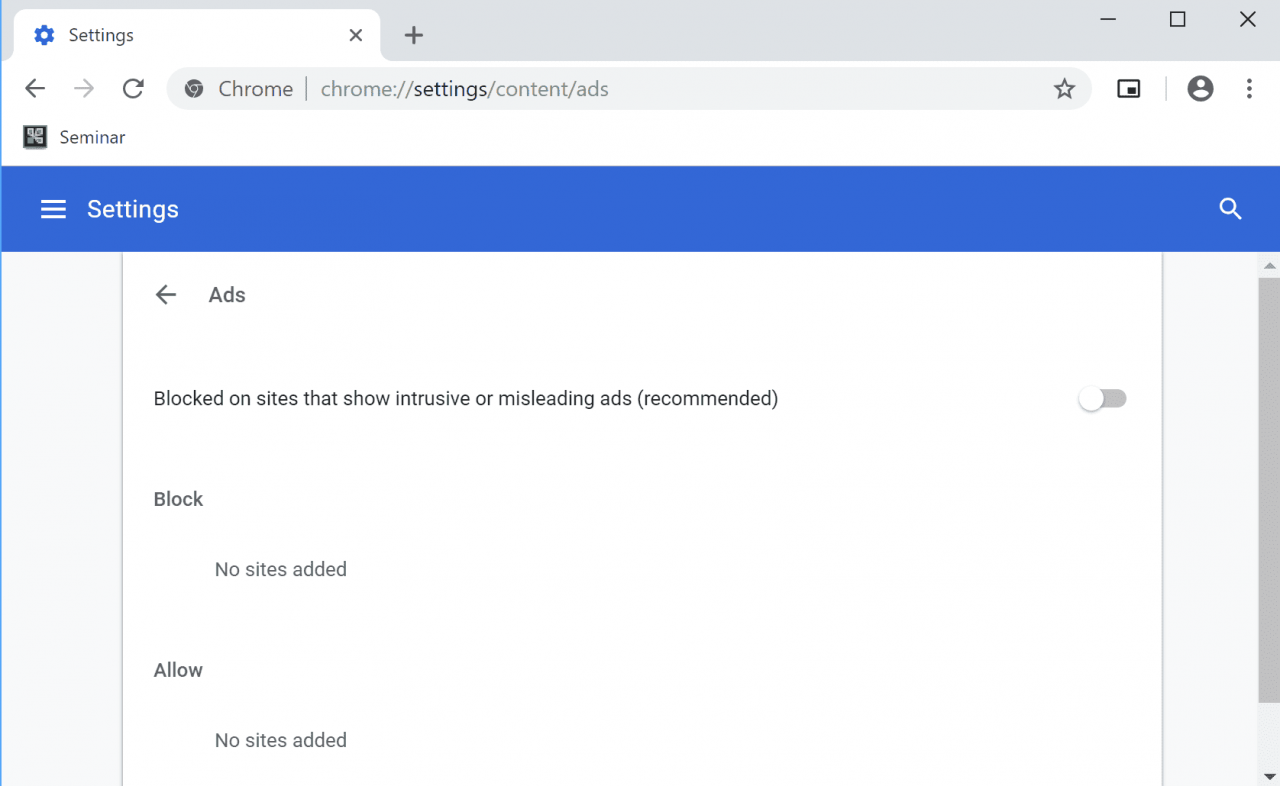
Los usuarios de Chrome pueden desactivar el componente de bloqueo de anuncios del navegador añadiendo sitios a la lista de sitios permitidos o permitiendo los anuncios.
- Cargar chrome://configuración/contenido/anuncios en la barra de direcciones del navegador.
- Añade los sitios en los que quieres permitir que se muestren anuncios bajo permitir, o
- Permitir anuncios a nivel mundial.
Palabras finales
Google utiliza el dominio de Chrome para eliminar ciertas experiencias no deseadas en Internet. Los usuarios pueden seguir añadiendo sitios a la lista de permitidos, lo que puede ser útil si un sitio se marca erróneamente.
Queda por ver, sin embargo, si Google se ocupará de la publicidad abusiva de su propia red de la misma manera.
Ahora Usted : ¿Ha experimentado publicidad abusiva u otro contenido en el pasado?
Publicaciones relacionadas:
 Google Chrome bloqueará pronto los molestos anuncios de vídeo
  Encuentra pestañas rápidamente con la extensión Tabhunter para Firefox y Chrome
  Arreglar el chrome.exe que aparece en la pantalla de bloqueo de Windows
  Google está trabajando en un icono de extensión para Chrome
  Un primer vistazo a SmartAdblock para Firefox y Chrome
  El despojo de cromo de las partes de dominio trivial está roto
  El iridio te da más control en YouTube
  La extensión AdBlock introduce una solución de almacenamiento en caché de contenido local
  Habilitar la protección de redireccionamiento no deseado en Google Chrome
  El cromo se pone súper práctico al rotar al modo de vídeo a pantalla completa
  Adobe publico una insegura extensión de Adobe Acrobat en Chrome
  Retrocede con el retroceso de Google para Chrome