
Guardar en Google es una nueva extensión del navegador para Google Chrome de Google que te permite guardar en tu cuenta de Google el contenido que encuentres en Internet.
Facebook lanzó ayer una actualización de su función de guardar, y hoy es Google con una nueva extensión de Chrome que trae una función similar, una vez más, a las cuentas de Google.
La nueva versión de guardar de Google se siente como un nuevo intento de traer el rediseño del administrador de marcadores fallido de Google Chrome de vuelta de la muerte.
Echemos un vistazo a cómo funciona.
Índice de contenido
Guardar en Google

La extensión requiere bastantes permisos, entre ellos la capacidad de leer el historial de navegación, comunicarse con sitios web colaboradores, leer y cambiar los marcadores, y conocer la dirección de correo electrónico.
Guardar en Google añade un nuevo icono a la barra de herramientas principal de Chrome que potencia la función de guardar. Cuando te encuentres con contenido que desees guardar, y esto es todo lo que se muestra en la pestaña activa, haz clic en el icono para que se guarde en tu cuenta de Google.
La interfaz que se abre muestra una imagen de previsualización, y opciones para añadir una o varias etiquetas a la misma también.
También hay un enlace a la parte en línea de la función de guardar que lleva directamente a https://www.google.com/save donde se listan todos los artículos guardados.

Cada página guardada aparece en una lista similar a la del contenido que se mostró en el rediseño fallido del administrador de marcadores de Chrome de Google.
Cada elemento está listado con una imagen en miniatura (o la letra inicial del nombre de dominio) que ocupa el 60% de la tarjeta en la que se muestra. Debajo se encuentra el nombre del artículo, que a menudo se corta, y la url, que también puede ser cortada debido a las limitaciones de espacio.
Un clic en un elemento de la página abre una vista previa más grande del mismo. Esto incluye el título completo y la dirección URL, una descripción, todas las etiquetas que has añadido anteriormente y una opción para añadir o eliminar etiquetas de él.
En su lugar, puedes cambiar a una vista de etiquetas en Google Save, que muestra todas las etiquetas que has añadido al contenido que has guardado en la página de inicio.
Las etiquetas están representadas por su letra inicial o por una imagen.
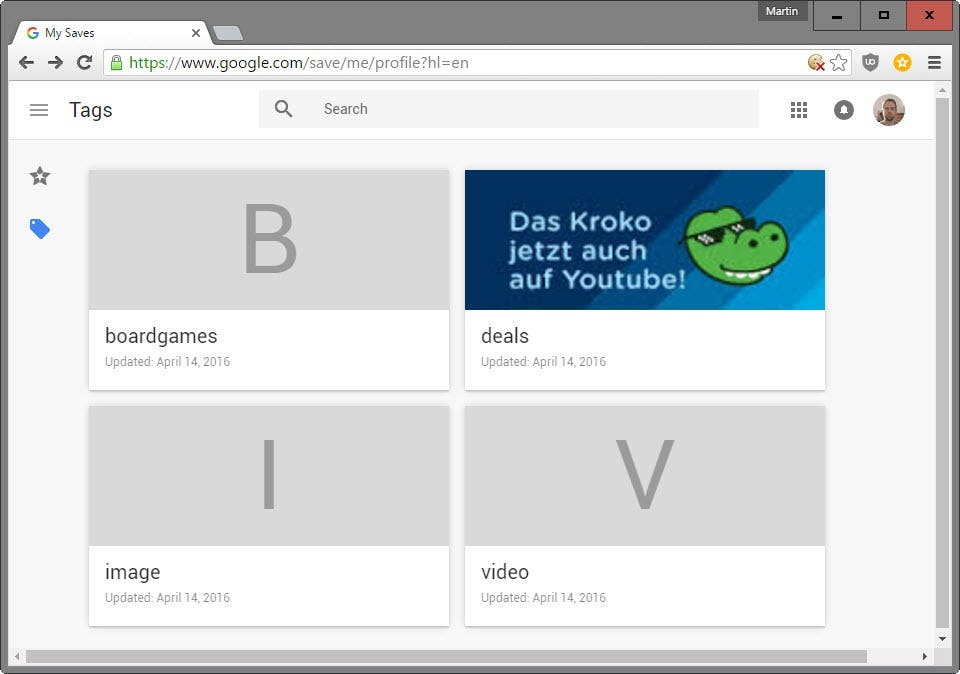
Un clic en una etiqueta finalmente abre todos los elementos a los que la etiqueta ha sido añadida.
Básicamente, lo que te permite hacer es guardar el contenido en tu cuenta de Google para poder acceder a él desde cualquier dispositivo que tenga acceso a tu cuenta de Google.
Ediciones
El servicio tiene bastantes problemas en mi opinión. En primer lugar, sólo se puede utilizar si se instala la extensión Chrome.
En segundo lugar, la interfaz puede atraer a los Pinterest y tocar a la multitud, pero está lejos de ser utilizable una vez que tus salvadas alcanzan un cierto nivel. Dado que no se puede cambiar el diseño en absoluto, por ejemplo a un estilo de un artículo por línea, es altamente impracticable para colecciones de tamaño medio a grande.
En tercer lugar, aunque uses la extensión Chrome, sólo puedes guardar el contenido que esté cargado en la pestaña activa, pero no elementos individuales como vídeos o enlaces.
Palabras finales
Guardar en Google es un servicio muy básico en este momento que se limita a Chrome y que limita la forma en que se muestran online los datos que has guardado. (via Caschy)
Publicaciones relacionadas:
 El tiempo es una gran extensión del tiempo para su navegador
  Google planea probar el DNS a través de HTTPS en Chrome 78
  Restaurar el aspecto clásico de YouTube en Firefox y Chrome
  Google prueba el modo oscuro para el contenido web en Chrome para Android
  Corregir “la página solicitada no se encuentra” en Chrome al acceder a los sitios de Microsoft
  El cromo 69 hace que el uso del flash sea molesto
  Google prueba el conmutador de pestañas horizontal en Chrome mobile
  Detalles sobre la integración del bloqueo de anuncios de Google en Chrome
  La campaña “Llega a Chrome más rápido” en Windows 10
  Deberías deshabilitar las descargas automáticas en Chrome ahora mismo
  Chrome: se lanza una nueva función de enfoque de audio
  La actualización de ScriptSafe para Chrome trae la protección de las huellas dactilares