
¿Ha probado la versión beta de Office 2010, pero desea volver a Office 2007? Este tutorial explica paso a paso cómo quitar la versión beta de Office 2010 y volver a instalar Office 2007.
La versión beta de Office 2010 caducará el 31 de octubre de 2010, momento en el que podrá ver un cuadro de diálogo como el que se muestra a continuación. En ese momento, deberá actualizar a la versión final de Office 2010 o volver a instalar la versión anterior de Office (en inglés).

Nuestro equipo estaba ejecutando la versión beta de Office 2010 Home and Business Click to Run y, tras desinstalarla, reinstalamos Office 2007 Home and Student. Se trataba de un equipo con Windows Vista, pero el proceso será exactamente el mismo en Windows XP, Vista o Windows 7. Además, el proceso de reinstalación de Office 2007 será exactamente el mismo independientemente de la edición de Office 2007 que utilice.
Sin embargo, tenga en cuenta que si está ejecutando una edición diferente de Office 2010, especialmente la versión de 64 bits , el proceso puede ser ligeramente diferente. Cubriremos este escenario en otro artículo.
Quitar Office 2010 Haga clic para ejecutar Beta:
Para quitar Office 2010 Haga clic en Ejecutar versión beta, abra el Panel de control y seleccione Desinstalar un programa.
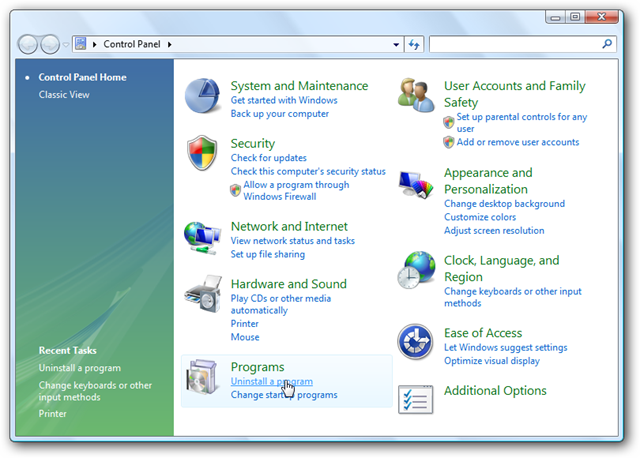
Si su ordenador ejecuta Windows 7, introduzca “Desinstalar un programa” en su búsqueda en el menú Inicio.
Desplácese hacia abajo, seleccione “Microsoft Office Click-to-Run 2010 (Beta)” y haga clic en el botón Desinstalar de la barra de herramientas. Tenga en cuenta que habrá dos entradas para Office, así que asegúrese de seleccionar la entrada “Click-to-Run”.
Esto eliminará automáticamente todo Office 2010 y sus componentes. Haga clic en Sí para confirmar que desea eliminarlo.
La versión beta de Office 2010 se desinstaló con bastante rapidez y será necesario reiniciar el sistema. Una vez reiniciado el equipo, Office 2010 se eliminará por completo.
Reinstalar Office 2007
Ahora, estás en la parte fácil. Simplemente inserte el CD de Office 2007 y la instalación se iniciará automáticamente. Si no es así, abra Equipo y haga doble clic en la unidad de CD.
Ahora, haga doble clic en setup.exe para iniciar la instalación.
Introduzca la clave de producto y haga clic en Continuar…
Haga clic en Instalar ahora o en Personalizar si desea cambiar la configuración de instalación predeterminada.
Espere mientras Office 2007 se instala….toma alrededor de 15 a 20 minutos en nuestra experiencia. Una vez terminado, cierre el instalador.
Ahora, abra una de las aplicaciones de Office. Se abrirá una ventana emergente que le pedirá que active Office. Asegúrese de estar conectado a Internet y haga clic en Siguiente; de lo contrario, puede seleccionar activarlo por teléfono si no tiene acceso a Internet.
Esto sólo debería llevar un minuto, y Office 2007 estará activado y listo para ejecutarse.
Todo debería funcionar igual que antes de instalar Office 2010. Disfrute!
Actualizaciones de oficina
Asegúrese de instalar las últimas actualizaciones para Office 2007, ya que no están incluidas en el disco. Compruebe Windows Update (busque Windows Update en el menú de búsqueda Inicio) e instale todas las actualizaciones disponibles para Office 2007, incluido Service Pack 2.
 Cómo mostrar automáticamente el tiempo en el calendario de Outlook
  Cómo alinear una tabla horizontalmente en Microsoft Word
  ¿Cuál es la última versión de Microsoft Office?
  Cómo anular una lista numerada o con viñetas en Microsoft Word
  Cómo agregar la función “Vista rápida” de OS X a Windows
  ¿Cómo se limita el uso de la CPU de Microsoft Excel al ejecutar funciones VBA?
  Cómo usar la fila superior del teclado de tu Mac como teclas de función normales
  Cómo obtener el recuento de páginas para varios documentos de Word a la vez
  Cómo determinar y modificar el modelo que se adjunta a un documento Word
  Cómo deshacerse de los subrayados de Blue Squiggly en Word 2013
  Principiante: Cómo crear, administrar y asignar categorías en Outlook 2013
  Cómo quitar los días festivos de su calendario en Outlook 2013