
A principios del año pasado estudiamos Crear un diagrama de flujo en Word 2007. Desde entonces he recibido algunas preguntas sobre cómo hacer enlaces en los diagramas de flujo de Word 2007, así que volvamos y echemos un vistazo!
La respuesta simple a la pregunta es sí. Podemos hacer hipervínculos casi en cualquier parte de un documento de Word. Simplemente resalte el texto del documento para el que desea crear un hipervínculo, haga clic con el botón derecho del ratón y desplácese hacia abajo hasta el hipervínculo.
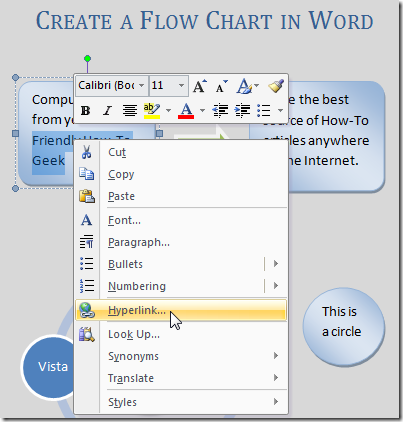
Esto abrirá el cuadro de diálogo Insertar hipervínculo, donde verá el texto resaltado arriba. Asegúrese de que la opción Archivo o página web existente esté seleccionada y escriba la dirección web con la que desea establecer el enlace y pulse Aceptar. Aquí también puede buscar una unidad de red, un archivo o una carpeta en SharePoint tal vez.

Ahora puede acceder al enlace en el diagrama de flujo utilizando la combinación Ctrl+Click.
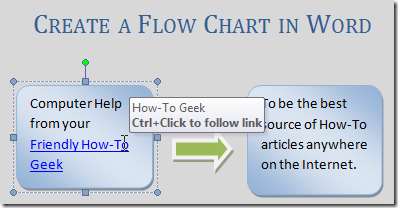
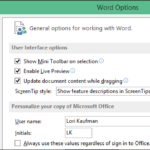
Arriba verá la pantalla emergente en blanco que nos dice que necesitamos presionar Ctrl+Click para ir al enlace. Estos son ScreenTips que pueden ser útiles para navegar por los documentos, pero que a veces interfieren de forma molesta. Apáguelos haciendo clic en el botón Opciones de palabras de los botones de Office Popular . Ahora elija el estilo de ScreenTip que desee y haga clic en Aceptar.
Puede experimentar con las tres opciones diferentes que básicamente se dividen en avanzadas, algunas o ninguna.
Publicaciones relacionadas:
 Cómo usar la herramienta integrada de captura de pantalla de Microsoft Word
  Cómo colocar imágenes y otros objetos en Microsoft Word
  Cómo grabar un documento de Microsoft Word como página web
  Cómo congelar y descongelar filas y columnas en Excel
  Cómo ver todos los rangos de celdas nombrados en un libro de trabajo de Excel
  Cómo hacer que Outlook muestre el número total de mensajes en una carpeta
  Cómo mover o copiar rápidamente contenido en Word utilizando F2
  Cómo seleccionar todo o parte de una tabla en Word
  Cómo ocultar celdas, filas y columnas en Excel
  Cómo insertar fácilmente la fecha y hora formateadas en Microsoft Word
  Cómo convertir automáticamente las cotizaciones a Smart Quotes en Word 2013
  Cómo ocultar direcciones de correo electrónico al enviar a varios destinatarios en Outlook 2013