
Crear un gráfico de aspecto profesional para presentaciones de Excel es extremadamente fácil en Excel 2007. Hacer gráficos es una forma más interesante de presentar datos que simplemente pasar por las filas y columnas de una hoja de cálculo.
Primero resalte los datos que desea graficar en su hoja de cálculo de Excel.

Ahora que tenemos los datos correctos seleccionados, necesitamos hacer clic en Insertar en la cinta. Ahora seleccione Gráficos y decida qué tipo de gráfico desea representar los datos. Normalmente experimento en este punto porque siempre se puede deshacer una cierta selección.
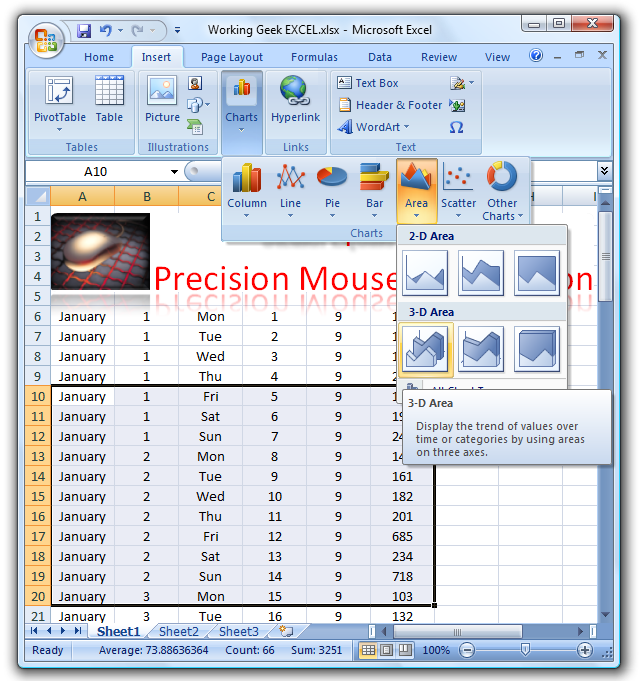
En este ejemplo utilicé la Tabla de Tortas Explosivas. Después de hacer su selección, obtendrá una buena vista previa de cómo se ve. Ahora podemos tomar este gráfico y moverlo a cualquier parte del documento de Excel.
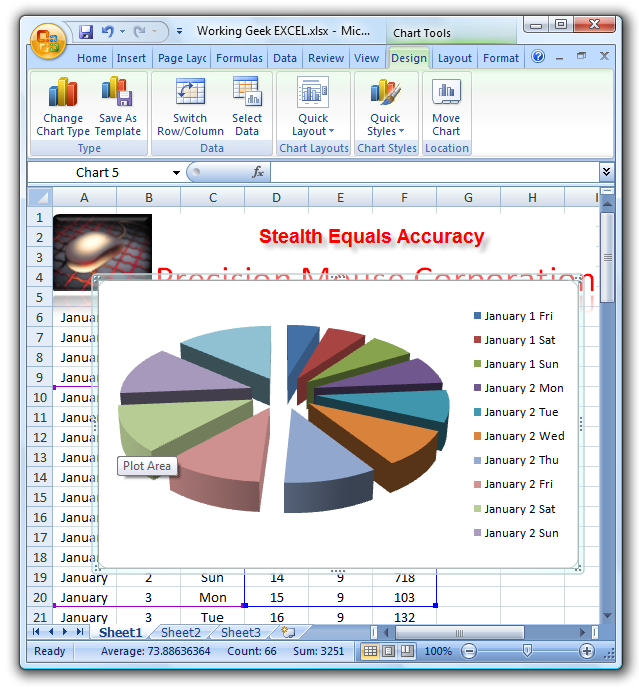
A continuación, queremos retocarlo un poco más yendo a la pestaña Diseño en La Cinta y haciendo clic en Diseño Rápido. Aquí podemos elegir entre diferentes tipos de diseños para el gráfico. De nuevo aquí puedes experimentar hasta que consigas el ajuste adecuado.
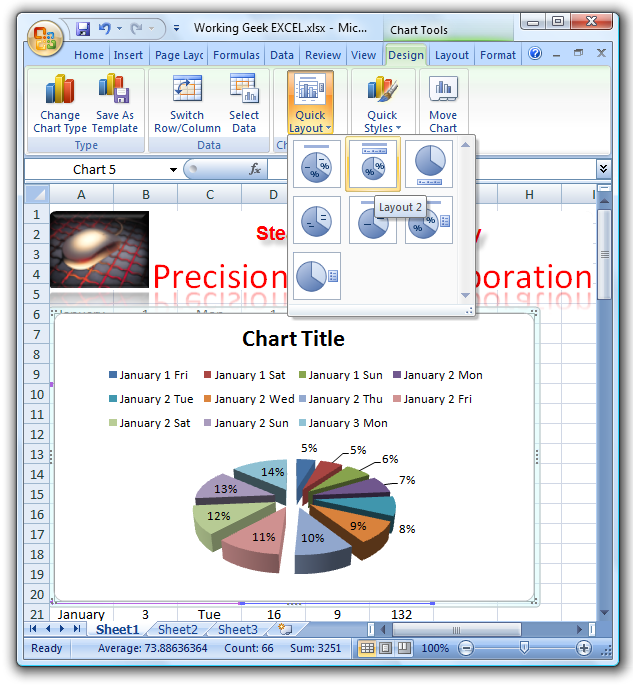
Este es el diseño con el que terminé. Ahora permite individualizar el título del gráfico haciendo clic con el botón derecho del ratón en “Título del gráfico” y seleccionando Editar texto.
Eso es todo lo que hay que hacer! Como puede ver, tenemos un gráfico muy bonito para ayudar a todos los asistentes a entender mejor los datos y las estadísticas. A finales de esta semana repasaré cómo añadir detalles a la tabla.
**También, para ti Keyboard Ninja’s una manera más rápida de ejecutar este proceso es resaltar los datos en tu hoja de cálculo y presionar la tecla F11. Esto mostrará una “Pestaña Gráfico” separada donde podrá manipular la apariencia y añadir detalles.
Publicaciones relacionadas:
 Cómo delegar su cuenta de Outlook en alguien
  Utilice el panel de navegación para reorganizar fácilmente los documentos de Microsoft Word
  Cómo crear y trabajar con listas de varios niveles en Microsoft Word
  ¿Cuál es la diferencia entre una fuente, un tipo de letra y una familia de fuentes?
  Cómo convertir páginas, números y archivos de Keynote para que se abran en Microsoft Office
  Cómo cambiar el símbolo de moneda para ciertas celdas en Excel
  Cómo insertar la página X de Y en un encabezado o pie de página en Excel
  Cómo anotar una imagen en Word
  Cómo mostrar y ocultar las fichas de la hoja de cálculo en Excel
  Cómo establecer la información del usuario en Word 2013
  Cómo formatear automáticamente un documento existente en Word 2013
  ¿Dónde se encuentra el Diccionario personalizado para Microsoft Word?