
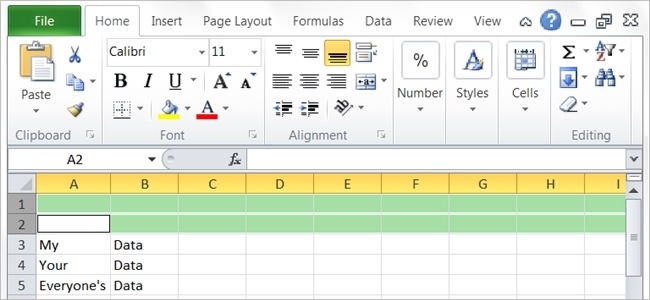
Si eres un ninja del teclado, entonces odias tener que mover las manos del teclado por cualquier razón a menos que no haya otra opción. El post de preguntas y respuestas de los superusuarios de hoy en día ofrece múltiples formas de ayudar a un lector frustrado a mantener sus manos en el teclado mientras utiliza Microsoft Excel.
La sesión de preguntas y respuestas de hoy nos llega por cortesía del SuperUsuario, una subdivisión de Stack Exchange, una agrupación de sitios web de preguntas y respuestas impulsada por la comunidad.
Índice de contenido
La pregunta
SuperUser reader jstricker quiere saber cómo insertar nuevas filas en Excel usando un teclado en lugar de un ratón:
Hacer clic con el botón derecho del ratón en una fila y seleccionar insertarla lleva bastante tiempo. Preferiría no tener que quitar las manos del teclado. ¿Cómo puedo insertar una nueva fila por encima de la fila actual utilizando sólo el teclado? Estoy interesado principalmente en insertar una sola fila a la vez, pero también estaría interesado en respuestas que traten de insertar varias filas a la vez.
¿Hay una manera fácil de insertar nuevas filas en Excel usando un teclado?
La respuesta
Los contribuidores de SuperUser jstricker, ATG, KRyan, BillOer y assylias tienen la respuesta para nosotros. Primero, Jstricker:
Hay dos opciones que conozco y ambas (desafortunadamente) requieren dos pasos.
Opción 1
- Con una sola celda seleccionada, pulsarMayúsculas+Espaciopara seleccionar la fila.
- HitControl+Shift++(Plus Sign) para insertar una fila encima de la fila actual.
Opción 2
- Con una sola celda seleccionada, pulseControl+Mayúsculas++(Plus Sign) para insertar una fila.
- HitEnterpara aceptar el valor por defecto deShift Cells Down.
Si se insertan varias filas a la vez, creo que la primera opción es la mejor, ya que se puede repetir el segundo paso sin tener que volver a seleccionar la fila.
Seguido de la respuesta de ATG:
El siguiente atajo de teclado insertará una fila sobre la fila de la celda activa:
PulseAlt+I(Insert) y, a continuación, pulseR(Row).
En ordenadores personales, utiliceKeyboard Right-Click Keypara emular un clic derecho en la selección actual.
Nota adicional de ATG: Sustituir C por R insertará una nueva columna.
Entonces la respuesta de KRyan:
Cabe señalar que se trata de una secuencia, no necesariamente de teclas que deben pulsarse simultáneamente ( ver respuesta de ATG arriba). Puede escribirAlt , luegoI , luegoRy obtener el mismo efecto.
Seguido de la respuesta de BillOer:
También puede seleccionar varias filas y luego hacer clic con el botón derecho para insertar filas, o puede insertar una fila y luego usarCtrl+Ytantas veces como sea necesario para insertar filas. Si formatea su hoja de cálculo como una tabla, ni siquiera tendrá que preocuparse de copiar sus fórmulas.
Y nuestra respuesta final de las asilos:
En Windows que uso:
- Mayúsculas+Espaciopara seleccionar la fila actual.
- Teclado Tecla Right-Click Key+Ipara insertar una fila.
(*) La tecla de clic derecho del teclado tiene el siguiente aspecto:
¿Tiene algo que añadir a la explicación? Desconéctese en los comentarios. ¿Quieres leer más respuestas de otros usuarios de Stack Exchange? Publicaciones relacionadas:
 Qué hacen las teclas de función en Microsoft Excel
  Cómo convertir un PDF a un documento de Microsoft Word
  Cómo crear plantillas personalizadas en Excel
  ¿Cómo se crean ranuras de letras espaciadas uniformemente para formularios en Microsoft Word?
  Cómo utilizar períodos en fechas en Excel
  ¿Por qué se necesita un servidor SMTP intermedio para enviar correo?
  Cómo añadir un borde a una página entera en Word
  Cómo cambiar el color de las líneas de la cuadrícula en Excel
  Cómo limitar la corrección ortográfica al diccionario principal sólo en Outlook
  Cómo seguir hipervínculos en Outlook 2013 sin mantener pulsada la tecla Ctrl
  Cómo administrar mejor el correo electrónico en Outlook con pasos y reglas rápidos
  Cómo agregar la calculadora de Windows a la barra de herramientas de acceso rápido en Microsoft Excel 2013