

Las funciones de accesibilidad del iPhone son útiles para las personas con discapacidad visual; pero también pueden ser útiles para otros, como en aquellas ocasiones en las que podría ser más conveniente que le lean su iPhone o iPad. A menos que tenga una discapacidad visual, es posible que no desee habilitar VoiceOver a través del panel de Accesibilidad porque luego comienza a leer en voz alta todo, incluida la pantalla de Configuración en la que se encuentra. En su lugar, veremos cómo habilitar una función que le permite activar VoiceOver justo cuando lo necesita. A continuación, le indicamos cómo hacer que Siri le lea texto en el iPhone.
* Esta publicación es parte de Vida del iPhoneBoletín de noticias Consejo del día. Contratar. *
Relacionado: Cómo usar Siri con aplicaciones de terceros
Índice de contenido
Cómo hacer que Siri le lea texto en iPhone
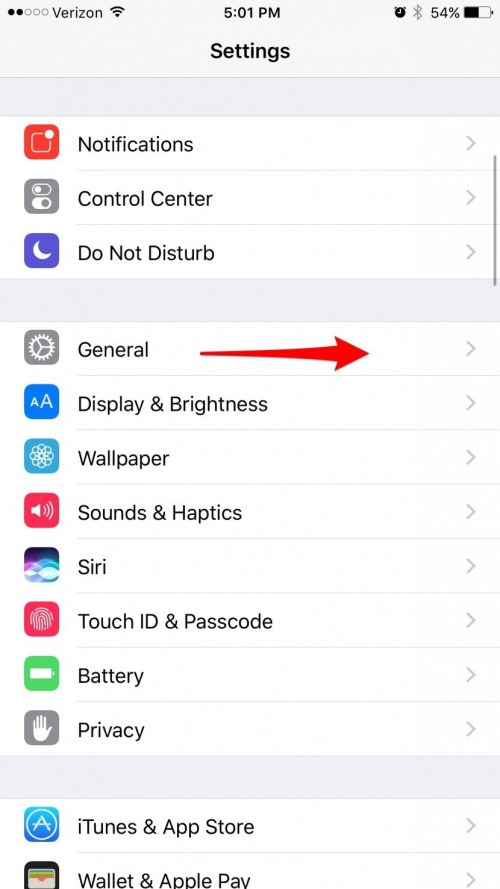
Configuración abierta.
Toque General.
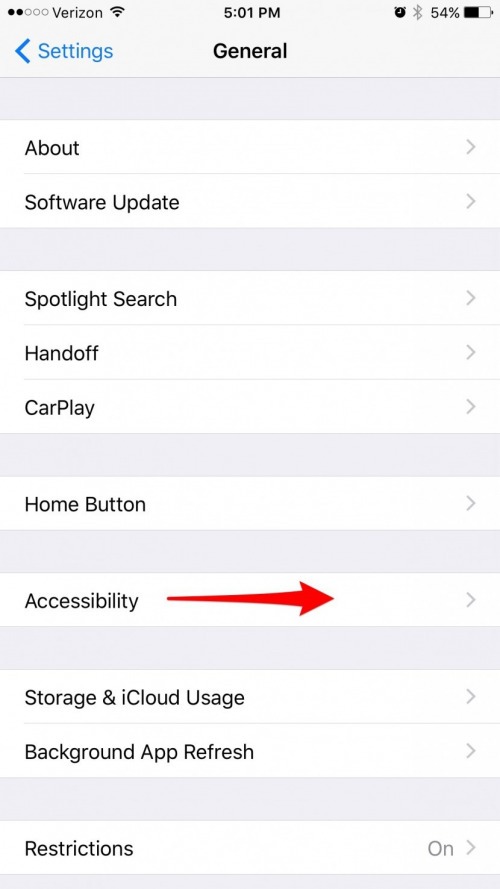
Seleccione Accesibilidad.
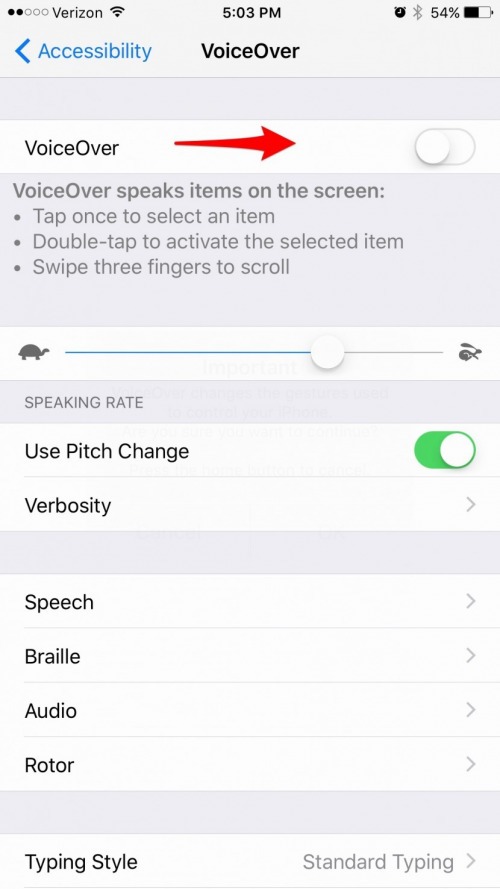
Toque VoiceOver.
Activa VoiceOver.
Toque Aceptar; toque dos veces la pantalla para seleccionar Aceptar.
Reduzca la velocidad del habla si lo desea.
Toque el botón Atrás etiquetado Accesibilidad. Toca dos veces para seleccionar.

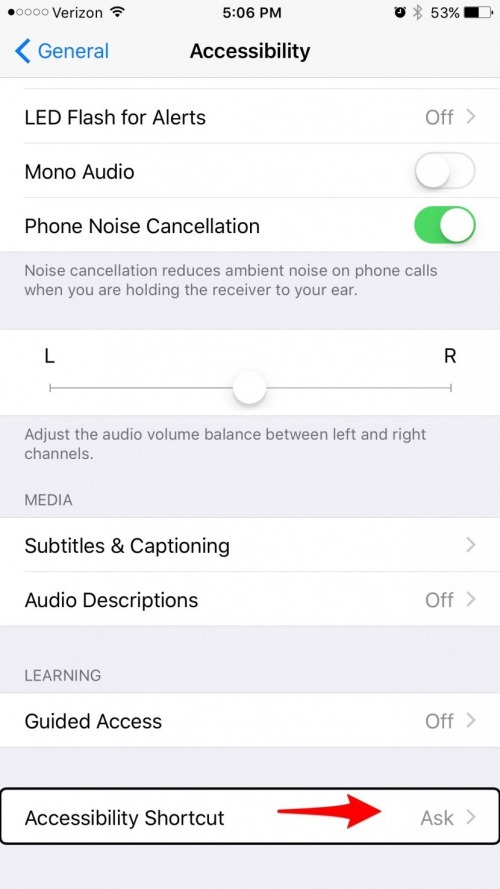
Use tres dedos para desplazarse hacia abajo hasta el final de la página. Seleccione Acceso directo de accesibilidad. Toca dos veces para abrir.
Aquí, toque VoiceOver; toque dos veces para seleccionar.
Ahora, puede tocar el botón Inicio tres veces para encender y apagar VoiceOver fácilmente. Si tiene más de un atajo habilitado, aparecerá un menú. Seleccione VoiceOver; toca dos veces para anular la selección.
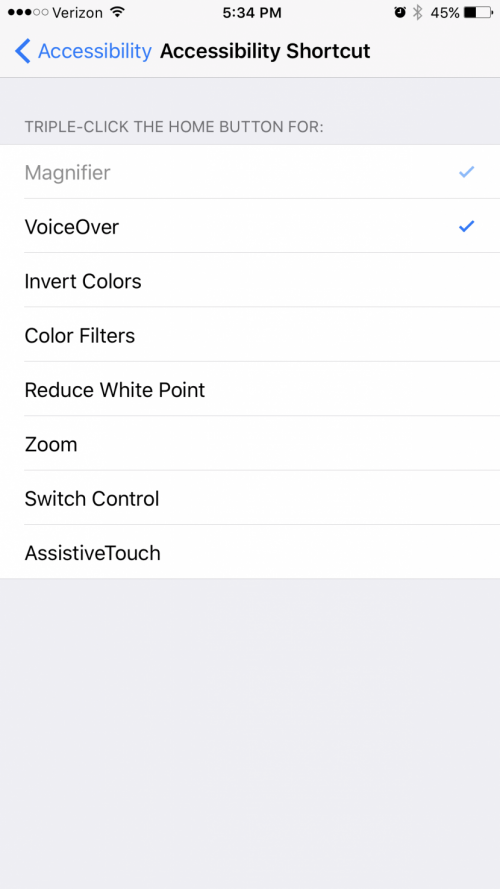
Ahora lo ha configurado para que Siri solo le lea texto cuando encienda VoiceOver a través de su acceso directo de accesibilidad. Probémoslo.
Abra un artículo que desee leer. Para nuestro ejemplo, usaremos uno de Como5 dentro del navegador Safari en iPhone.
Toque el botón de Inicio tres veces. Toque VoiceOver.
Toca cada sección del artículo para que Siri lo lea.

Para desplazarse hacia abajo, use tres dedos para desplazarse.
Cuando haya terminado, toque el botón Inicio tres veces. Toque VoiceOver; toque dos veces para anular la selección de VoiceOver. Esto desactivará la función.
Crédito de la imagen superior: GongTo / Shutterstock.com
Publicaciones relacionadas:
 Cómo ocultar aplicaciones en el iPhone y encontrarlas más tarde (actualizado para iOS 14)
  Conviértete en un Animoji con Memoji de Apple para iPhone
  9 formas de arreglar un mensaje de iCloud Photo Sharing Link que no funciona en su iPhone
  Rincón del proyecto independiente: carga tu iPhone sobre una fogata
  Cómo hacer que el tamaño del texto del iPhone sea más grande y más fácil de leer
  Consejo del día: desbloquee su iPhone escribiendo su contraseña con el dedo
  Revisión: eBlocker proporciona protección y seguridad invisibles
  Los iPods de nivel de entrada no pueden sincronizar Apple Music sin conexión
  Cómo hacer que Siri te diga cuándo será el amanecer y el atardecer
  Cómo cambiar el tono de llamada predeterminado en su iPhone
  Las ofertas de Walmart Black Friday incluyen iPhone 6 por $ 104
  Cómo encontrar páginas de Facebook que me gusten y marcarlas en el iPhone