

Guardar fotos y compartir fotos es más fácil que nunca con iCloud, especialmente ahora que podemos compartir imágenes de nuestra biblioteca de fotos de iCloud con un enlace. Incluso es posible utilizar el uso compartido de fotos de iCloud con teléfonos que no sean de Apple, creando un enlace de iCloud para Android. A veces, sin embargo, se produce un error y los destinatarios no pueden abrir el enlace para compartir fotos de iCloud. ¡Repasaremos nueve formas de resolver este problema, para que pueda ver los videos y las imágenes que se han compartido con usted!
Repasemos nueve cosas que puede hacer si recibe un mensaje de que un enlace para compartir fotos de iCloud no funciona.
Índice de contenido
- 1 Actualización de iPadOS e iOS: obtenga la última actualización de software de Apple
- 2 Asegúrese de que la biblioteca de fotos de iCloud y los álbumes compartidos estén habilitados
- 3 Asegúrese de que el enlace de fotos de iCloud no haya caducado
- 4 Asegúrese de estar conectado a Internet
- 5 Desactivar el modo de bajo consumo
- 6 Inicie sesión en su cuenta de iCloud
- 7 Verifique la página de estado del sistema Apple
- 8 Restablecer la configuración de red
- 9 Póngase en contacto con el soporte de Apple
Actualización de iPadOS e iOS: obtenga la última actualización de software de Apple
Apple ha lanzado una nueva versión de su software para iPhone cada año durante los últimos años. Es una buena idea instalar la última actualización de iOS lo antes posible para mejorar la seguridad del dispositivo y evitar errores y fallas. Apple debutó con iPadOS 13 en 2019 y, sin duda, también ofrecerá actualizaciones regulares de software para iPad. Lo primero que debe hacer si recibe un mensaje de que un enlace para compartir fotos no funciona es asegurarse de que el software de su dispositivo esté actualizado al menos a iOS 12, ya que los enlaces de fotos no se ofrecían antes de esto. sistema operativo. Si eso no soluciona el problema, continúe con la siguiente solución de nuestra lista.
Asegúrese de que la biblioteca de fotos de iCloud y los álbumes compartidos estén habilitados
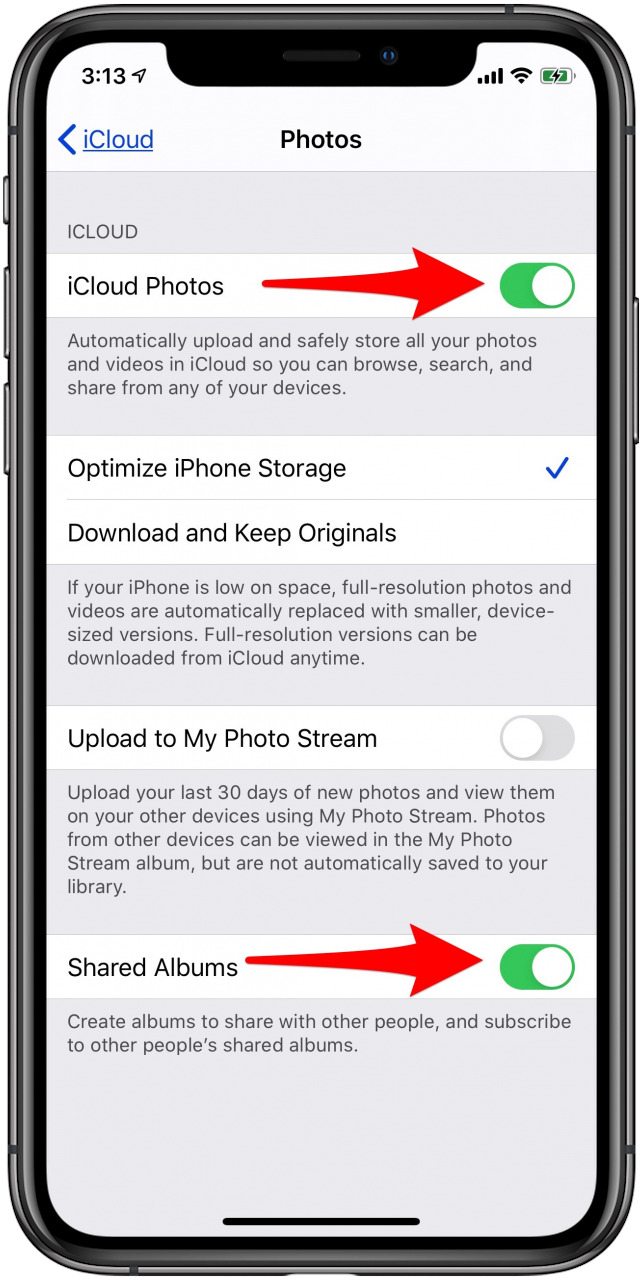
Si no ha habilitado la biblioteca de fotos de iCloud y los álbumes compartidos, no hay forma de acceder a los enlaces para compartir fotos de iCloud. Para habilitar estas funciones:
- Abre el Aplicación de configuración en su iPhone o iPad.
- Grifo tu nombre en la parte superior de la página.
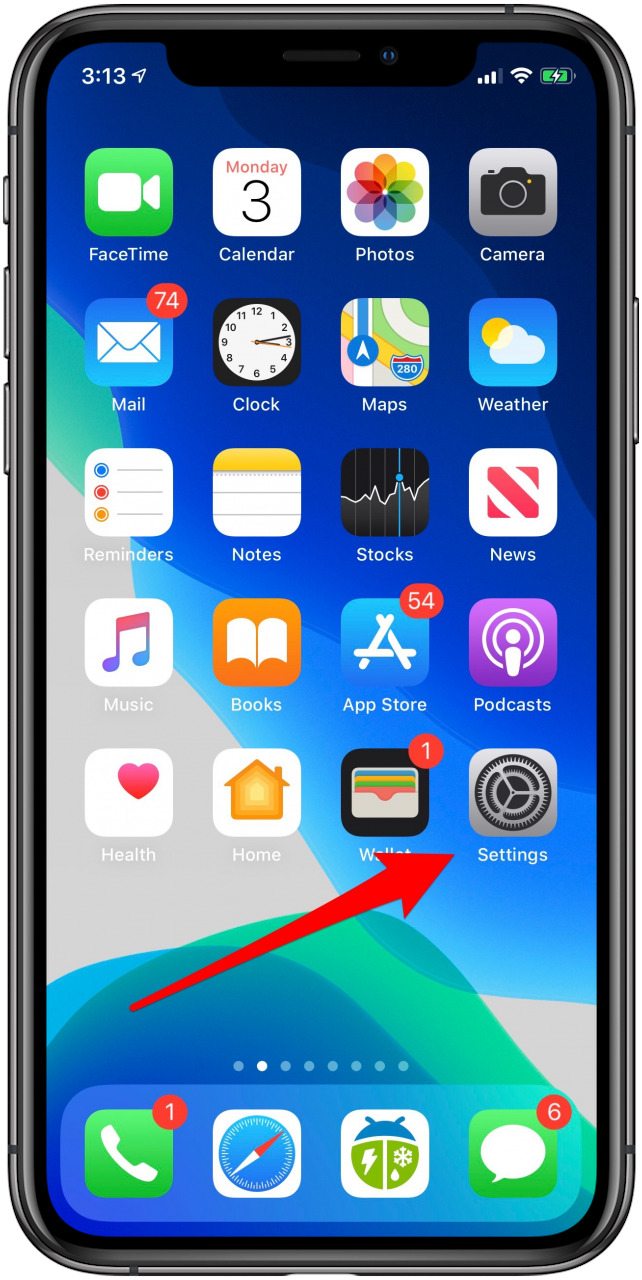
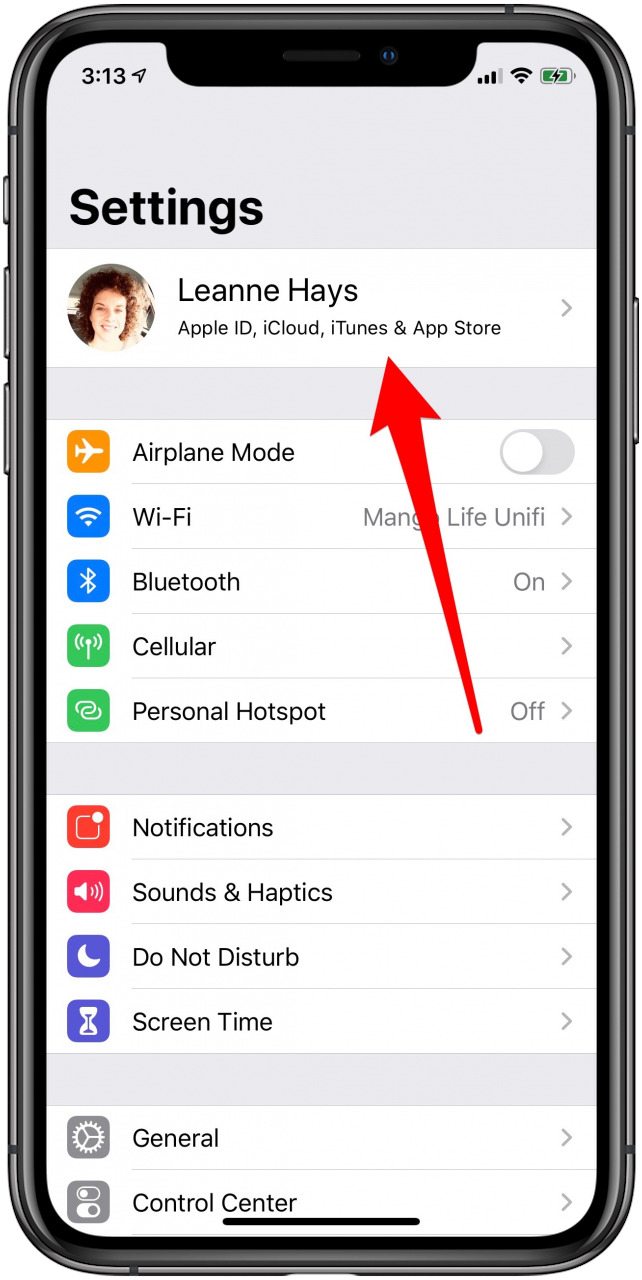
- Grifo iCloud.
- Grifo Fotos.
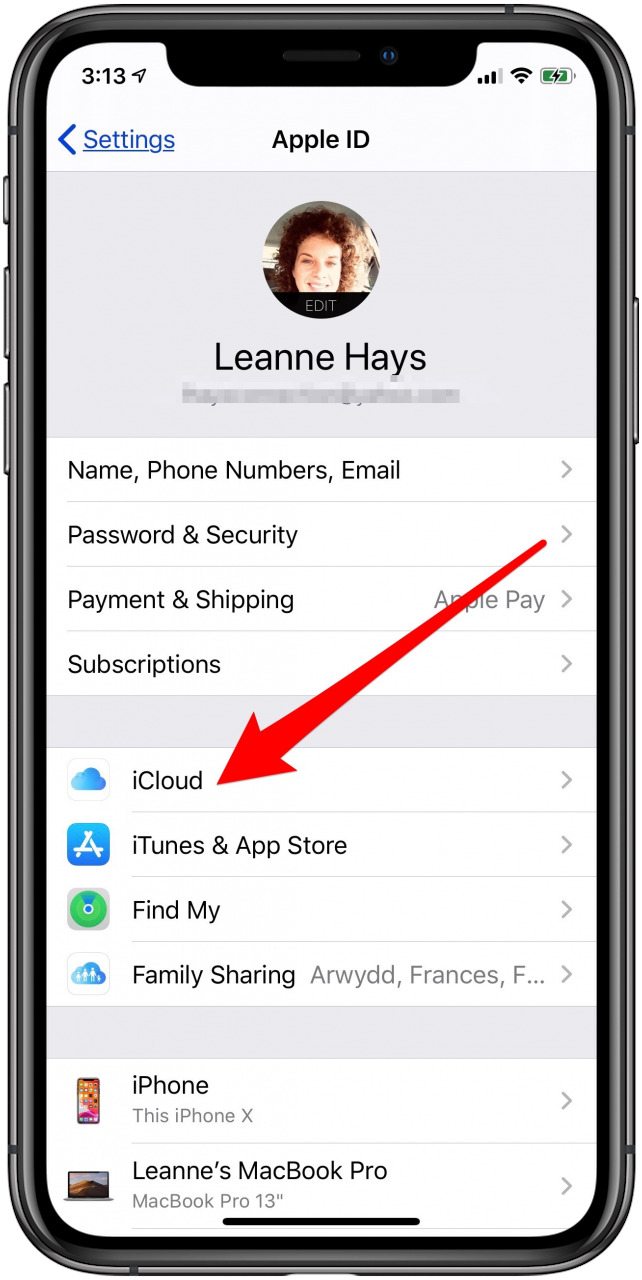
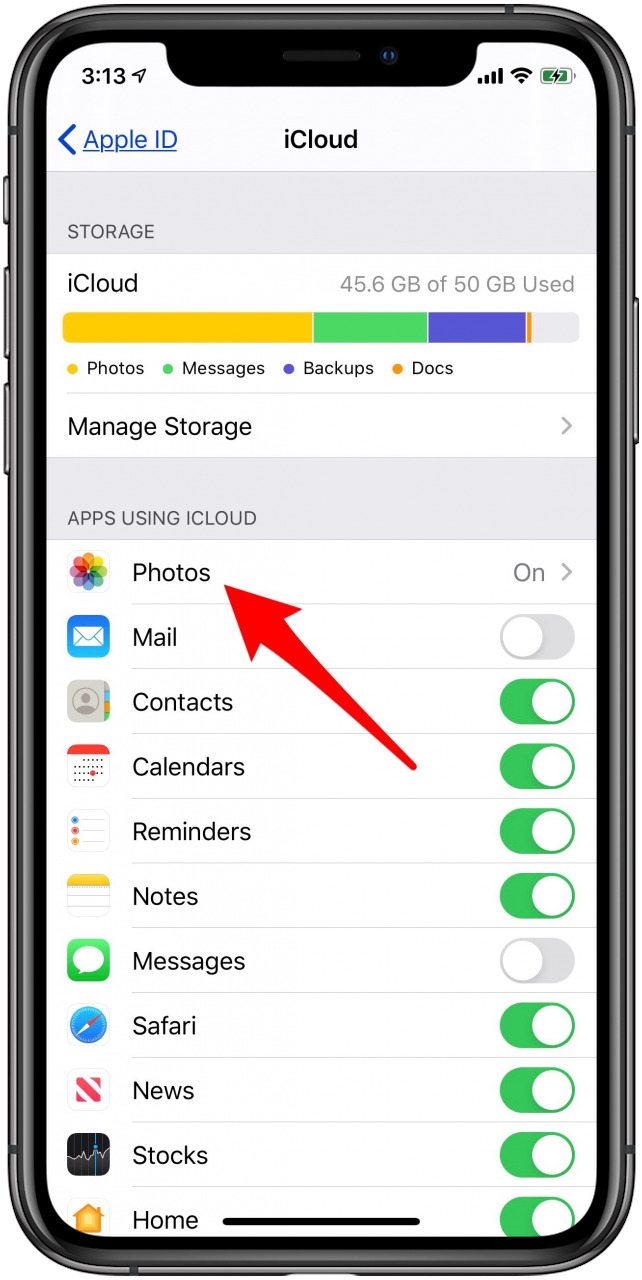
- Asegurarse Fotos de iCloud y Álbumes compartidos ambos están activados.
Asegúrese de que el enlace de fotos de iCloud no haya caducado
Su enlace de iCloud Photo caduca después de 30 días; el destinatario verá un mensaje de Error al recuperar si hace clic en el enlace después de ese tiempo. Si esto sucede, deberá enviar un nuevo enlace a su amigo o familiar.
Asegúrese de estar conectado a Internet
Si el dispositivo que estás usando no está conectado a Internet, no hay forma de que se abra el enlace de iCloud Photo. Asegúrese de que su iPhone o iPad esté conectado a Internet a través de una red Wi-Fi o celular estable.
Desactivar el modo de bajo consumo
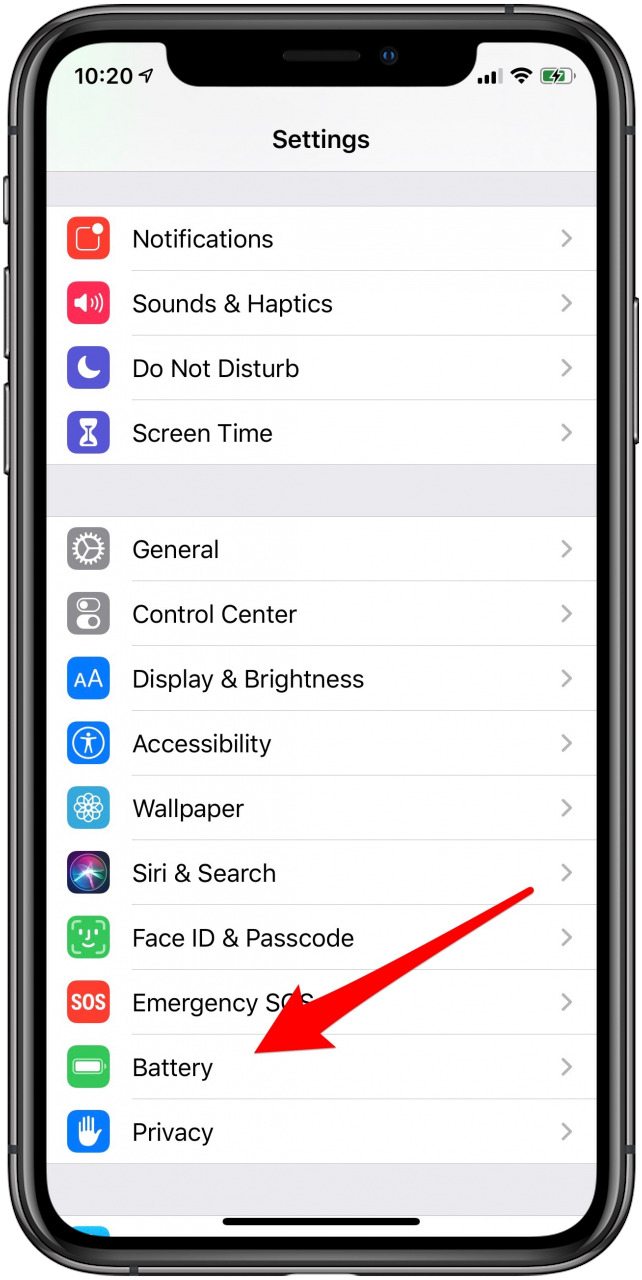
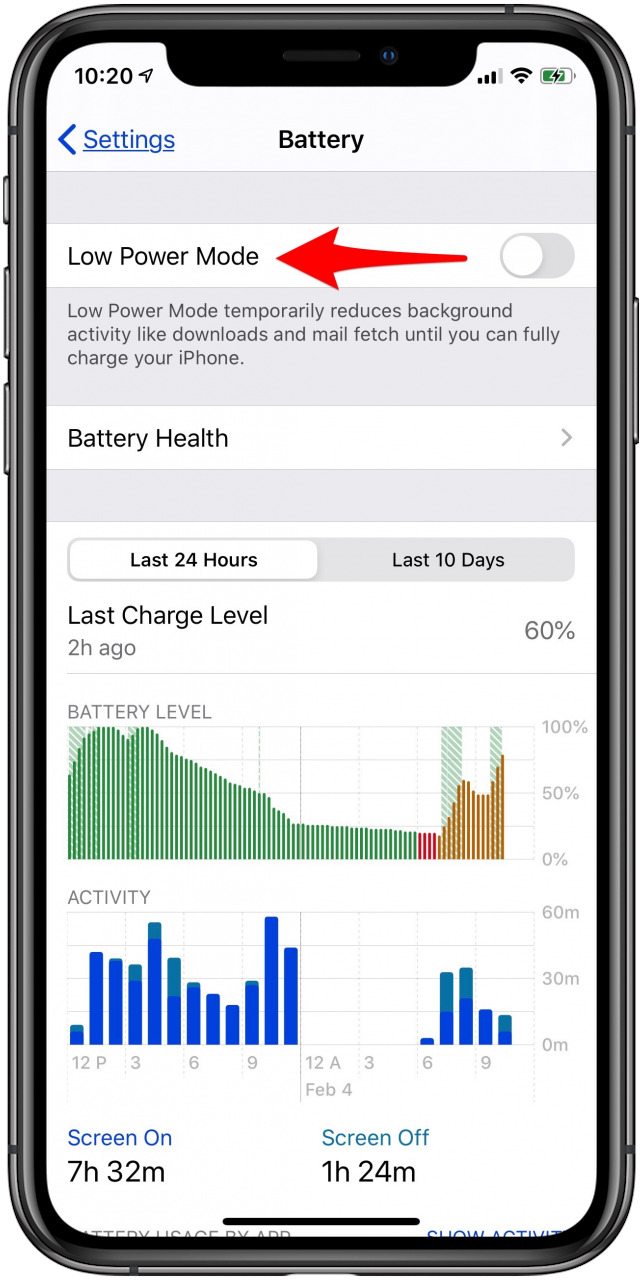
El modo de bajo consumo en el iPhone puede extender la duración de la batería por tres horas, pero eso viene con varias compensaciones. Una de las capacidades que pierde su dispositivo mientras está en modo de bajo consumo es la capacidad de cargar imágenes desde un enlace de fotos de iCloud rápidamente. Si este es el caso, verá un mensaje Esperando fotos. Deberá cargar su teléfono hasta que el modo de bajo consumo se apague o desactivarlo manualmente. Para hacer esto:
- Abre el Aplicación de configuración y toque Batería.
- Desactivar Modo de bajo consumo.
Inicie sesión en su cuenta de iCloud
Si las fotos incluidas en su enlace se han eliminado de sus Fotos de iCloud, el destinatario del enlace no podrá abrirlas. Si el enlace de la foto de iCloud aún no funciona, inicie sesión en su cuenta de iCloud y asegúrese de que las fotos sigan ahí. Recuerde, su biblioteca de fotos de iCloud se sincroniza en todos los dispositivos si ha iniciado sesión en la misma cuenta; la eliminación de imágenes en un dispositivo las elimina de su biblioteca como un todo.
Verifique la página de estado del sistema Apple
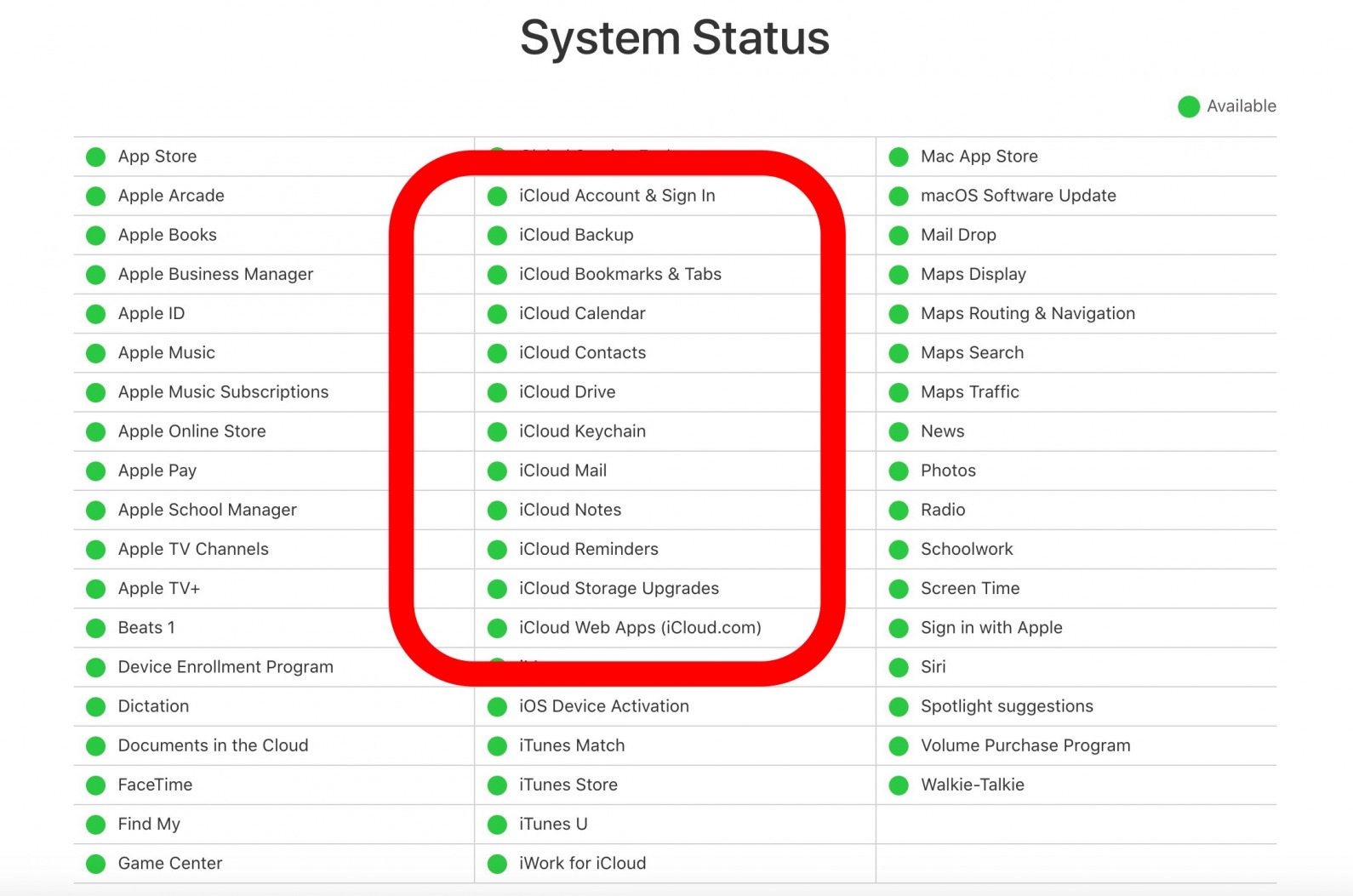
Es posible que el problema no esté bajo su control en absoluto; ¡podría ser el final de Apple! Visita el Página de estado del sistema Apple y asegúrese de que los servicios de iCloud estén disponibles; podrá saberlo porque habrá un punto verde junto al nombre del sistema.
Restablecer la configuración de red
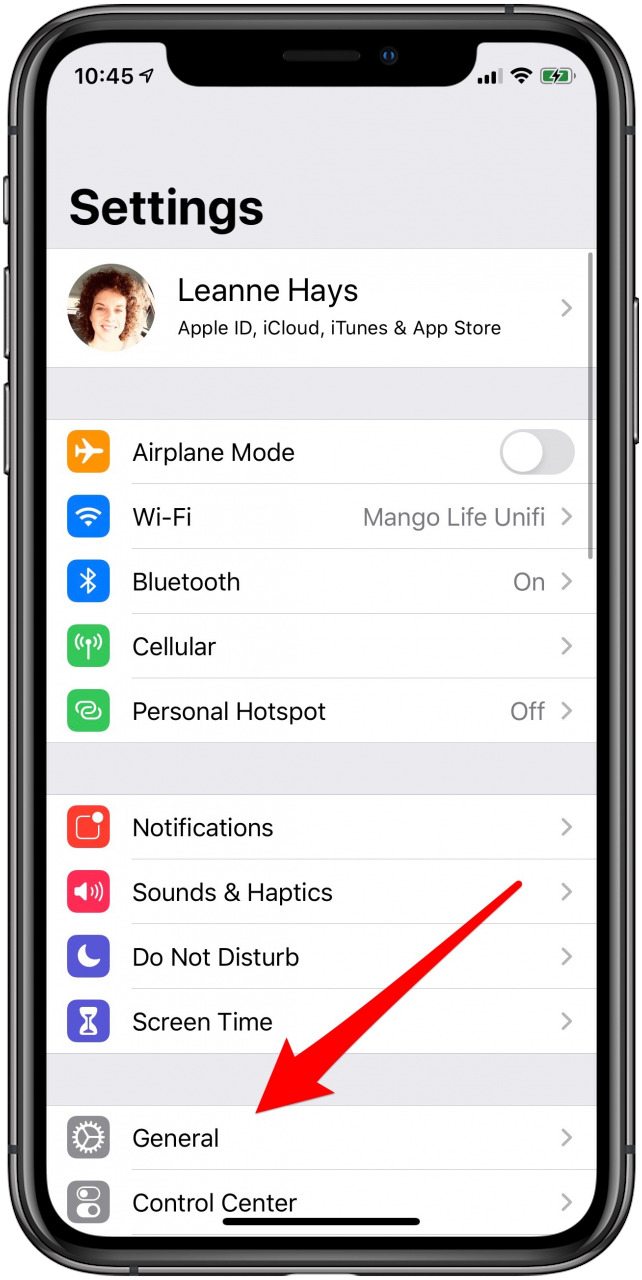
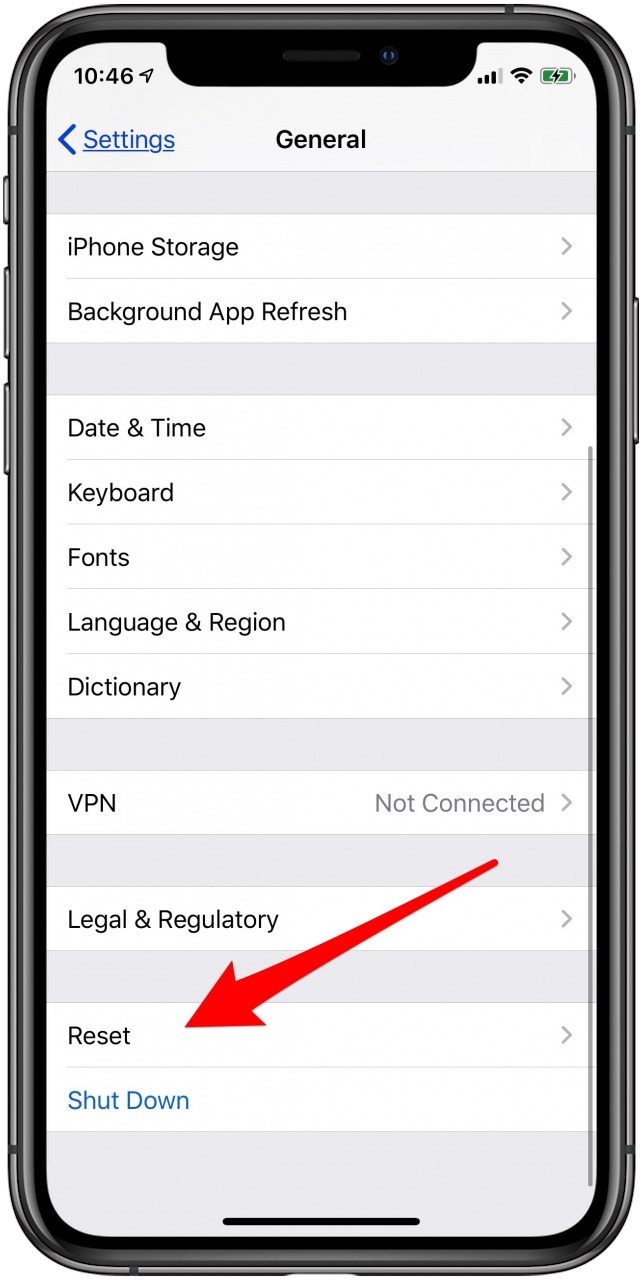
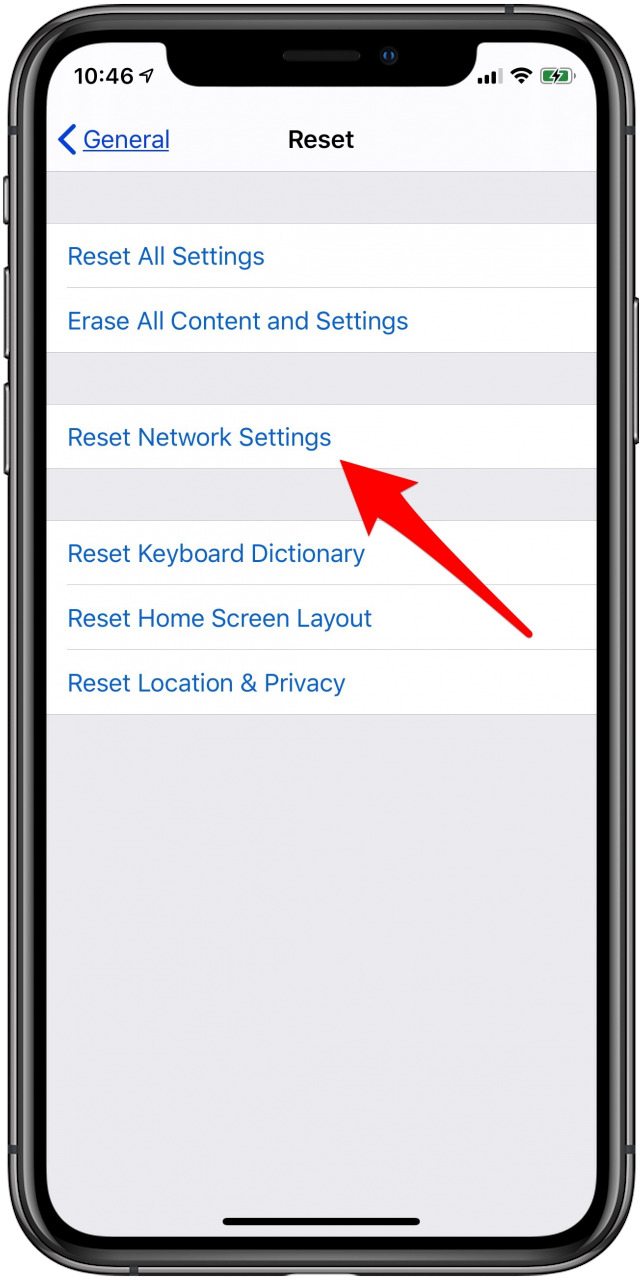
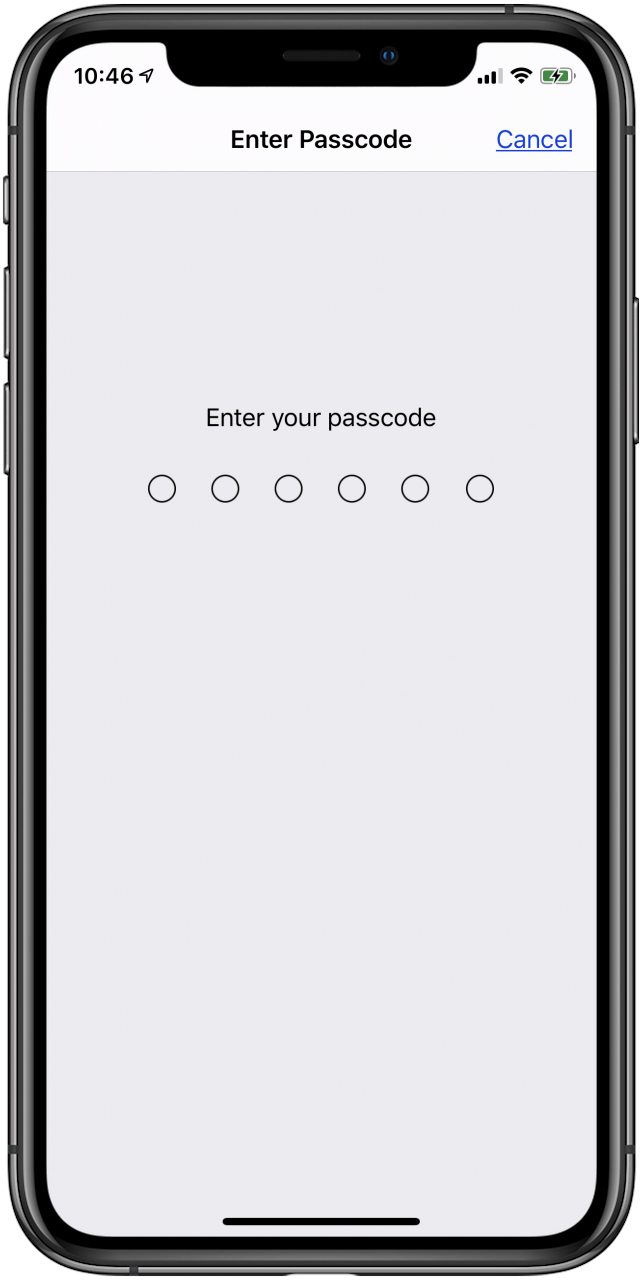
Si parece que un enlace de foto de iCloud no funciona porque su dispositivo no se conecta a Internet y ya ha verificado su conexión Wi-Fi o celular, es hora de restablecer la configuración de red. Esto restablecerá la configuración de su celular y deberá volver a iniciar sesión en cualquier red Wi-Fi a la que se haya unido en el pasado. Para hacer esto:
- Abre el Aplicación de configuración y toque General.
- Grifo Reiniciar.
- Grifo Reiniciar configuración de la red.
- Ingrese su contraseña y toque Reiniciar configuración de la red para confirmar.
Póngase en contacto con el soporte de Apple
Si todo lo demás falla, siempre hay Soporte Apple. Siga el enlace de soporte y haga clic o toque en el dispositivo que está utilizando, y podrá conectarse a un asociado de Apple por teléfono, correo electrónico o chat. Alternativamente, si vives lo suficientemente cerca de una Apple Store, simplemente pasa y pide ayuda.
Crédito de la imagen superior: Dean Drobot / Shutterstock.com
Publicaciones relacionadas:
 Cómo evitar que el micrófono de tu iPhone te escuche y mejorar la seguridad del iPhone
  Cómo recortar o recortar una foto en vivo en su iPhone (actualizado para iOS 13)
  App sábado: Grubhub
  Cómo permitir que los contactos individuales se comuniquen con usted cuando No molestar está activado para todos los contactos
  Cómo consultar el pronóstico del tiempo en tu iPhone
  Skybuds: auriculares verdaderamente inalámbricos
  Cómo tomar una captura de pantalla en un iPhone con Siri, ¡manos libres!
  ¡La exclusiva funda para iPad con teclado Bluetooth extraíble de Dexim está disponible en el #CES!
  Cómo eliminar o agregar un álbum de personas en Fotos en iPhone
  ¿Qué características de la WWDC le emocionan más?
  Revisión: lujosos auriculares inalámbricos a un precio sorprendentemente bajo
  Cómo tomar fotos más claras y mejores en tu iPhone