

Lo juro, si veo el mensaje de error “Una nueva actualización de iOS ya está disponible. Actualice desde la versión beta de iOS 14” una vez más … bueno, no haré nada drástico, pero es extremadamente molesto. Si eres como yo y usaste la versión beta de iOS 14 para conocer la actualización de iOS 14 antes de su lanzamiento, es muy probable que veas este mensaje. Incluso aquellos que hicieron todo bien cuando descargaron las últimas actualizaciones de iOS 14 y cambiaron del perfil beta al nuevo iOS están lidiando con el error. Lamento decir que no es la solución más simple, pero cuando funciona, ¡vale la pena! Analicemos las mejores formas de deshacernos del mensaje de error beta de iOS 14 en su iPhone o iPad, y un método que no recomiendo.
Índice de contenido
¿Qué hay en este artículo?
- ¿Por qué recibo un mensaje de error de iOS 14 Beta?
- La solución de error de iOS 14 Beta que no recomendamos
- Cómo reparar el error de actualización de iOS 14 Beta
- Eliminar el perfil beta de iOS 14 y reiniciar
- Asegúrese de que su software iOS esté actualizado
- Último recurso: restablezca su iPhone o iPad con una copia de seguridad de iCloud anterior
¿Por qué recibo un mensaje de error de iOS 14 Beta?
Si lo está experimentando, lo sabe. Estás viendo ventanas emergentes que puedes cerrar, pero el mensaje de error siempre vuelve a aparecer en tus notificaciones o en tu pantalla nuevamente después de un breve período de tiempo o después de desbloquear tu iPad o iPhone. Lo más probable es que no sea tu culpa. Muchas (si no la mayoría) de las personas que usaron la versión beta de iOS 14 están experimentando este mensaje de error emergente en sus iPads y iPhones. El error no parece estar aislado de ningún grupo identificable; es decir, Apple no ha especificado quién experimentará el error y quién no.
Según 9to5Mac, un problema muy similar sucedió en 2012 con el programa beta de iOS 12 cuando un error de codificación asignó un tiempo de vencimiento incorrecto a una versión de software. Traducción: los desarrolladores establecieron accidentalmente una fecha de vencimiento en una versión de software que estaba muy mal, y mucha gente no estaba satisfecha. ¿Suena familiar? Eso es probablemente lo que está sucediendo ahora.

La solución de error de iOS 14 Beta que no recomendamos
Uno Reddit El usuario sugirió que retroceder el reloj de su iPhone al 29 de octubre evitaría que los usuarios recibieran el mensaje de error emergente de iOS 14 beta. Esta solución no me sienta bien por varias razones. Devolver su iPhone o iPad a una fecha mucho anterior podría afectar a:
- Datos y función de la aplicación
- Datos y función web
- Recordatorios
- Citas del calendario
Si bien no es particularmente peligroso, le desaconsejaría que intente ser más astuto que un software de iPhone o iPad que ya tiene errores, a menos que esté realmente de acuerdo con que su fecha y hora se retrasen un par de semanas o más y lidiando con otras aplicaciones y datos irritantes. problemas mientras espera que salga una nueva actualización de iOS. Continúe leyendo para conocer mejores formas de solucionar el problema.
Cómo reparar el error de actualización de iOS 14 Beta
Existen varios métodos para deshacerse del mensaje de error que dice “Hay una nueva actualización de iOS disponible. Actualice desde la versión beta de iOS 14”. Apple lanzado iOS 14.2 y iPadOS 14.2 Muy recientemente; tan recientemente que muchas personas aún no lo han actualizado, y es probable que solucione el problema para la mayoría de los usuarios, si no para todos.
Repasaremos los pasos en el orden en que debe completarlos para obtener mejores resultados. Si está leyendo esto en el iPhone o iPad afectado, es mejor abrir el artículo en un dispositivo diferente para que pueda seguir los pasos sin perder su lugar. Puede compartir este artículo con usted mismo para acceder a él más fácilmente en otro dispositivo, si lo desea. Los enlaces anteriores le ayudarán a navegar por el artículo sin importar cómo lo esté viendo.
Primero: elimine el perfil beta de iOS 14 y reinicie
Lo primero que debe hacer es asegurarse de no tener un perfil beta de iOS anterior en su iPhone o iPad. Si usó la versión beta de iOS 14, probablemente tenga alguna idea de qué es el proceso beta de Apple, pero lo resumiré brevemente por si acaso. Una versión beta es una versión en desarrollo de un próximo lanzamiento de software, como un adelanto detrás de escena. El perfil beta se instala para permitir que el dispositivo participante reciba actualizaciones del software beta a medida que se publican, de esa manera el usuario puede experimentar las mejoras de desarrollo a medida que ocurren e informar problemas a medida que surgen.
Cuando salga el lanzamiento público del nuevo software, es necesario eliminar el perfil beta para permitir la instalación adecuada de la nueva actualización del software. Algunas personas pierden este paso y experimentan problemas. El error del mensaje de error actual puede deberse a esto, pero también les ocurre a los usuarios que eliminaron el perfil y actualizaron iOS 14 correctamente. De cualquier manera, debemos asegurarnos de que no tenga un antiguo perfil beta de iOS en su dispositivo. Así es cómo:
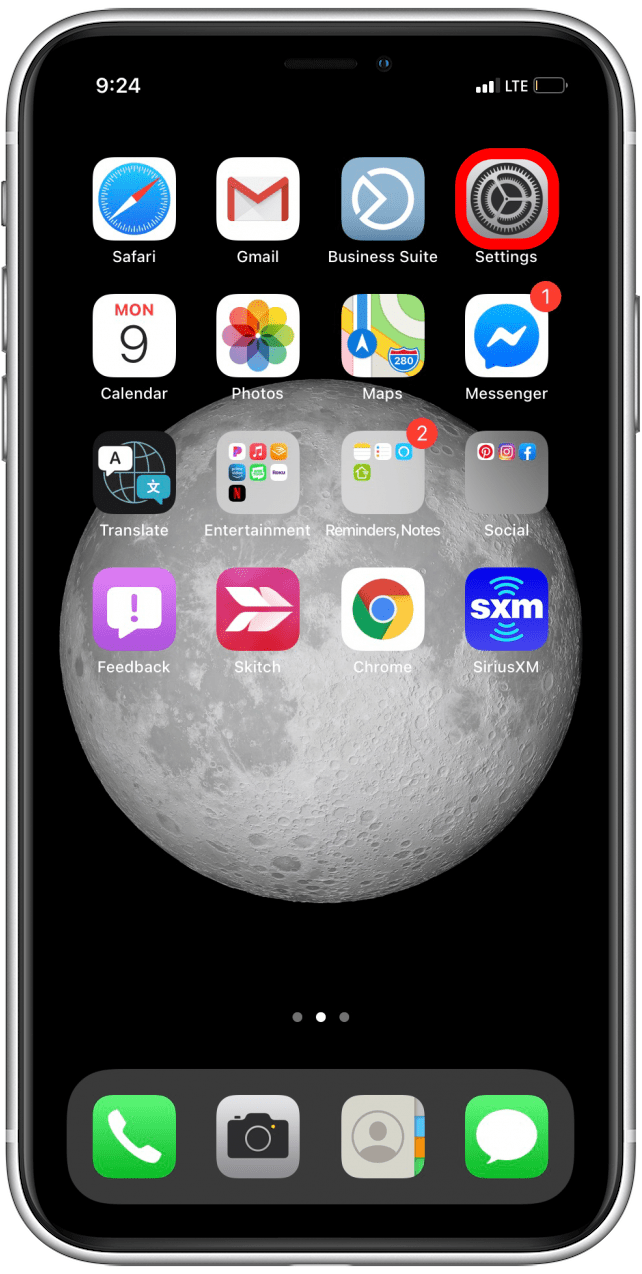
- Abre el Aplicación de configuración.
- Grifo General.
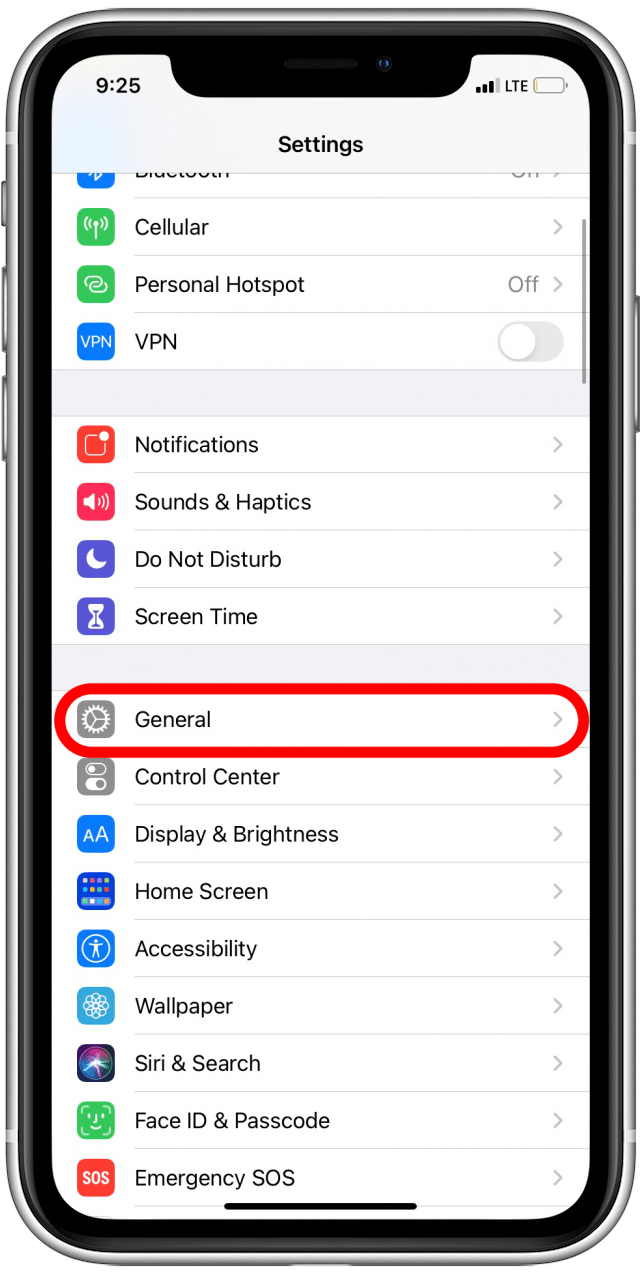
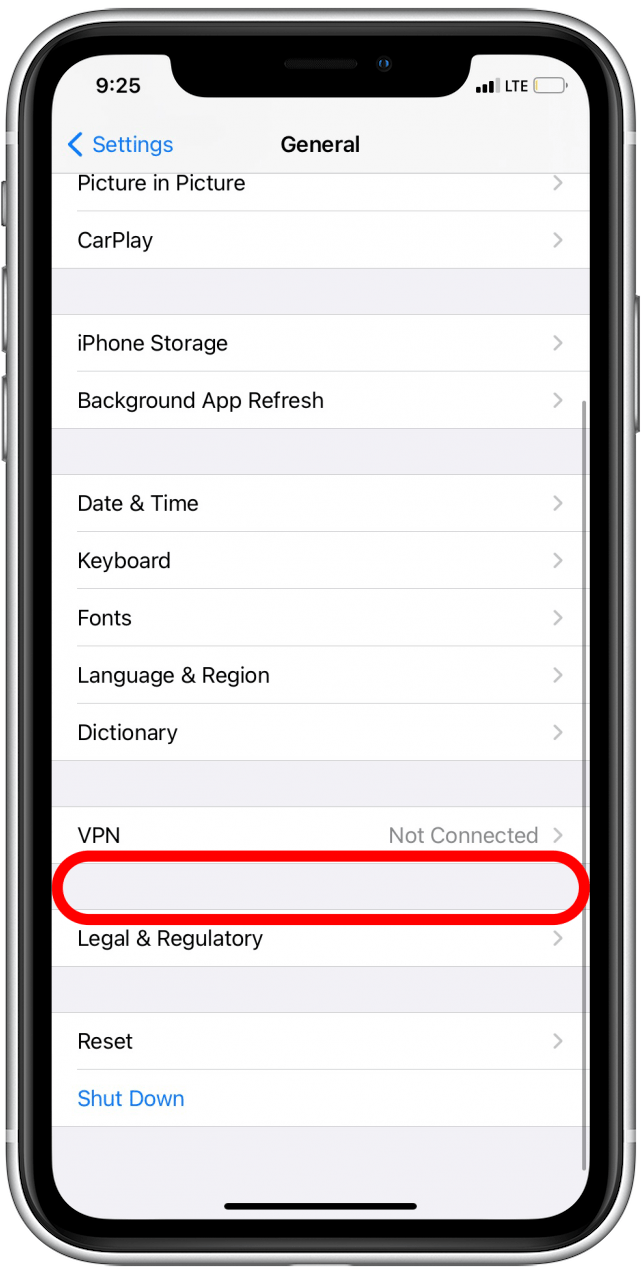
- Desplácese hacia abajo hasta que vea VPN.
- Si tiene un perfil beta de iOS instalado, verá Perfil justo debajo de VPN. Si no ve el perfil o los perfiles, significa que no tiene un perfil beta instalado, y puede omitir el resto de estos pasos y pasar a la siguiente sección. Como eliminé el perfil beta de mis dispositivos, desafortunadamente no puedo proporcionar capturas de pantalla de los pasos finales, pero no se preocupe, son fáciles de navegar.
- Si tú ves Perfil, tócalo.
- Toque en Perfil de software iOS Beta.
- Grifo Quitar perfil.
- Si se le solicita, ingrese su ID de Apple y su contraseña, luego toque Eliminar.
- Reinicie su dispositivo apagándolo, espere un minuto más o menos y luego vuelva a encenderlo.
Cuando su dispositivo se reinicie, siga los primeros cuatro pasos nuevamente para verificar que ya no tiene un perfil beta instalado. Si sigue recibiendo el mensaje de error emergente de la versión beta de iOS 14, continúe con la siguiente sección.
Siguiente: Asegúrese de que su software iOS esté actualizado

Si no estas corriendo De Apple versión actual de iOS, es posible que pueda solucionar el problema simplemente actualizando. Si ha verificado que aún no tiene un perfil beta instalado, verifique si está ejecutando la última versión de iOS. Según Apple, estos son los versiones de software actuales al 5 de noviembre de 2020:
| iOS 14.2 | iPhone 6s y más reciente iPod touch de séptima generación |
| iPadOS 14.2 | iPad Air 2 y más reciente iPad mini 4 y más reciente |
| iOS 12.4.9 | iPhone 5s, 6 y 6 Plus Ipad aire iPad mini 2 y 3 iPod touch de sexta generación |
Actualice el software de su iPhone o iPad si hay una actualización disponible.
Si todavía recibe el mensaje de error emergente de la versión beta de iOS 14, continúe con la posible solución final a continuación.
Último recurso: restablezca su iPhone o iPad con una copia de seguridad de iCloud anterior
Primero, asegúrese de sentirse cómodo con la siguiente opción. Dará como resultado que retroceda su iPhone a una copia de seguridad de iCloud anterior, una de antes de que comenzara el error.
A diferencia de otros casos en los que es posible que desee borrar su contenido y configuración y restaurar su iPhone o iPad desde un punto de restauración muy reciente, no desea restaurar su iPhone al mismo estado en el que se encuentra ahora. Ahora tiene problemas y probablemente los haya tenido durante días, por lo que querrá seleccionar una copia de seguridad de iCloud existente antes de que comenzara a ocurrir el error. Esto significa que muchas de las cosas que ha hecho en su iPhone desde entonces también se revertirán y podría perder algunos elementos, aplicaciones o datos.
Esto es importante: Si no ha habilitado las copias de seguridad de iCloud, no tendrá una copia de seguridad para restaurar para intentar resolver el problema y no debe continuar. También es importante tener en cuenta que esta no es una solución garantizada. Divulgación completa: ni siquiera solucionó este error en mi iPhone, y otros han tenido el mismo problema. Si prefiere no usar esta opción, ¡está bien! Su mejor opción es esperar otra actualización de iOS o iPadOS, que probablemente resolverá el problema por usted.
Si sabe con certeza que tendrá una copia de seguridad de iCloud disponible antes de que comenzara a aparecer el mensaje de error (ha habilitado la copia de seguridad de iCloud y no ha entrado y eliminado las copias de seguridad antiguas), entonces puede optar por restablecer su iPhone a configuración de fábrica y restaurar desde una copia de seguridad de iCloud anterior. Así es cómo:
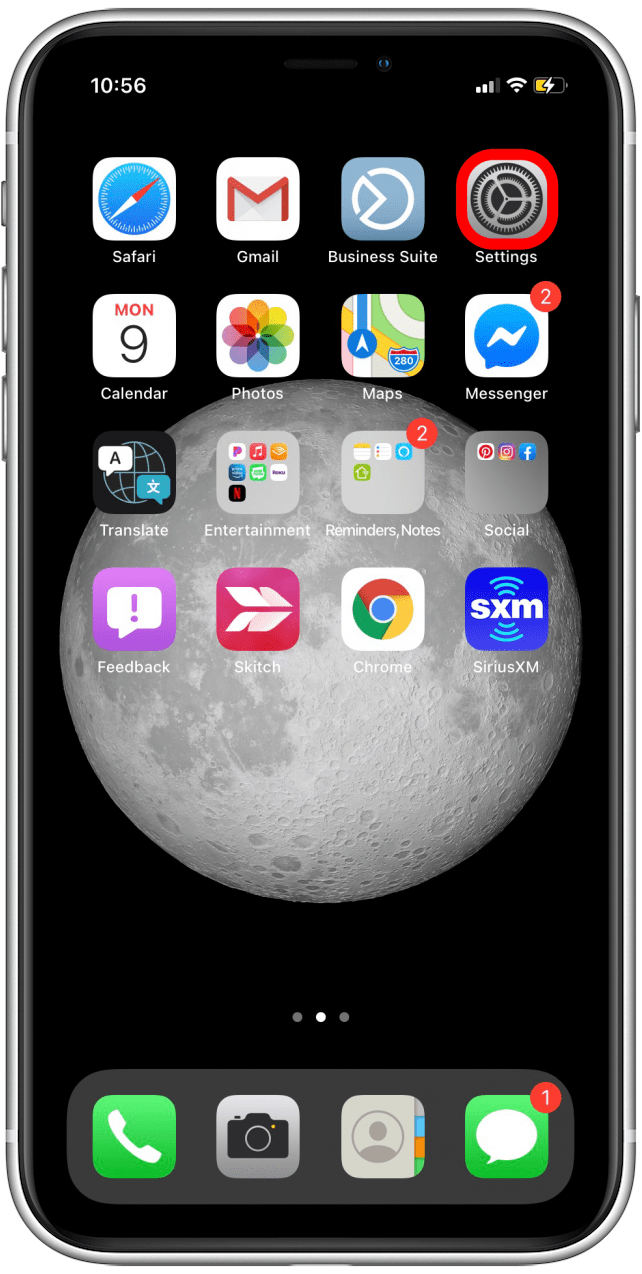
- Abre el Aplicación de configuración.
- Grifo General.

- Desplácese hasta el final y toque Reiniciar.
- Seleccione Borrar todo el contenido y la configuración.
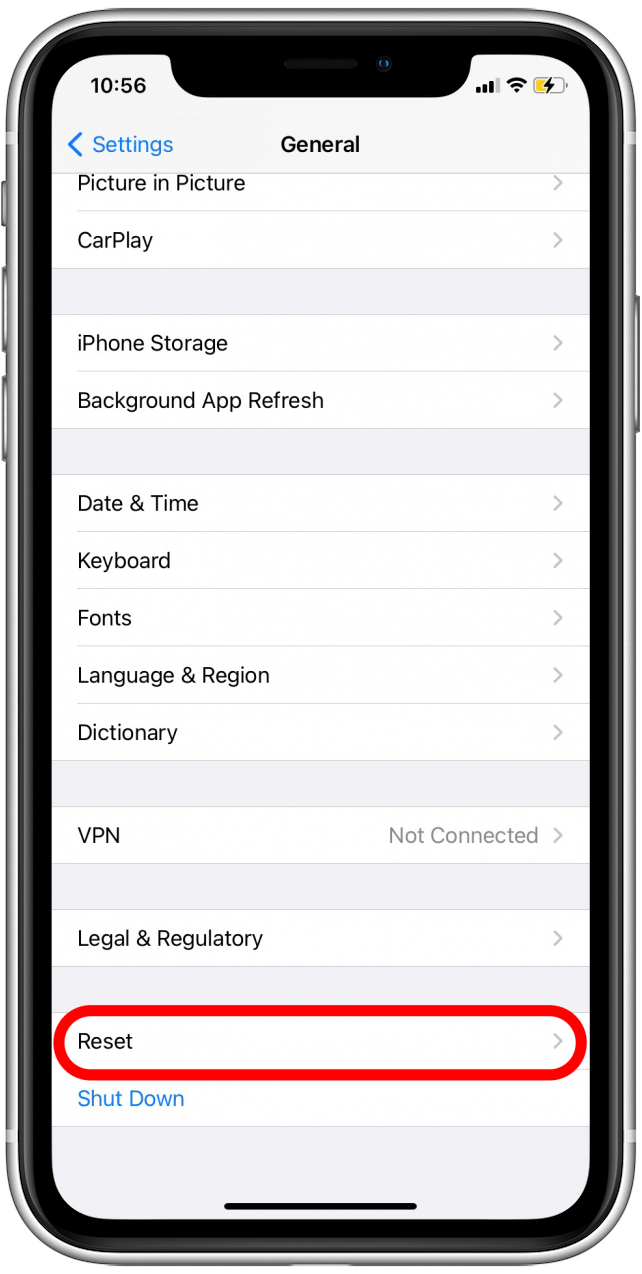
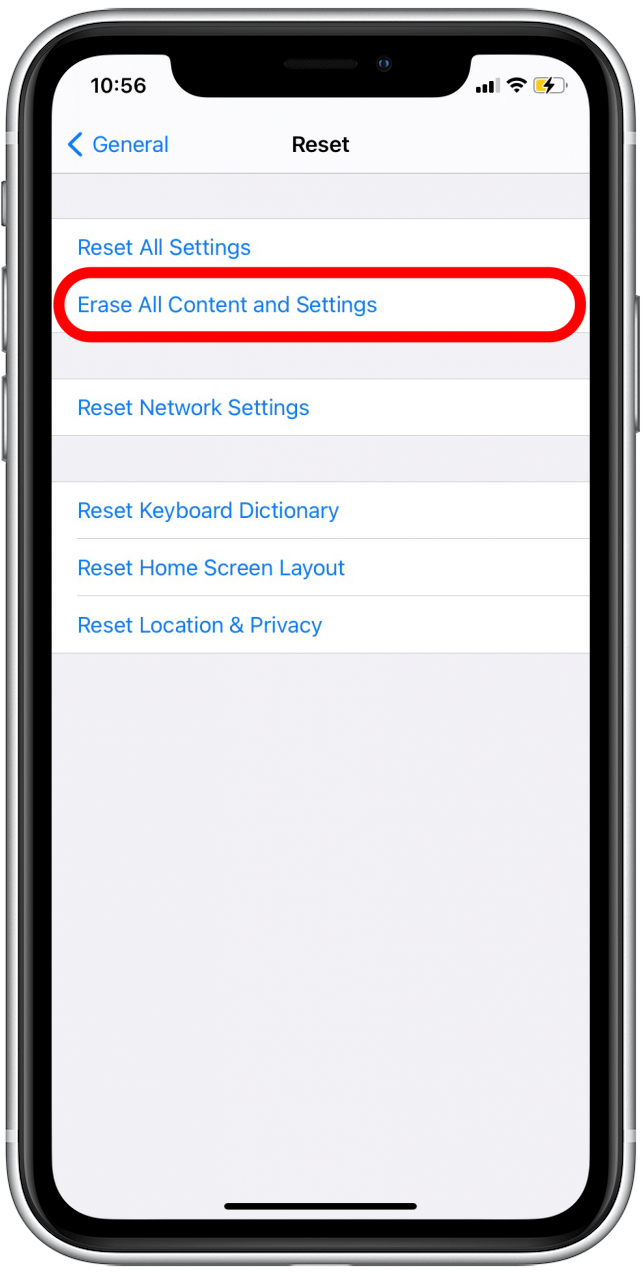
- Confirme e ingrese su ID de Apple y contraseña cuando se le solicite.
- A partir de aquí, su iPhone comenzará como si fuera un dispositivo nuevo.
- Cuando llegas al Página de aplicaciones y datos verá múltiples opciones para elegir.
- Seleccione Restaurar desde iCloud Backup.
- De la lista de copias de seguridad de iCloud, elija una fecha de copia de seguridad que sea justo antes de comenzar a recibir el mensaje de error. Errar por el lado de la precaución; demasiado pronto y te quedarás sin mucho de lo que has puesto en tu iPhone. Demasiado tarde y estarás de vuelta donde empezaste.
- El iPhone restaurará su copia de seguridad de iCloud en su nuevo iPhone. Ingrese las contraseñas que solicite y siga otras indicaciones según sea necesario.
Ahora que ha restaurado su dispositivo, actualice su iPhone o iPad con una nueva actualización de iOS o la última versión de iPadOS, ¡y debería poder despedirse de esos mensajes de error!
Publicaciones relacionadas:
 Review: Sistema de carga inalámbrica OtterSpot de OtterBox
  Cómo crear un chat grupal y agregar o eliminar miembros en su iPhone
  ¿Puedo grabar en pantalla una llamada FaceTime?
  Las mejores aplicaciones para emprendedores: gestión de tiempo y dinero, publicidad y más
  Cómo hacer memes divertidos + las mejores aplicaciones de creación de memes para iPhone
  iMessage no funciona? Aquí se explica cómo solucionarlo (ACTUALIZADO PARA iOS 11)
  Software de mensajería instantánea todo en uno gratuito para iPhone
  Una versión de los desarrolladores sobre la WWDC y la actualización del sistema operativo Apple Watch
  Cómo crear una nueva ID de Apple en su iPhone de forma rápida y sencilla
  iMessages: Cómo desactivar iMessages en una Mac
  Cómo cambiar el fondo de pantalla de iPad y iPhone con fondos geniales y gratuitos
  Cómo evitar el seguimiento de datos web y de aplicaciones en su iPhone en iOS 14