

Si su vista no es la que solía ser, es posible que le resulte difícil leer el tamaño pequeño del texto en su iPhone o iPad y se pregunte: “¿Por qué la fuente en mi iPhone es tan pequeña? ¿Cómo puedo agrandar el texto?” No es necesario forzar la vista; Aquí hay varios trucos que puede utilizar para facilitar la lectura en un iPhone o iPad, incluido el cambio del tamaño de fuente de su iPhone.
* Esta publicación es parte de Vida del iPhoneBoletín de noticias Consejo del día. Regístrate. *
Índice de contenido
¿Qué hay en este artículo?
- ¿Cómo hago que la fuente sea más grande en mi iPhone?
- Cómo cambiar el tamaño del texto de su iPhone con la configuración de accesibilidad
- Cómo activar el texto en negrita en tu iPhone
¿Cómo hago que la fuente sea más grande en mi iPhone?
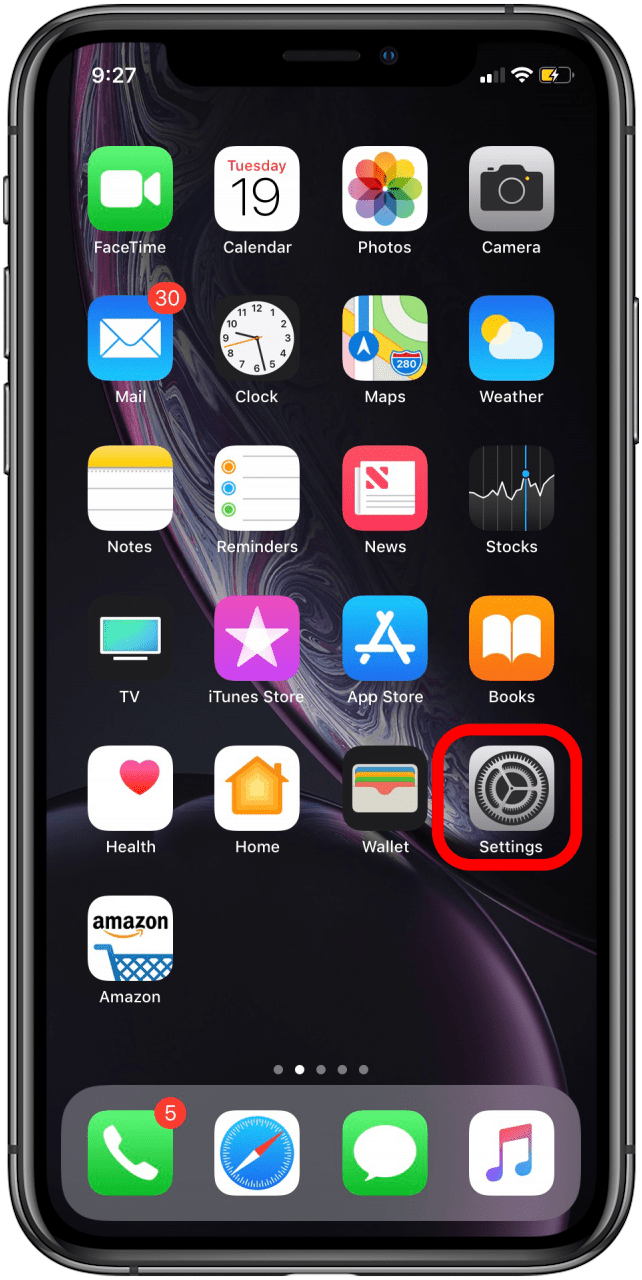
Si desea cambiar el tamaño de fuente de su iPhone para agrandar o reducir esas letras diminutas, es un proceso sencillo. Aunque no todas las aplicaciones admiten Dynamic Type (la configuración que le dice a las aplicaciones que ajusten el tamaño del texto), muchas lo hacen. Para aumentar el tamaño del texto en su iPhone:
- Abre el Aplicación de configuración.
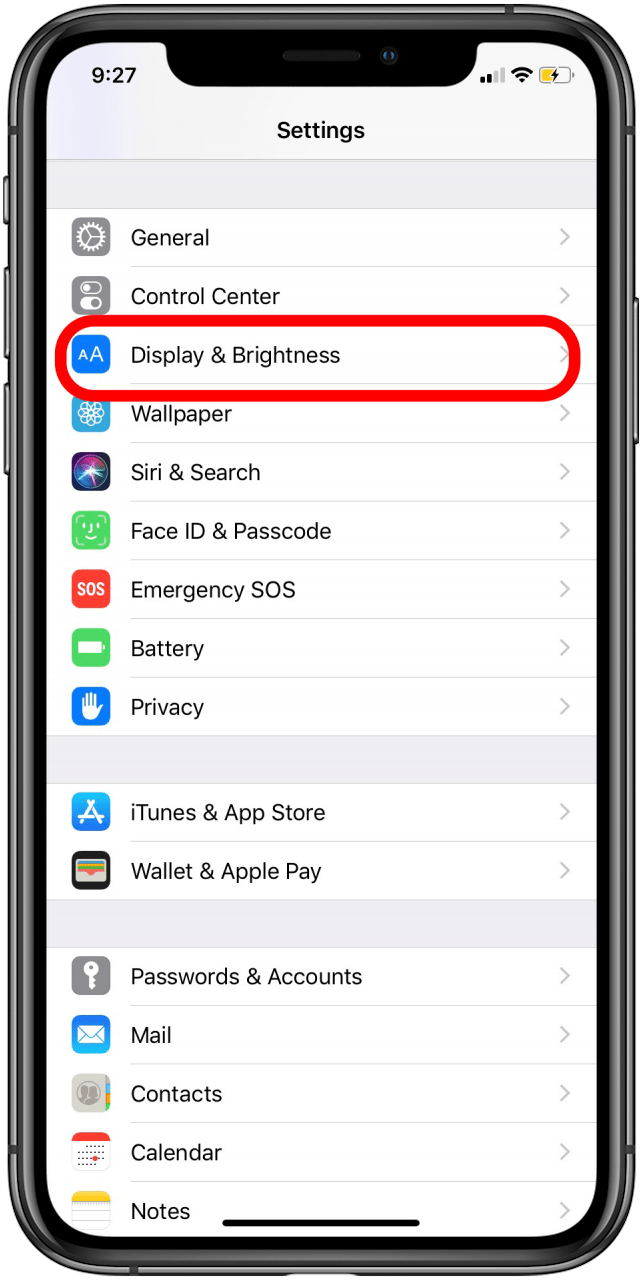
- Grifo Pantalla y brillo.
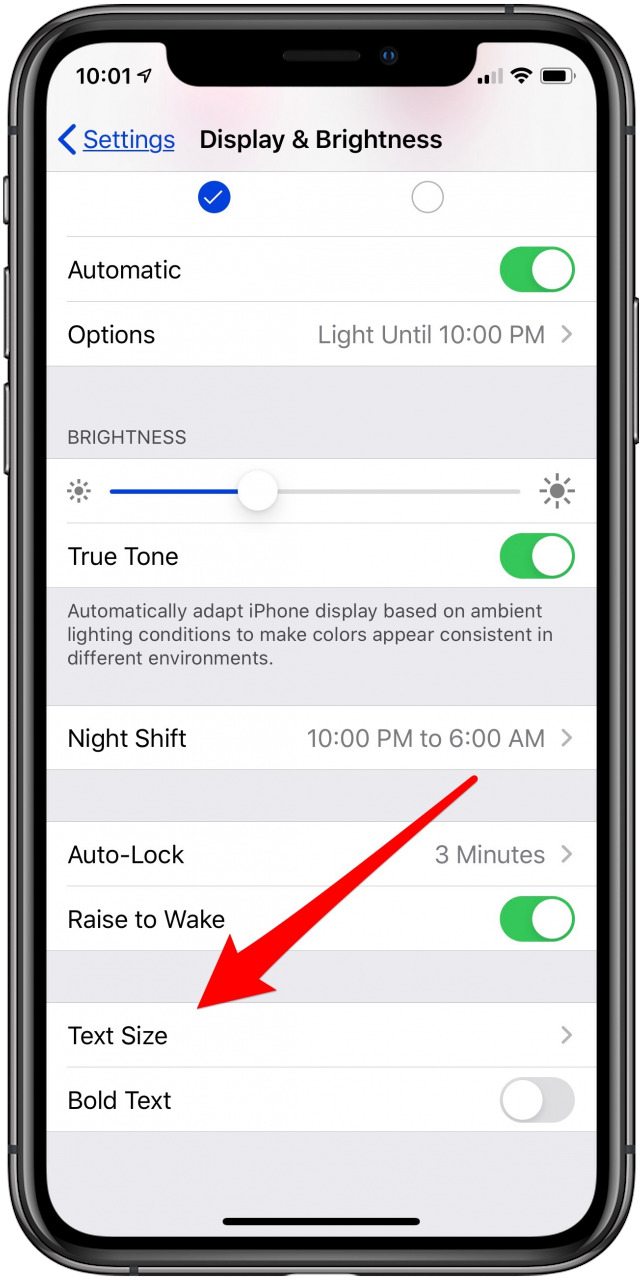
- Grifo Tamano del texto.
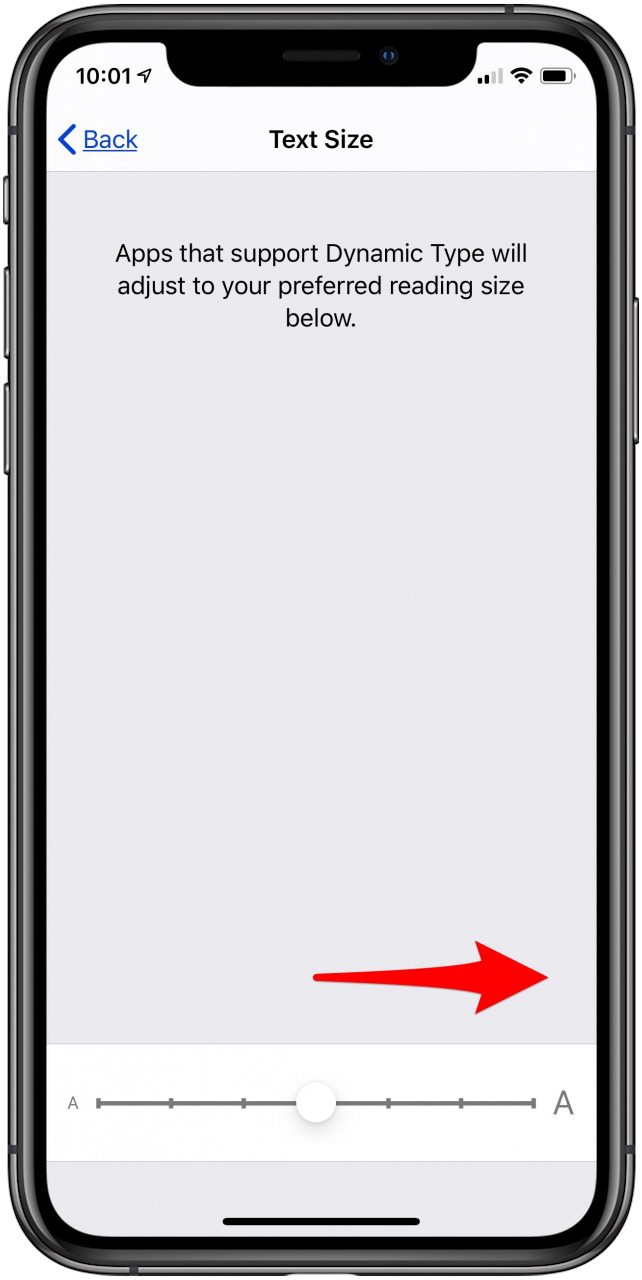
- Ajuste el control deslizante hacia la derecha hasta que alcance su tamaño de texto preferido.
Cómo cambiar el tamaño del texto de su iPhone con la configuración de accesibilidad
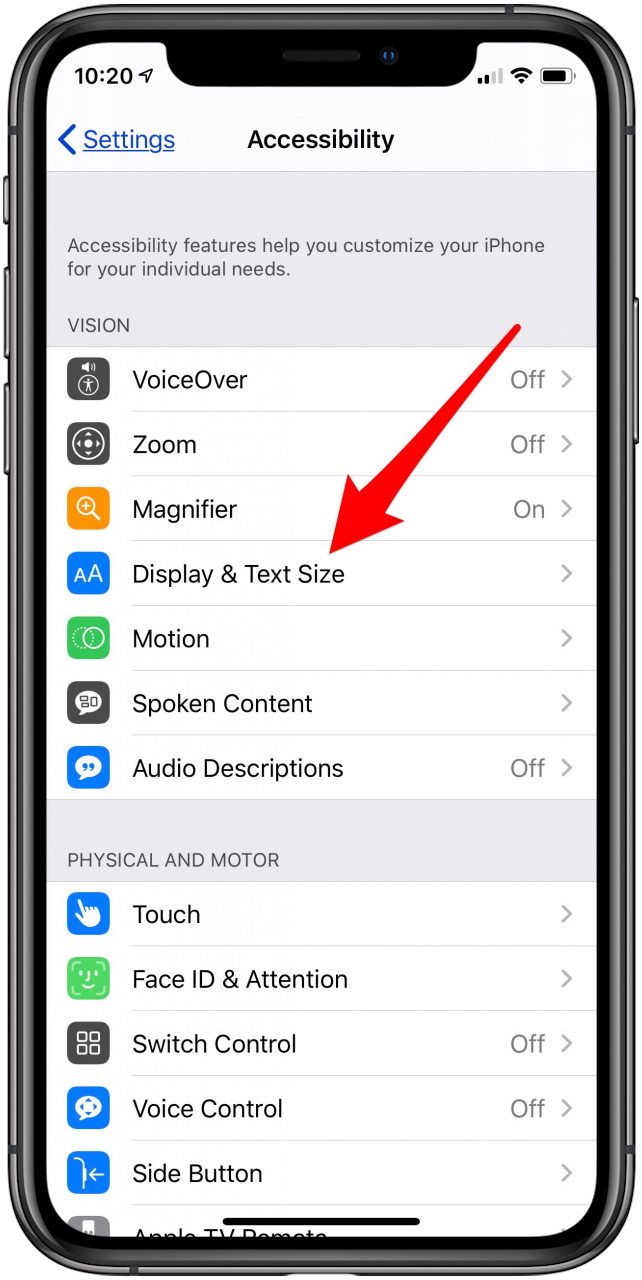
Si el tamaño del texto aún no es lo suficientemente grande, puede hacer que el texto sea aún más grande con la configuración de accesibilidad de su iPhone. Para acceder a estas funciones:
- Abre el Aplicación de configuración.
- Grifo Accesibilidad.
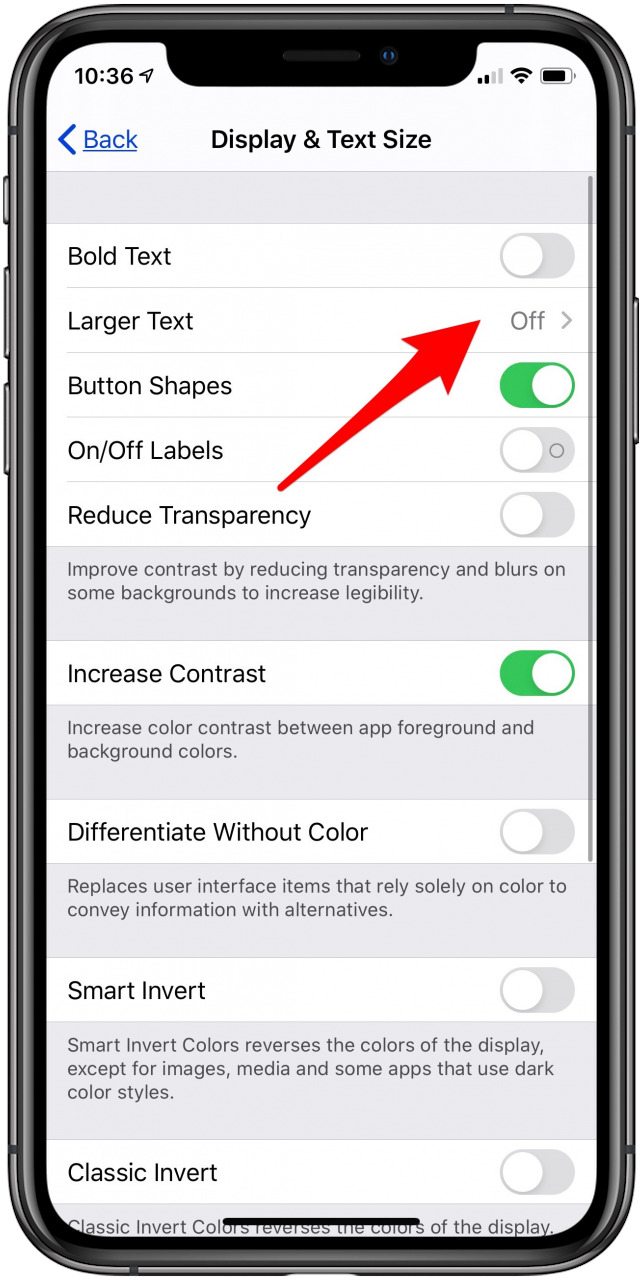
- Grifo Tamaño de pantalla y texto.
- Grifo Texto más grande.
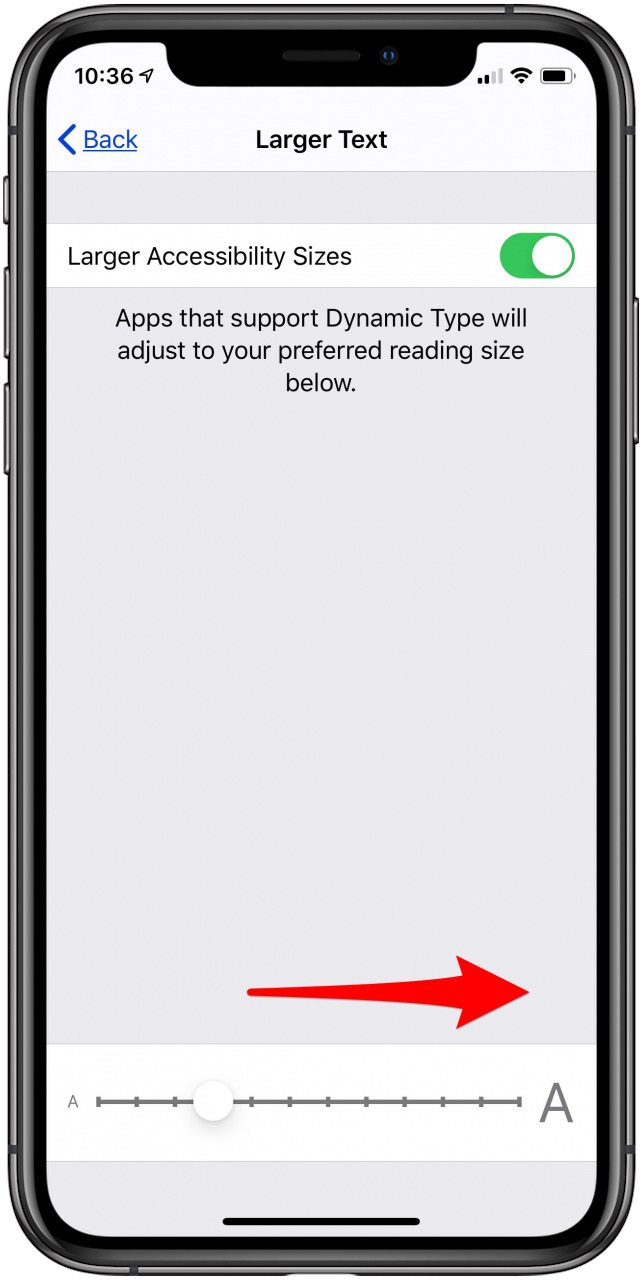
- Si aún no está encendido, toca el interruptor junto a Tamaños de accesibilidad más grandes.
- En la parte inferior habrá un control deslizante con opciones de texto aún más grandes. Arrástrelo hacia la derecha hasta que alcance el tamaño de texto deseado.
Cómo activar el texto en negrita en tu iPhone
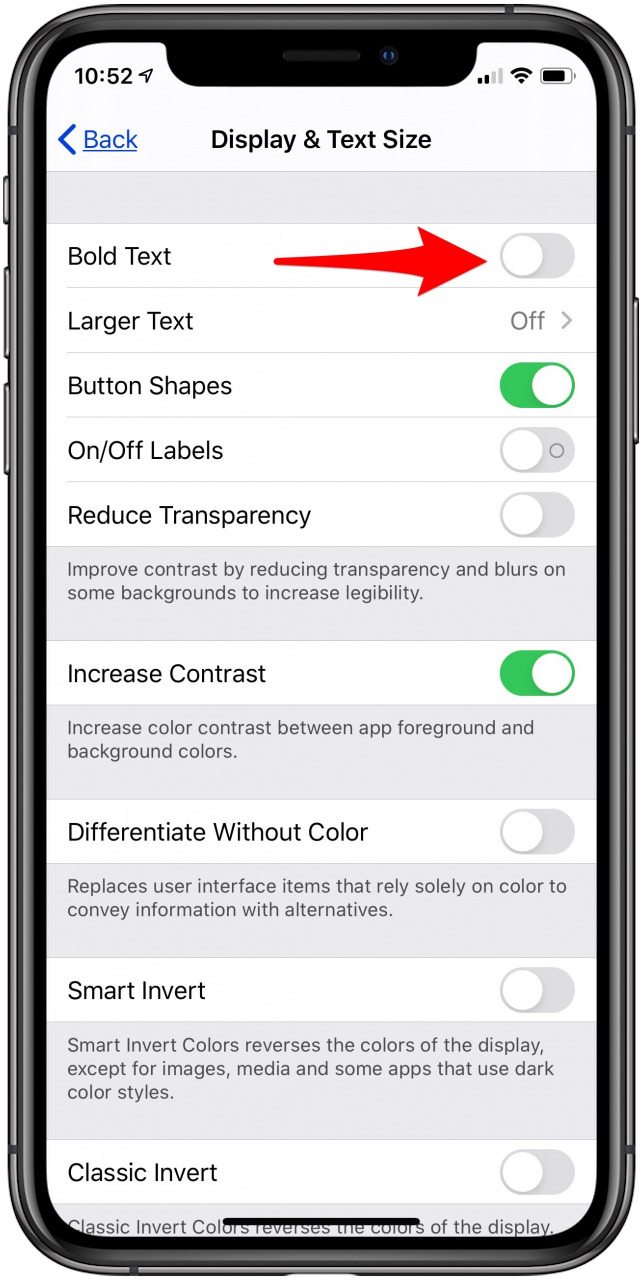
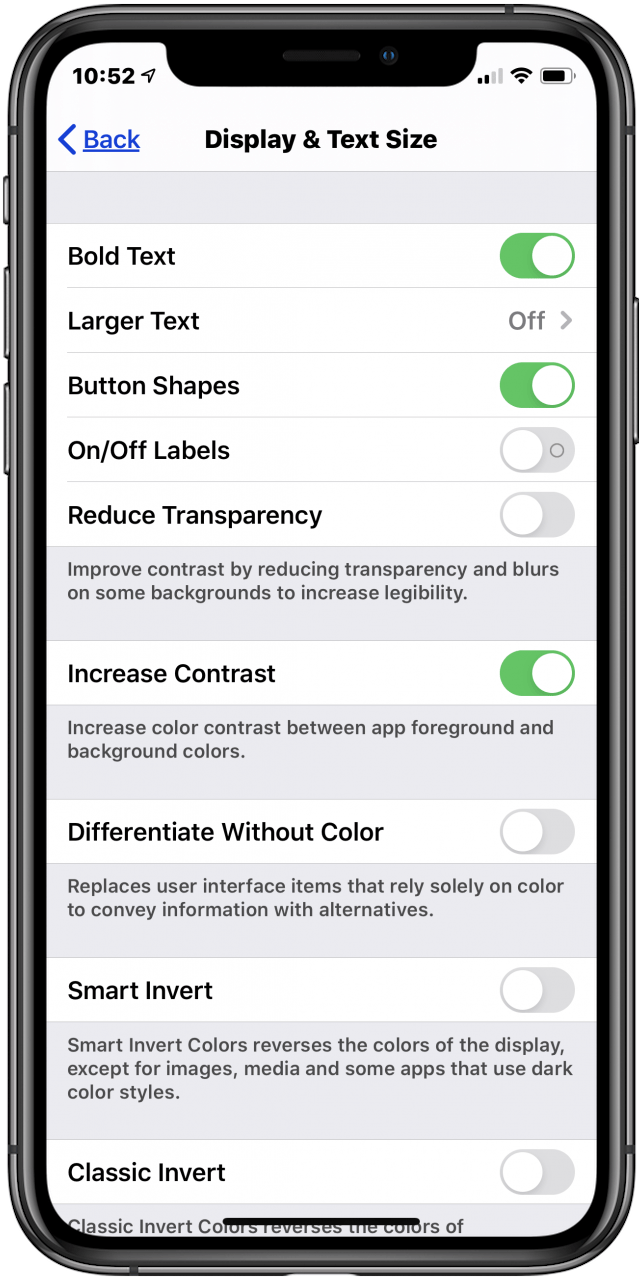
Si cambiar el tamaño de fuente no ha hecho que el texto de su iPhone sea lo suficientemente legible, hay una configuración más de iPhone para probar. Puede poner el texto en negrita en su iPhone:
- Abre el Aplicación de configuración.
- Grifo Accesibilidad.
- Grifo Tamaño de pantalla y texto.
- Activar Texto en negrita.
Espero que estos consejos te ayuden a leer texto mucho más fácilmente en tu dispositivo.
Publicaciones relacionadas:
 Cómo utilizar el modo de bajo consumo
  Cómo guardar y compartir una ubicación de Apple Maps en su iPhone y iPad
  Cómo activar y desactivar el flash Selfie en iPhone
  Caliente ahora mismo en Kickstarter: cámara de video Lifelogger POV
  Cómo desinstalar aplicaciones en el iPhone desde la App Store
  Cómo configurar realmente No molestar para que no se reciba ni una sola llamada o mensaje de texto
  Revisión de Symbus Q: la base todo en uno mejora con la carga inalámbrica basada en Qi
  Dispositivos HomeKit: Eve Weather rastrea la temperatura exterior, la humedad y la presión del aire
  Cómo eliminar libros del dispositivo y la aplicación Kindle (iPhone, iPad, dispositivos Kindle y la nube)
  Cómo nombrar, editar y cambiar las direcciones de casa, trabajo y favoritas en Maps en iPhone
  Geek Shopping: Tech Gear & Accessories para los nerds, freaks y geeks en su vida
  Revisión del micro mezclador Sound Logic Wi-Fi