

¿Puedes ocultar aplicaciones en el iPhone? ¡Absolutamente! A veces necesitas ocultar aplicaciones en tu iPhone a otras personas que podrían fisgonear, o de ti mismo si eres adicto a un juego en particular o para revisar tus notificaciones de Facebook como yo. Con las nuevas sugerencias inteligentes de iOS 14 para aplicaciones, puede solicitar que no se sugiera una aplicación (ocultando así la aplicación). También puede ocultar una aplicación en su iPhone usando carpetas de aplicaciones. Para llevarlo aún más lejos, puede ocultar la aplicación de la búsqueda de iPhone y en el historial de compras de la App Store de su iPhone. Incluso puede deshacerse de la mayoría de las aplicaciones preinstaladas de Apple mientras lo hace. A continuación, le mostramos cómo ocultar aplicaciones en iOS 14 en su iPhone usando cada uno de estos métodos, así como también cómo encontrar aplicaciones ocultas en su iPhone, en caso de que las oculte demasiado bien.
Relacionado: Cómo hacer un álbum de fotos privado para ocultar imágenes en iPhone
Índice de contenido
- 1 Cómo ocultar aplicaciones de sugerencias inteligentes
- 2 Cómo ocultar aplicaciones usando la biblioteca de aplicaciones
- 3 ¿Puedo ocultar aplicaciones de la biblioteca de aplicaciones?
- 4 Cómo ocultar aplicaciones en su iPhone usando carpetas de aplicaciones
- 5 Cómo ocultar aplicaciones de la búsqueda de iPhone
- 6 Cómo ocultar aplicaciones en el iPhone del historial de compras de la tienda de aplicaciones
- 7 ¿Puede ocultar aplicaciones en el iPhone que vienen preinstaladas?
- 8 Cómo encontrar aplicaciones ocultas en tu iPhone
¿Qué hay en este artículo?
- Cómo ocultar aplicaciones de sugerencias inteligentes
- Cómo ocultar aplicaciones usando la biblioteca de aplicaciones
- ¿Puedo ocultar aplicaciones de la biblioteca de aplicaciones?
- Cómo ocultar aplicaciones en su iPhone usando carpetas de aplicaciones
- Cómo ocultar aplicaciones de la búsqueda de iPhone
- Cómo ocultar aplicaciones en el iPhone del historial de compras de la tienda de aplicaciones
- Cómo ver sus compras de aplicaciones ocultas
- ¿Puede ocultar aplicaciones en el iPhone que vienen preinstaladas?
- Cómo encontrar aplicaciones ocultas en tu iPhone
Cómo ocultar aplicaciones de sugerencias inteligentes
Smart Suggestions es mi nueva característica favorita de iOS 14. El widget usa la inteligencia de Siri para predecir y sugerir aplicaciones o sugerencias de accesos directos para su uso en función de sus patrones de uso. Sin embargo, esto significa que puede ver sugerencias de aplicaciones que preferiría no usar con tanta frecuencia (¿alguien más está tratando de reducir Pokémon GO?), O que usa con tanta frecuencia que ya tiene un widget separado configurado para ellas. y no es necesario verlos en sugerencias. A continuación, le indicamos cómo evitar que las sugerencias inteligentes sugieran aplicaciones:
Suscríbase al boletín de consejos del día de Como5 y le enviaremos un consejo todos los días para ahorrar tiempo y aprovechar al máximo su iPhone o iPad.
- Su widget de sugerencias se verá como un grupo normal de iconos de aplicaciones en la pantalla de inicio de su iPhone.
- Mantenga presionado el ícono de la aplicación que desea ocultar de las sugerencias.

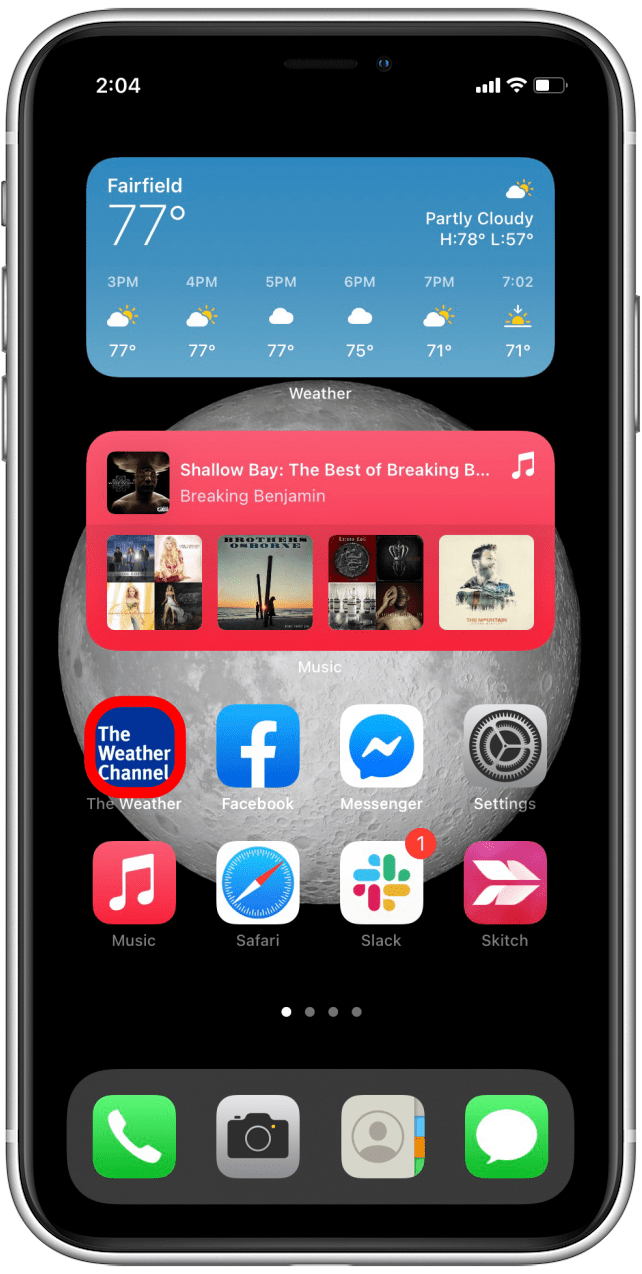
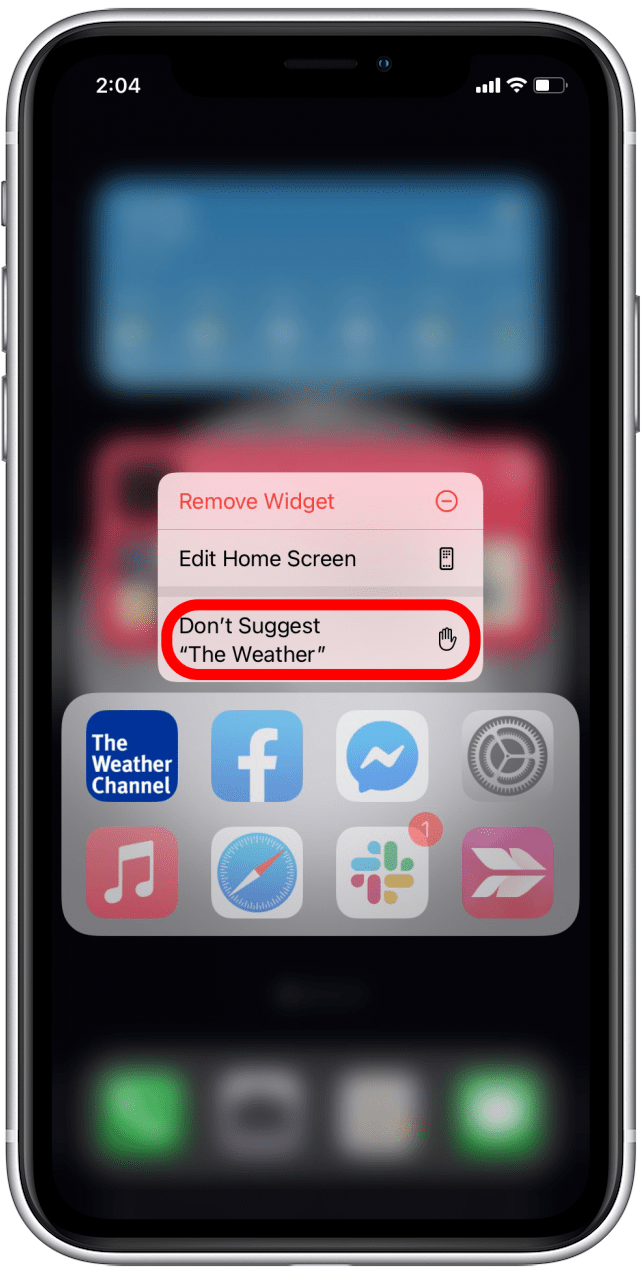
- Aparecerá un menú. Grifo No sugiera “[app name]” y verá aparecer un mensaje en la parte inferior.
- Toque la opción roja que dice No sugiera “[app name]” y dale a tu teléfono uno o dos segundos para responder.
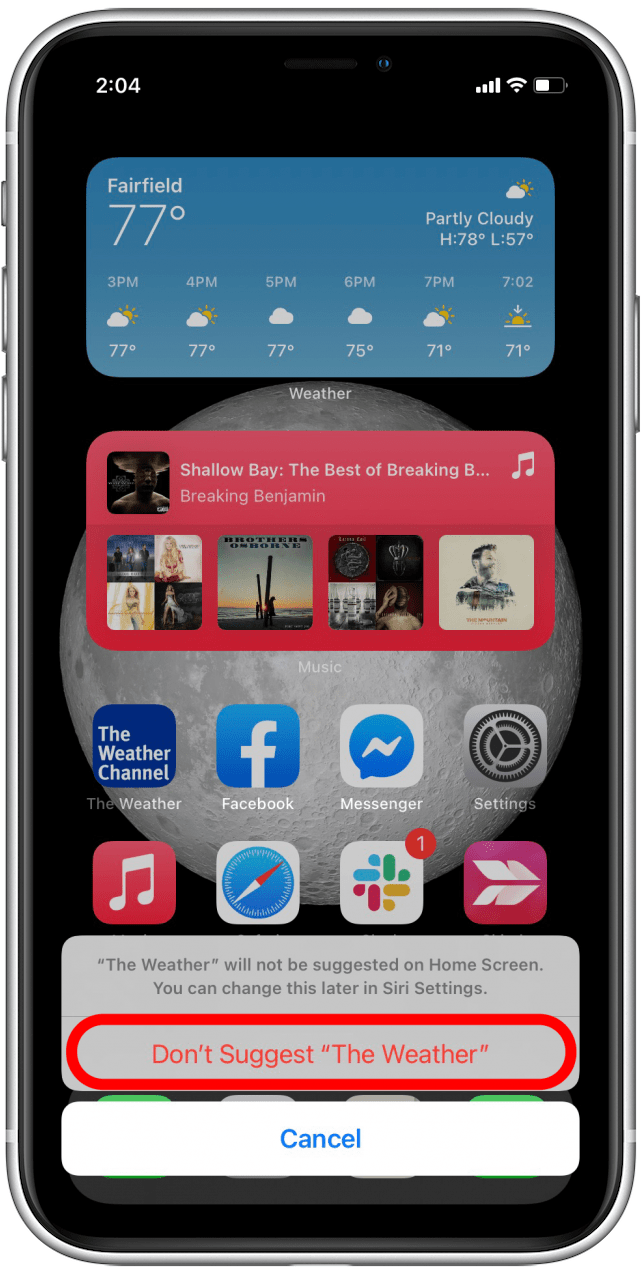
¡Acabas de ocultar esta aplicación de las sugerencias inteligentes! No se preocupe, la aplicación todavía está en su teléfono, simplemente ya no aparecerá en su widget de sugerencias inteligentes.
Volver a la cima
Cómo ocultar aplicaciones usando la biblioteca de aplicaciones
Su iPhone incluirá la biblioteca de aplicaciones si está ejecutando iOS 14. Tenemos una lista de los dispositivos que se pueden actualizar a este iOS ubicado aquí, por lo que si está usando un iPhone 5, iPhone 6 o un modelo anterior similar, puede desea revisar la lista. A continuación se explica cómo ocultar aplicaciones en la biblioteca de aplicaciones de iPhone, lo que le permite almacenarlas fuera de su pantalla de inicio.
- Mantenga presionado el ícono de la aplicación que desea ocultar.
- Aparecerá un menú. Toque en Eliminar aplicaciones.

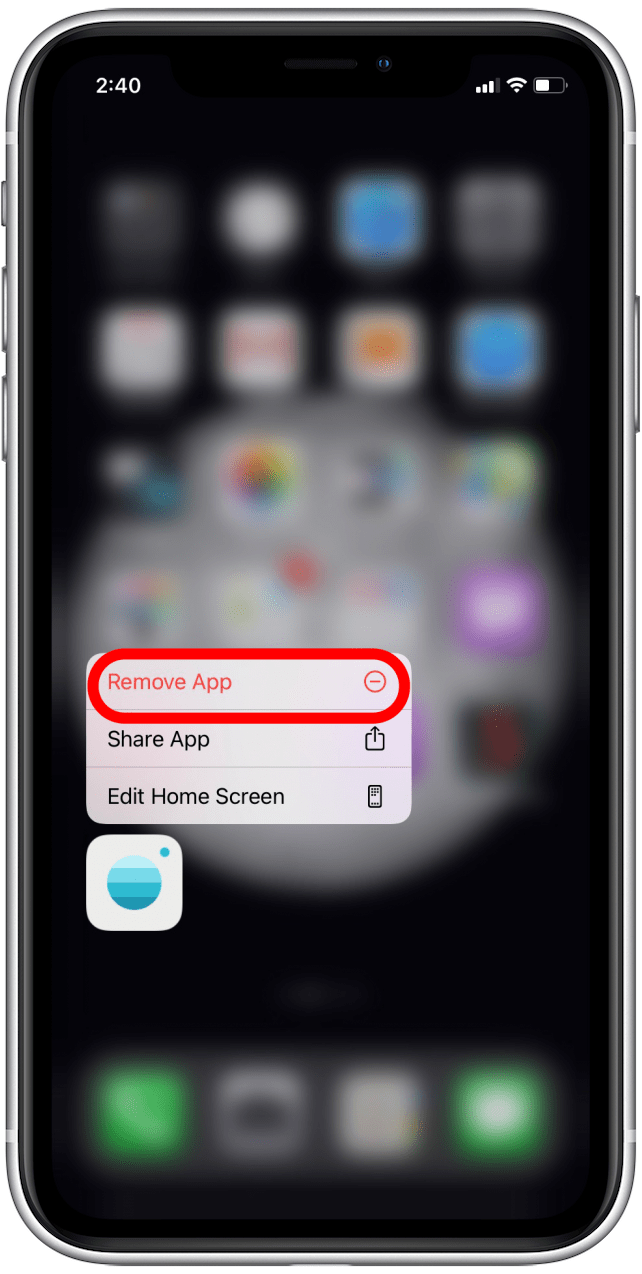
- Aparecerá un segundo menú. Toque en Mover a la biblioteca de aplicaciones.
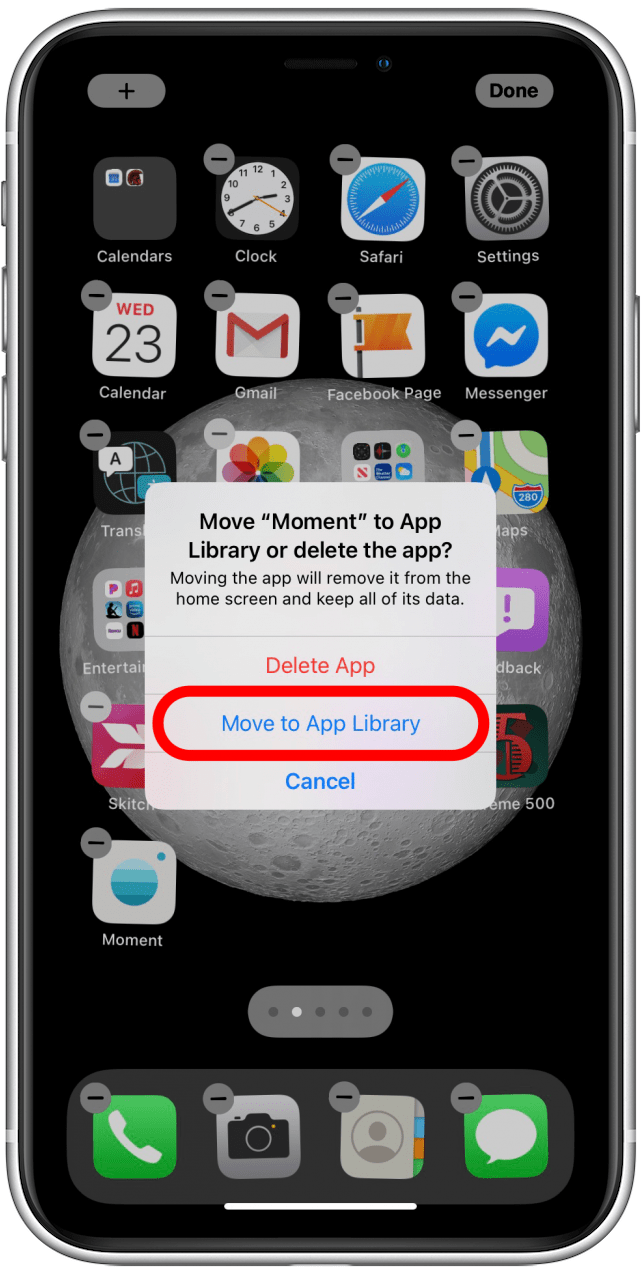
Esto ocultará la aplicación en la biblioteca de aplicaciones de iPhone. Dado que es fácil encontrar aplicaciones ocultas en la biblioteca de aplicaciones, siempre puede cambiar de opinión y volver a agregarlas a la pantalla de inicio más tarde. Si está interesado, aquí encontrará más orientación sobre la biblioteca de aplicaciones.
Volver a la cima
¿Puedo ocultar aplicaciones de la biblioteca de aplicaciones?
Desafortunadamente, iOS 14 no permite que las aplicaciones se oculten de la biblioteca de aplicaciones si permanecen en su iPhone. Básicamente, los usuarios no pueden ocultar una aplicación de la biblioteca de aplicaciones sin desinstalar o eliminar la aplicación por completo de su dispositivo. Una aplicación tendría que ser eliminada y luego reinstalada cada vez que el usuario la necesite. En raras ocasiones, esta puede ser una opción necesaria, pero para la mayoría de las personas esto no será práctico.
Si ha decidido utilizar esta opción, visite nuestro artículo sobre cómo eliminar y desinstalar aplicaciones, o siga el paso anterior en esta página y seleccione “Eliminar aplicación” cuando aparezca el menú.
Cómo ocultar aplicaciones en su iPhone usando carpetas de aplicaciones
La mejor manera de ocultar aplicaciones dentro de una carpeta es llenar las primeras páginas de la carpeta con aplicaciones que no está tratando de ocultar.
- Elija una carpeta que ya exista en su iPhone (preferiblemente una aburrida, como Utilidades) o cree una nueva carpeta de aplicaciones.
- Mantenga pulsado el icono de cualquier aplicación hasta que Menú de acción aparece
- Seleccione Editar pantalla de inicio.

- Mantenga presionada y arrastre la aplicación te estás escondiendo en la carpeta que elijas.
- Arrastre la aplicación hacia la derecha para colocarla en la segunda página de la carpeta (solo las aplicaciones de la primera página de la carpeta están visibles en la pantalla de inicio).
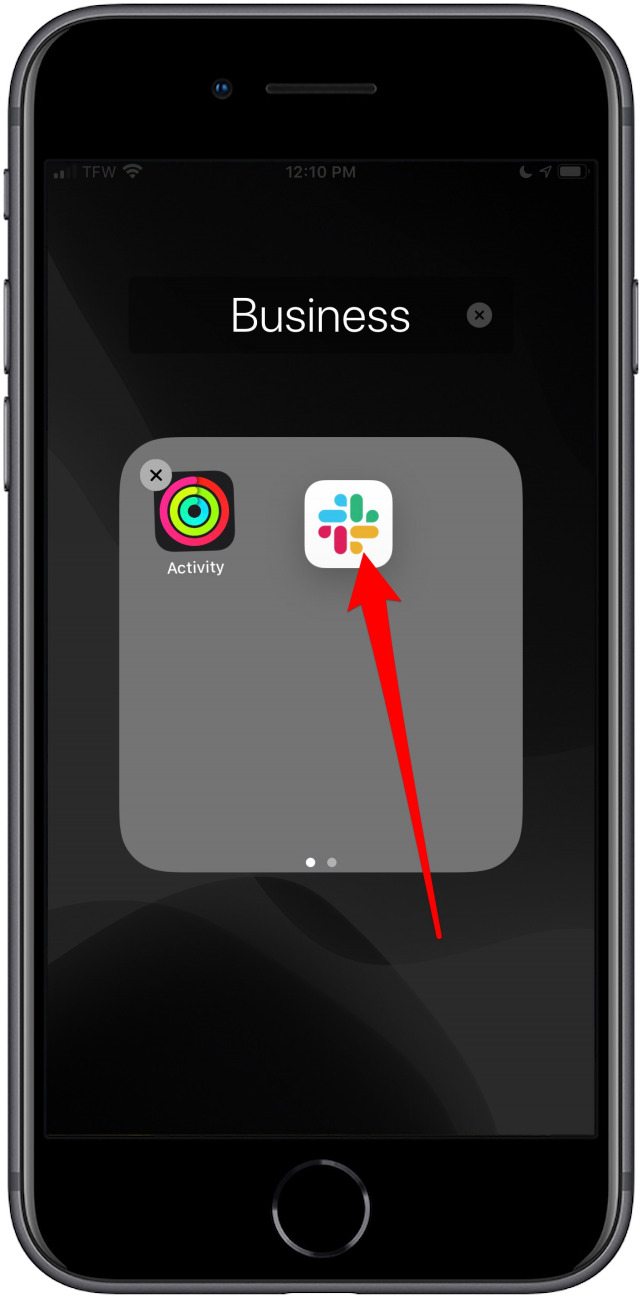

- Si realmente desea ocultar aplicaciones en el fondo de sus carpetas, puedes crear hasta 12 páginas en una carpeta siempre que cada página tenga una aplicación. Eso significa que podría tener una carpeta con 11 páginas de aplicaciones que solo usa a veces y ocultar su aplicación o aplicaciones en la duodécima página.
Este método, obviamente, no oculta completamente las aplicaciones en tu iPhone, pero seguro que hace que sea difícil encontrarlas accidentalmente.
Volver a la cima
Cómo ocultar aplicaciones de la búsqueda de iPhone
Incluso si oculta aplicaciones en lo profundo de una carpeta en su iPhone, alguien que esté decidido a fisgonear podría encontrar rápidamente sus aplicaciones ocultas usando la Búsqueda. Por eso es bueno saber también cómo ocultar aplicaciones de la búsqueda de iPhone. En esta sección usaremos su aplicación de Configuración para ocultar completamente su aplicación, incluso de la Búsqueda.
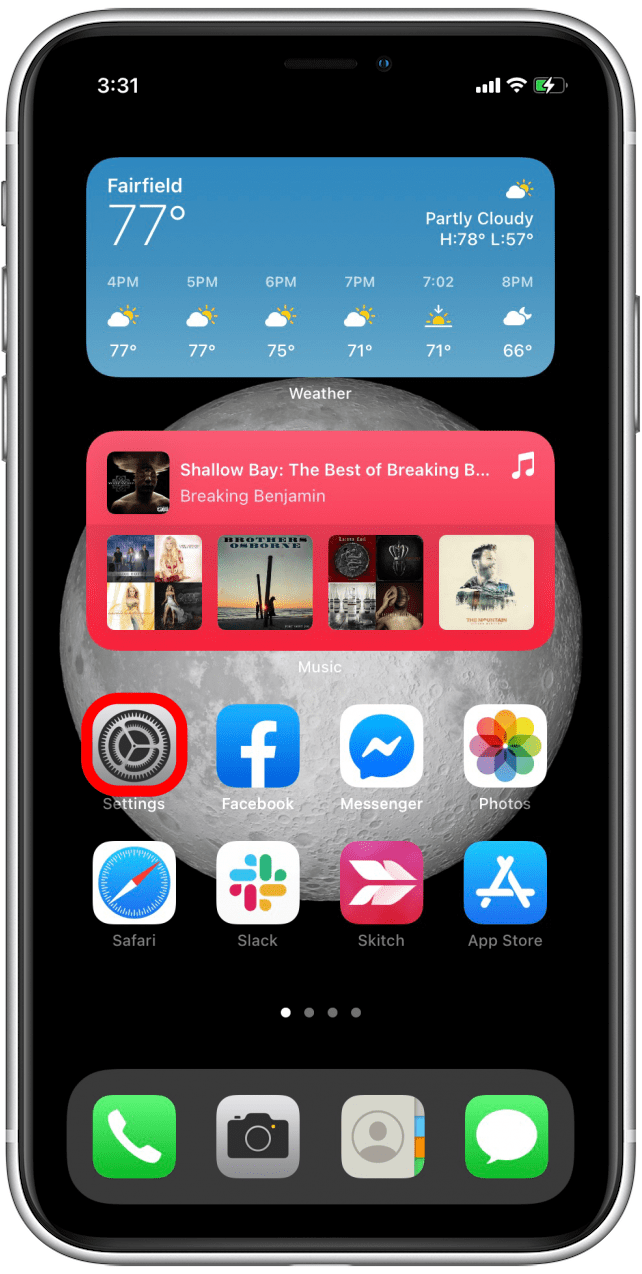
- Abierto Configuraciones.
- Grifo Siri y búsqueda.

- Desplácese hacia abajo hasta la sección de aplicaciones y seleccione la aplicación que desea ocultar.
- Desactivar Aprenda de esta aplicación, Sugerir aplicación, Mostrar aplicación en la búsqueda, Mostrar contenido en la búsqueda, y ambos conmutadores etiquetados Sugerir atajos para la aplicación. Algunos conmutadores pueden desaparecer a medida que avanza, pero esto es normal. Simplemente desactive los conmutadores que quedan a medida que avanza en la lista.
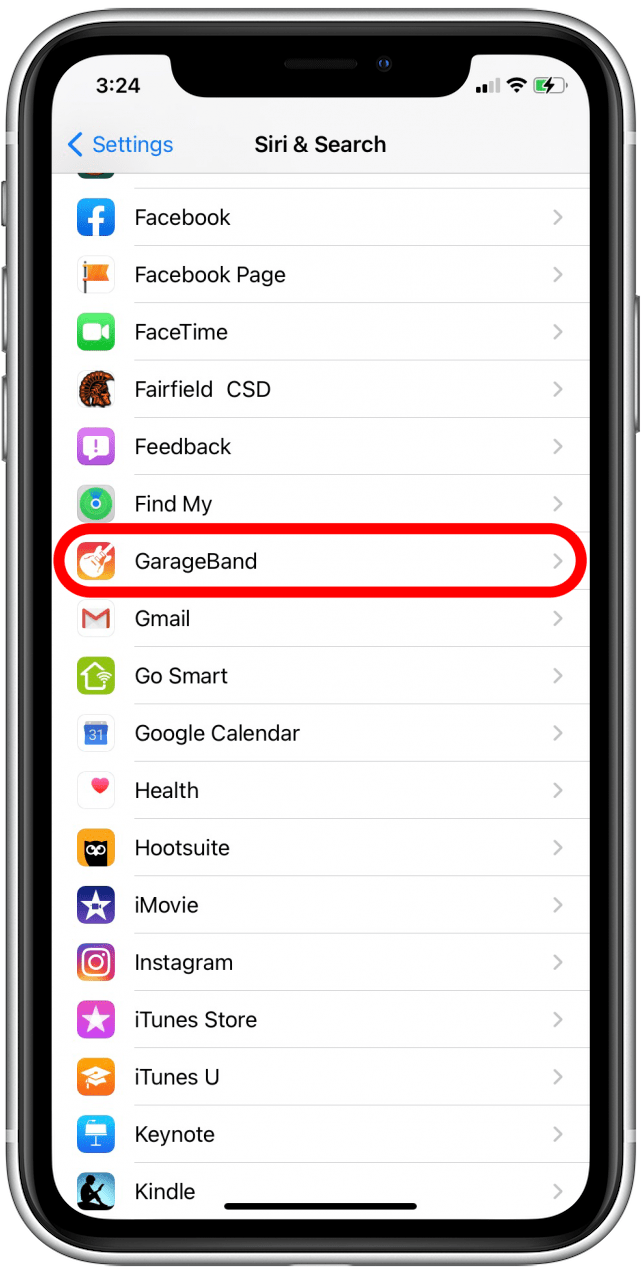

Repita para cualquier otra aplicación que desee ocultar de la búsqueda de iPhone. Para buscar y mostrar una aplicación en la búsqueda de iPhone, regrese a Siri & Search en la aplicación Configuración, toque la aplicación y active las Sugerencias de Siri.
Volver a la cima
Cómo ocultar aplicaciones en el iPhone del historial de compras de la tienda de aplicaciones
Si tiene habilitado Compartir en familia, cualquier persona de su grupo familiar puede ver y descargar las aplicaciones que ha comprado y descargado. Si desea mantener la privacidad de algunas de sus aplicaciones, puede ocultarlas del historial de compras de la App Store.
- Abre el Tienda de aplicaciones.
- Toque el icono de perfil o su foto en la esquina superior derecha.
- Grifo Comprado.


- Busque la aplicación que desea ocultar.
- Desliza hacia la izquierda en la aplicación y toca Esconder.
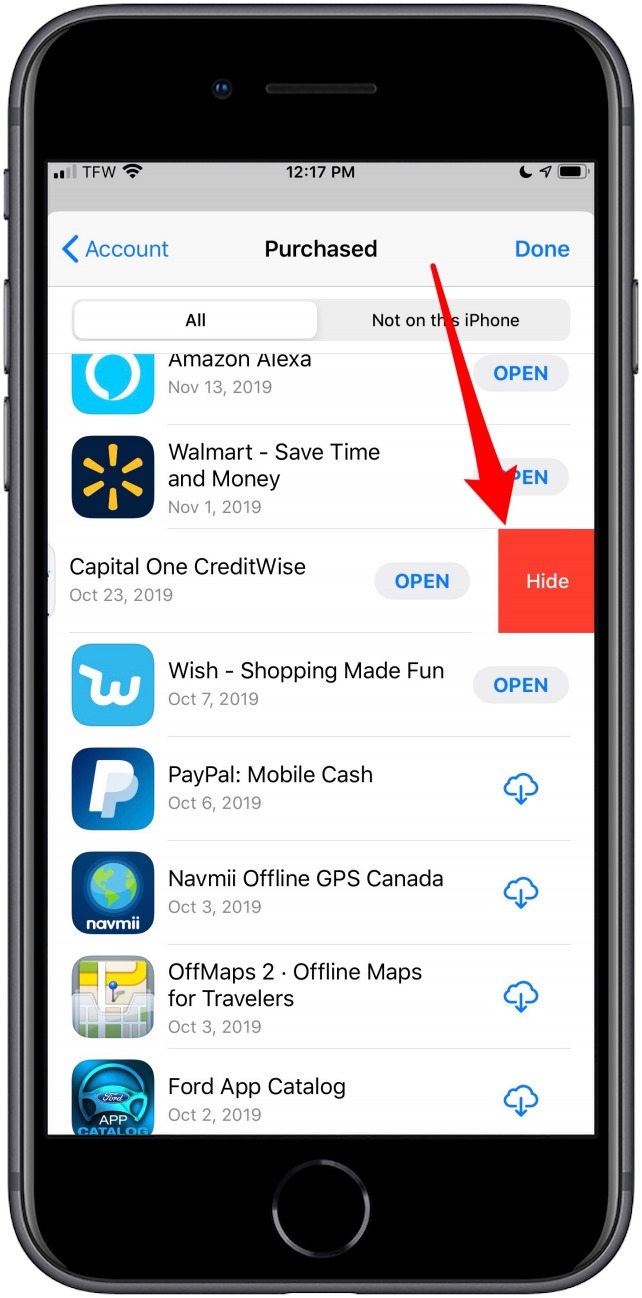
- Repita para cualquier otra aplicación que desee ocultar.
- Grifo Hecho en la esquina superior derecha.
Nota: Esto no eliminará ni ocultará la aplicación en su iPhone o iPad. Este método solo oculta la aplicación dentro de su historial de compras dentro de la App Store. Tampoco puede ocultar las suscripciones a aplicaciones del Family Organizer en Family Sharing, incluso si oculta la aplicación de Compras.
Volver a la cima
Cómo ver sus compras de aplicaciones ocultas:
- Abre el Tienda de aplicaciones.
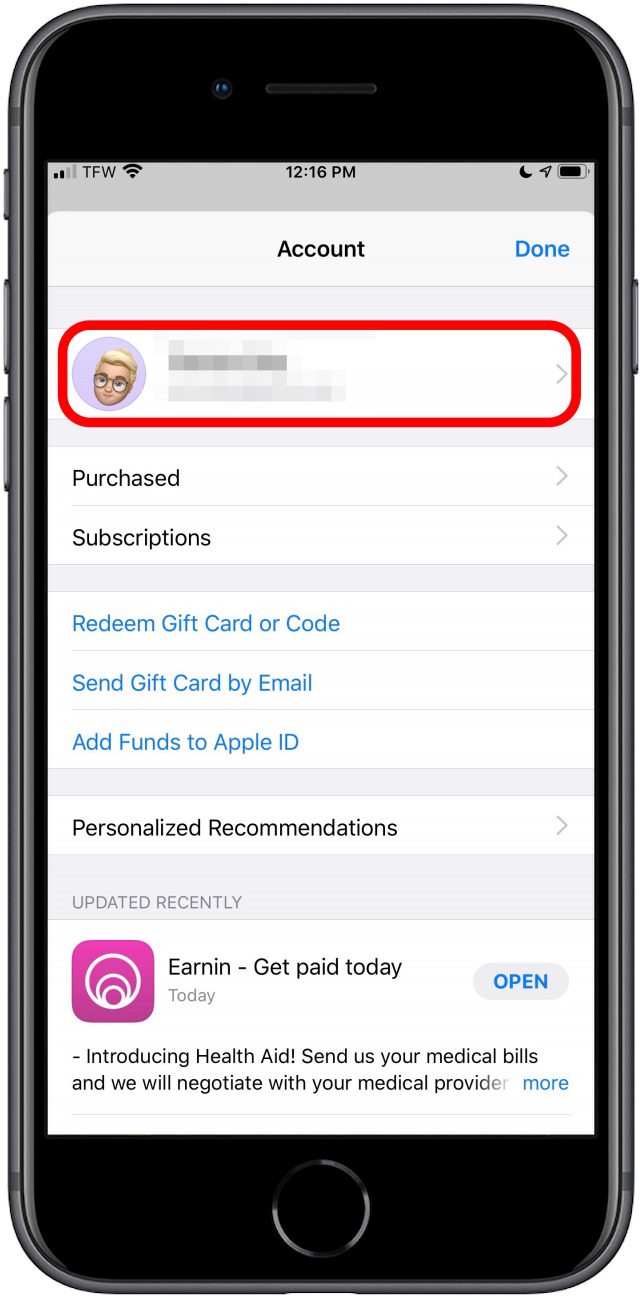
- Toca el icono de perfil o tu foto en la esquina superior derecha.
- Toque su ID de apple. Es posible que deba ingresar la contraseña de su ID de Apple. Use Face o Touch ID si se le solicita.
- Grifo Compras ocultas para encontrar aplicaciones ocultas.

Volver a la cima
¿Puede ocultar aplicaciones en el iPhone que vienen preinstaladas?
¡Si! En muchos casos, Apple permite a los usuarios ocultar las aplicaciones de Apple que vienen preinstaladas en su iPhone. Las aplicaciones de acciones de Apple están ocultas de la misma manera que se eliminan las aplicaciones de terceros. Pero en realidad solo está eliminando el ícono de la aplicación, porque los datos de la aplicación no se eliminan.
- Desde la pantalla de inicio, toque y mantenga presionada la aplicación quieres esconderte.
- Cuando el Se abre el menú Acción, seleccione Eliminar aplicación.
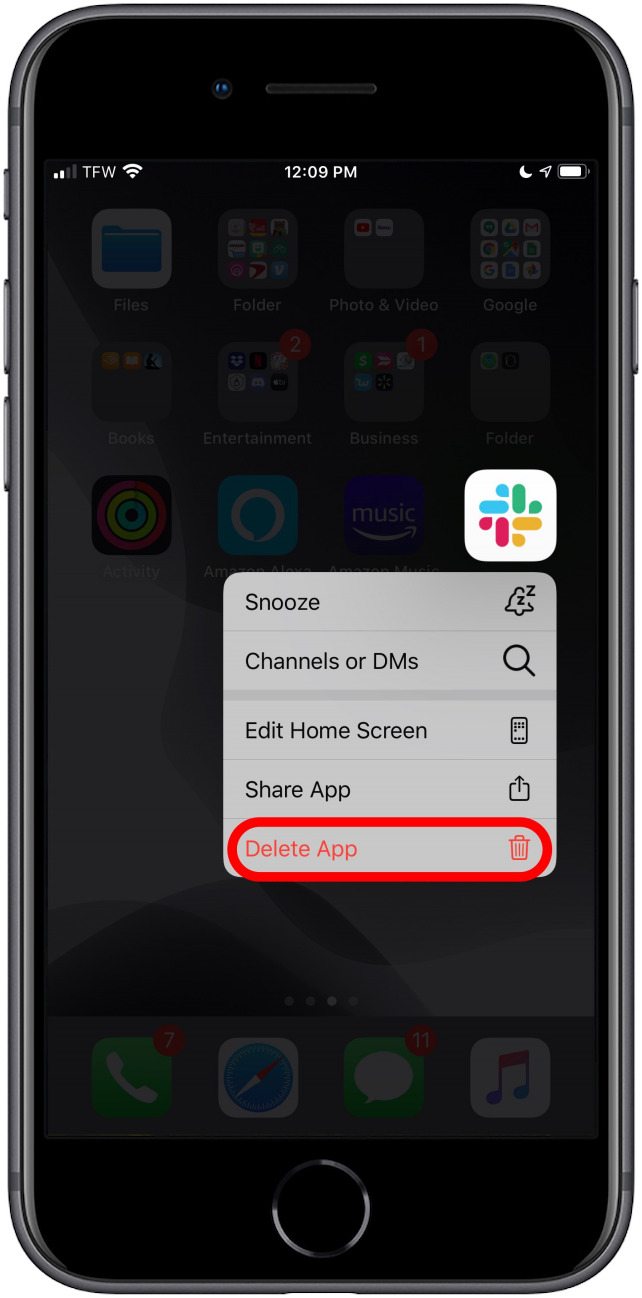
- Si Eliminar aplicación no aparece en el menú Acción, entonces la aplicación no se puede eliminar. *
- Repita este proceso para todas las aplicaciones de stock que desee eliminar.
- Si decide que necesita alguna de estas aplicaciones en el futuro, simplemente vuelva a descargarlas de la App Store para recuperarlas.
* Si bien puede eliminar algunas aplicaciones, como las aplicaciones iPhone Calculator y Apple Music, otras, como las aplicaciones App Store y Camera, no se pueden eliminar.
Volver a la cima
Cómo encontrar aplicaciones ocultas en tu iPhone
Siempre que se descargue una aplicación en su iPhone y no esté oculta de Siri & Search, puede usar la función de búsqueda para encontrar rápidamente una aplicación oculta en su iPhone. Debe escribir el nombre completo de la aplicación si desea saber en qué carpeta se encuentra.
- Desde cualquier pantalla de inicio, deslícese hacia abajo desde el centro de la pantalla para abrir Buscar.
- Escriba el nombre completo de la aplicación que está buscando (ignore las sugerencias que aparecen en Aplicaciones hasta que haya ingresado el nombre completo).
- Si su aplicación aún no ha aparecido, toque Buscar.

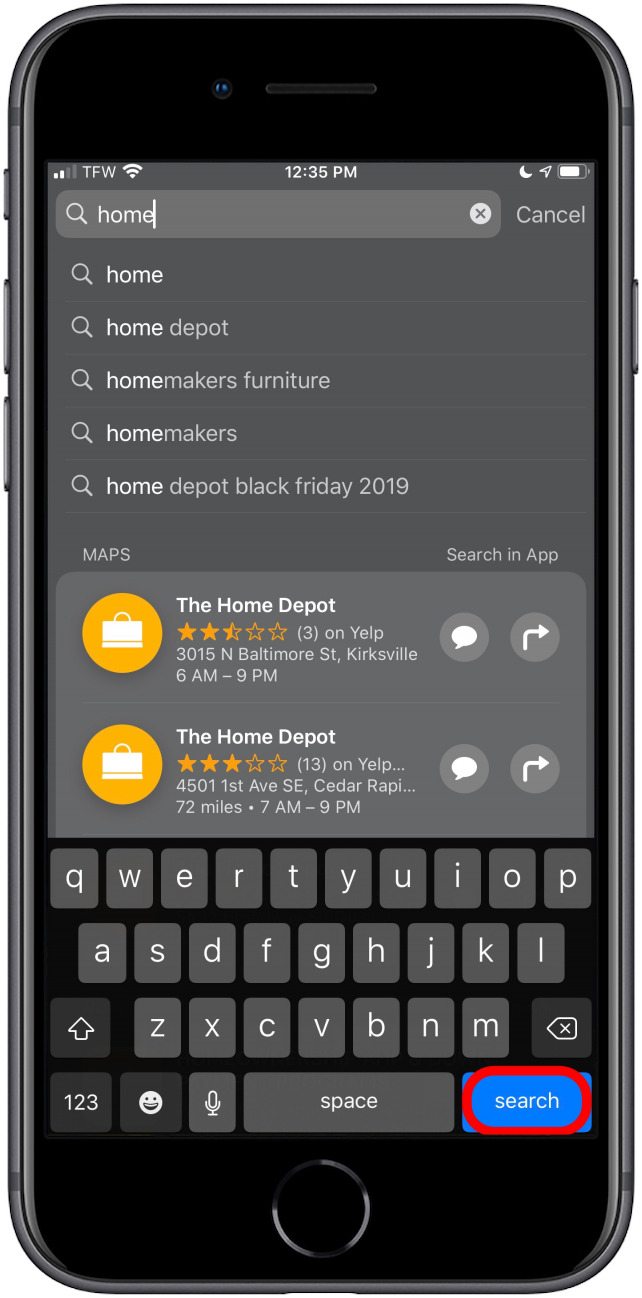
- La aplicación debería ser el resultado principal.
- Si la aplicación está oculta en una carpeta, el nombre de la carpeta aparecerá a la derecha del icono de la aplicación. Toque el icono para abrir la aplicación. O abra la carpeta en su pantalla de inicio para encontrar la aplicación allí.
- Si la aplicación no está en su iPhone, verá Ver a la derecha del icono de la aplicación. Grifo Ver para descargar la aplicación de la App Store.


- Si la aplicación no aparece, verifique que haya obtenido el nombre y la ortografía de la aplicación correctamente.
Volver a la cima
Publicaciones relacionadas:
 Woolfie: hazte una selfie perfecta con tu perro
  Revisión: las fundas Casetify para iPhone con agarre multicolor ofrecen belleza y protección
  Cómo transferir fotos desde el iPhone a la computadora (Mac, PC, iCloud y AirDrop)
  Guía del comprador 2019: Fundas, accesorios y equipo para iPad Pro
  Participa en el concurso de fotografía de Instagram de iPhone Life
  Cómo sincronizar notas de voz en su iPhone, iPad y Mac con iCloud
  Cómo grabar sobre una sección en notas de voz en el iPhone
  Comentario: Altavoz inalámbrico Omni S2 de Polk
  Cómo invitar a un amigo de Facebook a unirse a Instagram
  Las 12 críticas de Navidad: Angry Birds de Clickgamer (día 8)
  ¿Falta el ícono de la App Store en su iPhone? 3 formas de recuperarlo
  Cómo cargar rápidamente su iPhone X, 8 u 8 Plus: mejor, más rápido, más fuerte