
La siguiente guía te guía por los pasos para comprobar la versión de Flash instalada en Google Chrome, y forzarla a actualizarse si el navegador utiliza una versión anticuada.
Todas las versiones del navegador web Google Chrome se envían con Adobe Flash instalado de forma nativa en el navegador. Mientras que Chrome ya no soporta los clásicos plugins de NPAPI, Chrome sigue soportando los plugins de PPAPI, de los cuales Flash es uno.
Esto es bueno generalmente para los usuarios que requieren Adobe Flash. La razón principal es que los usuarios no tienen que preocuparse demasiado por la versión instalada de Adobe Flash, ya que Google se encarga de la actualización.
Índice de contenido
Cómo forzar las actualizaciones de Flash en Chrome
Si bien esto funciona bien la mayoría de las veces, por lo general antes o en el momento en que Adobe publica actualizaciones para Flash, puede suceder que Google llegue tarde a la fiesta cuando se trata de llevar la versión actualizada de Flash a las instalaciones de Chrome.
Esto tiene el efecto de que los usuarios de Chrome ejecutan una versión anticuada de Flash, y eso debería ser motivo de preocupación ya que eso va unido a un montón de vulnerabilidades normalmente.
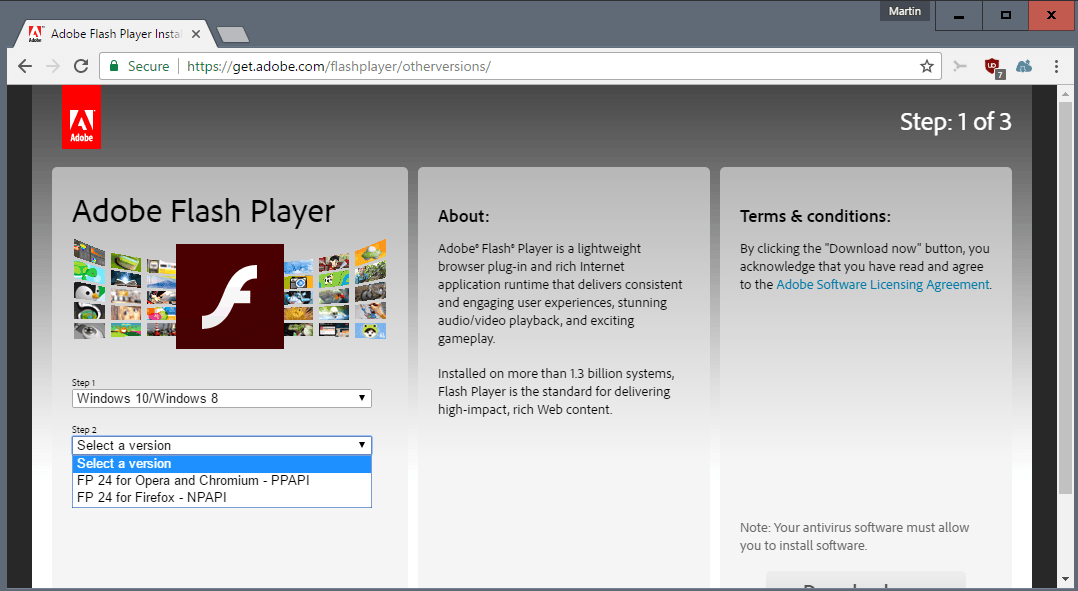
Descargar e instalar la última versión de Flash Player de Adobe no ayudará en este caso, ya que Chrome confía en la versión PPAPI de Flash e ignora la versión NPAPI que se instala desde el sitio de Adobe.
Adobe ofrece versiones de Flash PPAPI para descargar, y esa es una de las opciones que tiene para actualizar Flash en Cromo y Cromo. Pero, hay otra opción, una que es más cómoda que tener que visitar el sitio web de Adobe, descargando el nuevo instalador de Flash desde él, y ejecutándolo en los dispositivos que quieras actualizar.
Hablamos de la página de Chrome://componentes/ en 2012 por primera vez, e insinuamos la posibilidad de usarla para buscar actualizaciones.
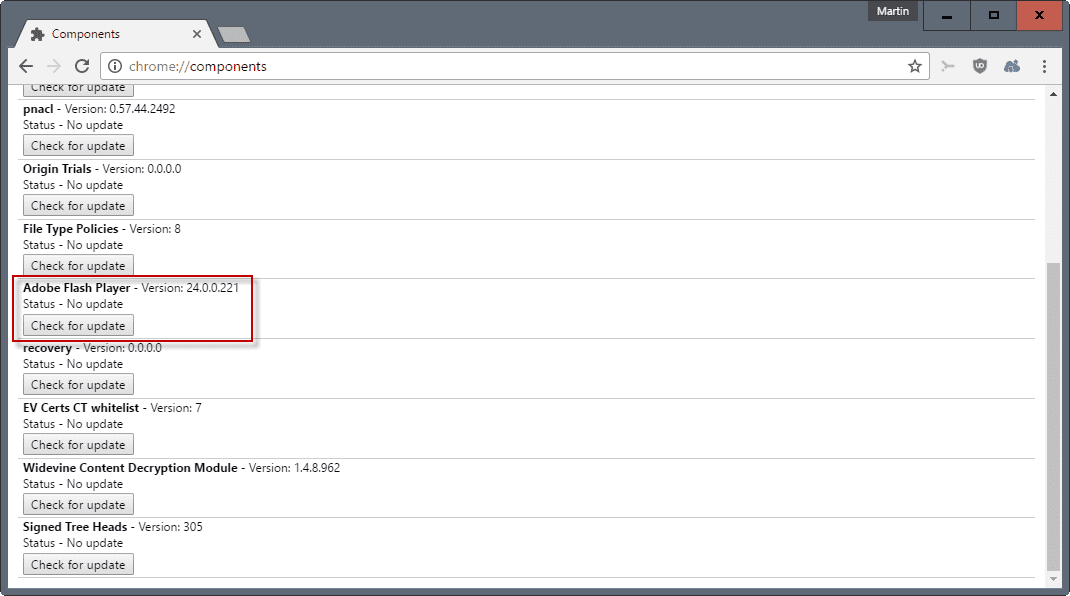
Básicamente, lo que quieres hacer es lo siguiente: buscar, descargar e instalar actualizaciones de Flash en Chrome:
- Cargue la página interna de cromo://componentes/ pegándola en la barra de direcciones y pulsando la tecla Enter (o escribiéndola).
- Localice Adobe Flash Player en la página. Puedes comprobar la versión en ese mismo momento, o pulsar el botón “comprobar la actualización” debajo de ella inmediatamente.
Esto ejecuta un chequeo de actualización. Si Google ha publicado una actualización, pero aún no la ha entregado a su dispositivo, se descargará e instalará.
Ciertamente es una posibilidad que Google no haya hecho disponible aún la actualización del plugin de Flash de Chrome. La búsqueda de actualizaciones falla en este caso, y su única opción es dirigirse al sitio web de Adobe para realizar la actualización manual en su lugar. (via Computerworld)
Consejo : puedes deshabilitar completamente el Flash en Chrome si no lo necesitas.
Palabras finales
Google suele ser bastante rápido cuando se trata de actualizaciones de Flash en Chrome. Pero si notas que Adobe publicó una actualización para Flash, y Google aún no la ha enviado a tu dispositivo, puedes usar el método para intentar forzar la actualización. (gracias Ilev, a través de Computerworld)
Now You : ¿Ya no usas más Flash?
Publicaciones relacionadas:
 Save Page WE es una extensión de Firefox y Chrome que puede guardar páginas web como archivos HTML
  Busca páginas web en tu historial y marcadores de forma eficiente con la extensión Memex para Firefox y Chrome
  La controversia de Chrome$0027s Adblocker: Google eleva el límite máximo
  Vista previa de los resultados de la búsqueda de Google en Google Chrome
  Extensión Chrome V3 podría terminar con el origen del uBlock para Chrome
  La extensión de Gmail sin conexión de Chrome consigue el hacha
  Un vistazo a Google Duplex en Chrome para Android
  La completa guía de silenciamiento de audio de Google Chrome
  Google bloqueará las inyecciones de código de terceros en Chrome
  Ocultar la advertencia de Deshabilitar las extensiones del modo de desarrollo de Chrome
  Cromo para estrangular las páginas de fondo caras
  Google retirará las aplicaciones de Chrome