
Cache Killer es una extensión del navegador para Google Chrome que borra la caché del navegador antes de que se cargue cada página cuando está activado.
El almacenamiento en caché es bastante útil desde la perspectiva del usuario, ya que puede acelerar la carga de las páginas web cuando está habilitado, ya que los datos pueden cargarse desde un caché local en lugar de un servidor remoto.
Otro efecto secundario del caching es que puedes ahorrar ancho de banda por la misma razón.
Como usuario, el almacenamiento en caché a veces puede interferir cuando el contenido se carga desde el caché en lugar de un sitio en vivo. Es posible que haya experimentado problemas en los que el contenido de un sitio aparentemente no cambie en un navegador, aunque supiera o sospechara que el nuevo contenido ya está publicado en él.
La misma cuestión puede plantearse a los desarrolladores de sitios web que trabajan en un sitio y necesitan comprobar regularmente los progresos realizados. Si el contenido antiguo está en caché, puede ser cargado en lugar del contenido en vivo en el servidor.
Actualización : El Cache Killer ya no está disponible. Te sugerimos que utilices la extensión Chrome de Power Cache en su lugar. Es más potente pero también un poco más complicada de usar.
Los usuarios de Chrome también pueden utilizar la función de “deshabilitar la caché” de las herramientas de desarrollo incorporadas. Toca la tecla F12 para mostrar las Herramientas para desarrolladores, selecciona Red y marca la casilla “deshabilitar caché” allí si no está ya seleccionada. Tenga en cuenta que la función sólo está disponible mientras mantenga abierta la interfaz de Developer Tools. Fin
Cache Killer
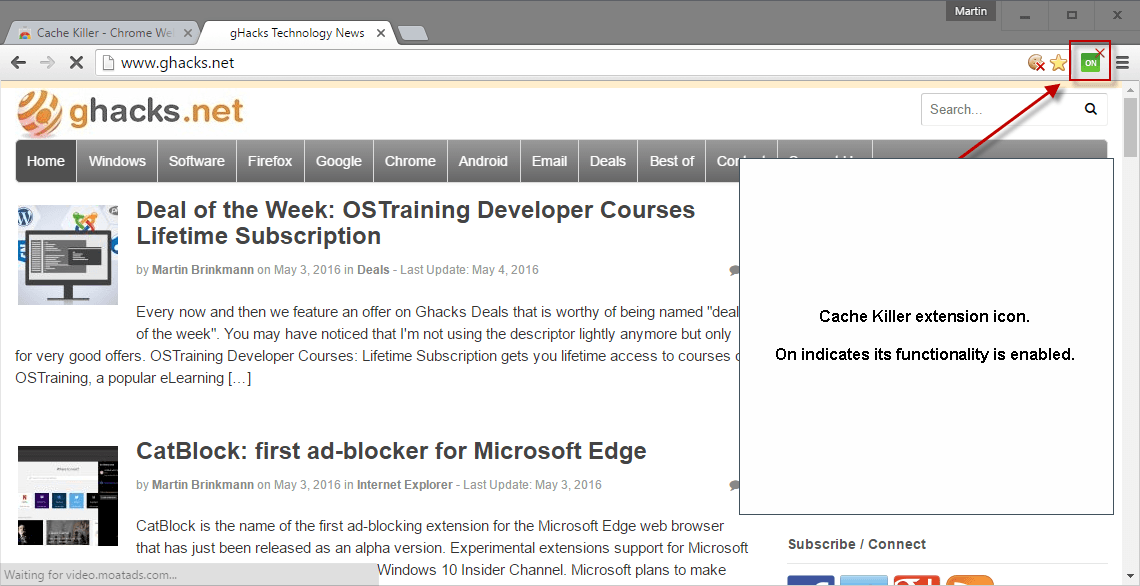
El asesino de la caché se asegura de que la caché no se utilice cuando te conectas a sitios en Google Chrome. La extensión añade un icono a la barra de direcciones de Chrome en el que se puede hacer clic para cambiar la funcionalidad.
Cache Killer se comporta de manera diferente a como se esperaría que funcionara, ya que no desactiva el caché en Chrome, sino que lo borra antes de que las páginas se carguen en el navegador.
Esto no es tan ideal como inhabilitar el almacenamiento en caché directamente o inhabilitar la caché solo para determinados sitios, pero ambas opciones no parecen ser posibles con las API que las extensiones pueden utilizar en Google Chrome.
Además, algunos cachés avanzados, como el IndexDB, no parecen estar despejados por la extensión actualmente. Si bien esto puede no afectar a los usuarios que simplemente quieren que un sitio cargue contenido de sus servidores y no del caché, puede afectar a los desarrolladores web.
Los usuarios de cromo tienen otros medios para hacer frente a los problemas de almacenamiento en caché. Si bien el atajo Ctrl-F5 puede ser útil a veces, no ayuda en ciertas circunstancias, por ejemplo si un sitio lo redirige.
Las Herramientas para Desarrolladores de Chrome también cuentan con una opción para deshabilitar la caché , pero primero debes cargar la interfaz de Herramientas para Desarrolladores (la encuentras en Red allí) y sólo es válida para la sesión.
Por último, pero no menos importante, puedes limpiar la caché manualmente o usar un programa como CCleaner para el trabajo en su lugar.
Sin embargo, Cache Killer es más fácil de usar, ya que sólo hay que hacer clic en su icono para activar o desactivar su funcionalidad.
La extensión se envía con una opción para habilitar su funcionalidad directamente al inicio del navegador. Una prueba rápida reveló que debería funcionar también en otros navegadores basados en Chrome como Opera o Vivaldi.
Publicaciones relacionadas:
 Añadir un cuadro de búsqueda “real” a la página de la nueva pestaña de Google Chrome
  Google inicia la integración del verificador de contraseñas en el navegador Chrome
  Cromo 76: Bloquear el flash y hacer que el uso del flash sea más molesto
  Los pros y los contras de usar el desbloqueador de descargas de Chrome
  Cómo acceder rápidamente a cualquier foro de Reddit en Firefox o Chrome
  Chrome puede pronto cargar perezosamente imágenes y marcos de forma nativa
  Agrupa tus suscripciones de YouTube por temas
  Cómo bloquear la herramienta Chrome Software Reporter (software_reporter_tool.exe)
  El Ayudante de Inventario de Vapor monitoriza su actividad de navegación
  chrlauncher: descargador, actualizador y lanzador de cromo personalizado
  Cromo para Androide: Restaurar los marcadores y los enlaces de las pestañas recientes
  Cromado 52 bloques Retroceso Navegación de retroceso