
Memex es un interesante complemento para el navegador web, diseñado específicamente para los usuarios avanzados. Antes de que preguntes, no es un generador de meme.
Es una especie de marcador/buscador local inspirado en Vannevar Bush que puedes usar para encontrar rápidamente las páginas web que visitaste en el pasado. La extensión está disponible para Firefox y Chrome.
Cuando instale el complemento, puede parecer que está solicitando una cantidad de permisos aterradora. Pero son necesarios para que Memex funcione. La extensión tiene un tutorial visual que explica cómo funciona; los GIF que utiliza son un poco demasiado rápidos para mi gusto.
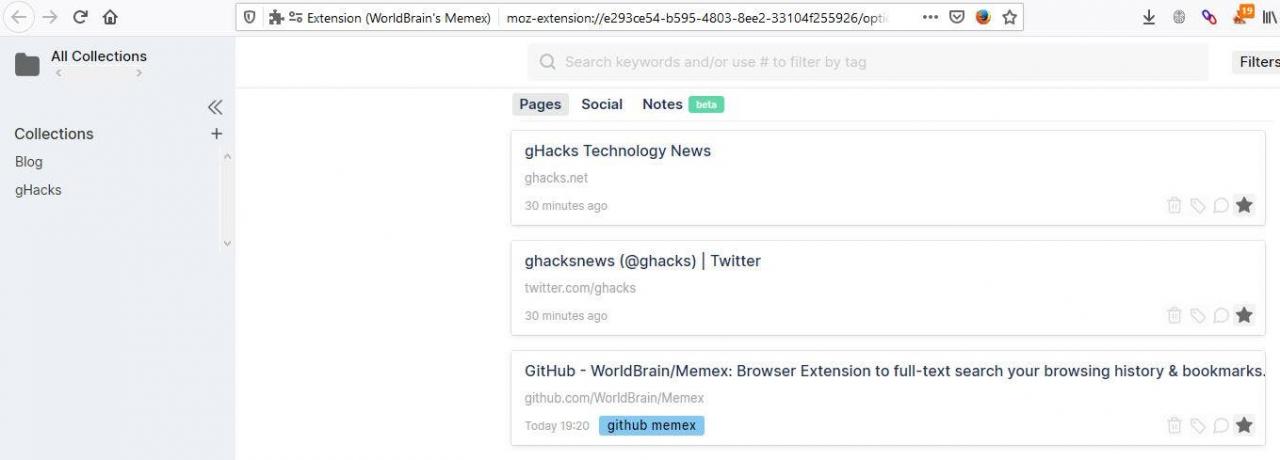
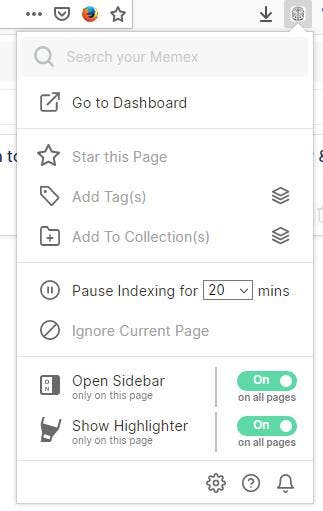
Una vez que hayas instalado el complemento, haz clic en su icono (el cerebro) para que aparezca un menú y obtengas algunas opciones aquí. El ir al panel de control te lleva a la interfaz principal de la extensión y a la forma principal de hacer uso de su funcionalidad.
Memex indexa las páginas para hacer la búsqueda más potente en el navegador. Hay que recordar que sólo guarda el contenido de las páginas individuales; no basta con marcar la página de inicio de un sitio, por ejemplo Ghacks, para que todos los artículos sean indexados.
El complemento viene con una práctica función de importación para importar páginas del historial de navegación.
Por ahora volvamos al menú. La opción “Estrella esta página” es similar a la de los marcadores, pero añade la página a la base de datos de Memex, y las etiquetas se usan para identificar rápidamente las páginas estrelladas. Sólo selecciona una página y etiquétala con una palabra relevante y se convertirá en utilizable, o debería decir buscable por Memex. Puedes añadir múltiples etiquetas para una página y las colecciones son como carpetas para mejorar la organización de las páginas web.
Índice de contenido
Otra forma de utilizar estas opciones
Por defecto, Memex debería añadir una barra lateral y debería ser visible cuando se pasa el ratón por el borde derecho de la pantalla. Aquí hay botones que le permiten abrir el tablero de mandos de Memex, realizar una búsqueda, páginas de estrellas, agregar etiquetas y realizar otras acciones.

Hay una característica importante que está presente en la barra lateral que no está en el menú: Las notas. El nombre es un poco engañoso ya que es una herramienta de anotación. Memex permite hacer anotaciones en cualquier página web. Para hacerlo, haz clic en el icono de las notas y escribe algo. Por ejemplo, si eres una página de Amazon, podrías escribir algo como “Esto podría ser un regalo interesante para el cumpleaños de Max”. Así, recordarás por qué has guardado la página y por qué.
También puedes resaltar el contenido del texto como lo harías con un marcador. Si has utilizado Microsoft Edge, es posible que estés familiarizado con estas opciones. Cuando seleccionas texto en una página web, debería aparecer un aviso de herramienta que puedes usar para enlazar el texto resaltado como referencia. Al hacer clic en él en el tablero de mandos, se le llevará a la página con el contenido resaltado visible.
Memex también soporta los atajos de teclado.
- Recuadro – r
- Página de la estrella – c
- Agregar etiqueta – t
- Añadir a las colecciones – u
Iniciemos una página, etiquetémosla y agreguémosla a una colección para demostrar cómo funciona todo esto y cómo te beneficia. Digamos que quieres añadir la página de inicio de los Ghacks a la base de datos. Puedes visitar la página y hacer clic en el icono de la estrella para marcarla en Memex. Haga clic en el botón de la etiqueta para añadir una etiqueta, como Software de Windows, aplicaciones de Linux o tecnología. El botón de colección se puede usar para añadir la página a una carpeta como Tech o Blogs.
Nota: Encontré que la barra lateral es un error a veces, y usé las opciones del menú en su lugar.
Ahora, volvamos al tablero. A la izquierda tienen sus colecciones, que son una especie de carpetas para sus marcadores. En el centro tenéis el cuadro de búsqueda.
¿Cómo funciona la búsqueda?
El complemento puede buscar la palabra clave de varias maneras. Básicamente puede encontrar cualquier página que haya marcado o etiquetado o añadido a una colección. Además de esto, también puede encontrar páginas en las que hayas anotado o resaltado texto.
Soporta la búsqueda de texto completo del historial web y de los marcadores, y soporta filtros junto a eso. Puedes usar la opción de filtro para reducir la búsqueda aún más por
- Fecha – Seleccione un rango de fechas (digamos, 27 de octubre de 2019 – 28 de octubre de 2019)
- Etiquetas – ¿Recuerdas cómo añadimos etiquetas? Usa la misma palabra clave aquí.
- Dominios- reducir la búsqueda por URL (ejemplo: ghacks.net)
¿No tienes ninguno de estos a mano? Memex todavía puede encontrar la página por el texto de los títulos y URLs.
Suponiendo que haya añadido unas cuantas páginas a la base de datos, realice una búsqueda con una palabra relevante y debería poder encontrar la página al instante. La mejor parte es que la extensión está pensada para ser una “offline-first”. También es de código abierto y tiene una buena política de privacidad. El complemento almacena los datos en su ordenador, por lo que sus datos son suyos. Puedes hacer una copia de seguridad de tus datos en tu ordenador, o en el servicio de nube de tu elección en el menú de configuración.
Memex tiene una versión pro que es completamente opcional. Todo lo que hace es hacer una copia de seguridad automática de los datos cada 15 minutos y soporta la sincronización entre dispositivos.
Publicaciones relacionadas:
 Libera la memoria de Firefox y Chrome con Auto Tab Discard.
  Google está probando el nuevo botón de control de reproducción en la barra de tareas de Chrome
  Google Chrome: elimina las sugerencias de la barra de direcciones con el ratón
  Google Chrome 73 para soportar las teclas multimedia del teclado
  Google quiere que las Extensiones de Chrome sean más seguras
  Habilitar el aislamiento del sitio en cromo para Android
  Primer vistazo a la protección del navegador Windows Defender para Google Chrome
  El nuevo diálogo de datos de navegación clara de Chrome es más complejo
  Google saca la extensión Chrome Web Developer por encima de la inyección de anuncios
  CDN local para Chrome
  Flico para Chrome identifica los puntos de referencia en los vídeos de YouTube
  Este ordenador pronto dejará de recibir las actualizaciones de Google Chrome