
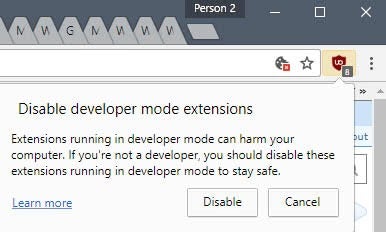
La advertencia “Deshabilitar extensiones del modo de desarrollo” se muestra en Chrome cuando se instalan en el navegador extensiones que no son de Chrome Web Store.
Esta advertencia aparece en cada inicio del navegador y permanece en la pantalla hasta que se pulsa uno de los botones disponibles (desactivar o cancelar).
Google declaró que muestra la advertencia debido al malware que forzó la instalación de extensiones de Chrome.
Si eres un desarrollador de extensiones de Chrome, o has descargado una extensión de una fuente fiable, probablemente quieras eliminar la advertencia ya que puede ser bastante molesta después de algún tiempo.
Probablemente la opción más fácil es usar Chrome Canary. A diferencia de Chrome Stable, Canary no muestra advertencias para las extensiones instaladas desde fuera de Chrome Web Store. No probé la edición para desarrolladores de Chrome para saber si también omite la advertencia.
El propio Google Chrome no dispone de opciones para suprimir el mensaje de advertencia sobre las extensiones del modo para desarrolladores instaladas. Sin embargo, los administradores de Windows, Linux y Mac pueden utilizar políticas para ocultar la advertencia y evitar que aparezca. Ten en cuenta que esto solo funciona en las versiones Professional o Enterprise de Windows, ya que las versiones Home no vienen con el editor de políticas de grupo.
Índice de contenido
Desactivar la advertencia de extensiones de modo de desarrollo en Chrome
Lo primero que tienes que hacer es descargar las últimas plantillas de políticas del sitio web de soporte de Google. Las siguientes instrucciones son para las instalaciones de Chrome en Windows. Instrucciones para los otros sistemas operativos similares.
El archivo de la política se distribuye como un archivo zip que hay que extraer.
- Una vez que lo haya hecho, mueva el archivo policy_templates_windowsadmxchrome.admx a c:³³³³³$0027Windows$0027$0027, y el archivo policy_templates_windows\Nadmx[su idioma]³³³$0027adml$0027$0027 a c:³³³$0027Windows$0027$0027[su idioma]³³³$0027adml$0027$0027
- Abre chrome://extensiones en el navegador web de Chrome después, y localiza la extensión o extensiones que has instalado de una fuente que no sea Chrome Web Store.
- Copia la identificación del primero en el portapapeles.
- Abre el Editor de Políticas de Grupo en Windows: toca la tecla Windows, escribe gpedit.msc y pulsa la tecla Intro. Las políticas de Chrome deberían cargarse automáticamente.
- Ve a Configuración de Usuario> Plantillas Administrativas> Plantillas Administrativas> Google Chrome> Extensiones.
- Haga doble clic en la política de “Configurar la lista blanca de instalación de extensiones”.
- Establezca la política de habilitación.
- Haz clic en el botón de mostrar.
- Añade a la lista las identificaciones de cualquier extensión de la tienda web que no sea de Chrome.
- Haga clic en ok al final.
- Reinicia el navegador Chrome.

Segunda opción: parchear chrome.dll
Otra opción se destaca en el foro de Stackoverflow. Requiere parchear el archivo chrome.dll.
Una advertencia: Dado que el script que se utiliza para ello parchea un archivo que Chrome requiere para su ejecución, se recomienda crear copias de seguridad antes de continuar. También puede ser más fácil usar Chrome Canary en lugar de Chrome estable.
Encontrarás el guión en esta página en Stackoverflow. Cópialo todo y ponlo en un archivo de texto plano que creas de nuevo. Renombra el archivo de texto plano para que tenga una extensión .bat después.
El archivo chrome.dll se encuentra en la carpeta de la aplicación. En Windows, puede ser C:N- Archivos de Programa (x86)N- GoogleN-Cromo Aplicación [ChromeVersion] o C:N- Archivos de ProgramaN-GoogleN-Cromo Aplicación [ChromeVersion]
Ahora tienes dos opciones: puedes ejecutar el archivo por lotes para que parchee todos los archivos chrome.dll que encuentre, o arrastrar y soltar un archivo chrome.dll en el icono del archivo por lotes para que sea procesado únicamente. Te sugerí que hicieras lo último después de verificar nuevamente que has creado una copia de seguridad del archivo chrome.dll.
El archivo por lotes parchea chrome.dll para suprimir la advertencia de “deshabilitar las extensiones del modo de desarrollo” en el navegador web.
Fuentes
- Foro de ayuda de Google Chrome
- Desbordamiento de la pila
Ahora tú : ¿Tienes otro consejo para tratar con el popup?
Publicaciones relacionadas:
 Cómo deshabilitar las imágenes de sugerencia de búsqueda en Google Chrome
  Google añade los controles de permisos de los sensores a Chrome
  Cargar artículos de AMP en Google Chrome en el escritorio
  Cómo restaurar el antiguo diseño de Google Chrome
  Correos electrónicos de Burner para Firefox y Chrome
  ¿Cuáles son las mejores extensiones de descarga de vídeo de Chrome?
  Google Chrome bloquea el contenido Flash de forma predeterminada en las versiones recientes del navegador web.
  Google Chrome bloqueará algunos anuncios en 2018
  WorldBrain for Chrome: historial de búsqueda de texto completo y marcadores
  Cromo 52 para Android: Menos datos de video y uso de la batería
  Navega por las categorías ocultas en Netflix con Super Browse
  ¡Por fin! Google comienza a optimizar el consumo de memoria de Chrome