
Los sitios web y los servicios que se abren en Google Chrome pueden utilizar las funciones de reproducción de audio del navegador para reproducir el audio. Si bien la reproducción de audio es deseada la mayor parte del tiempo, por ejemplo cuando haces clic en el botón de reproducción de YouTube para reproducir un vídeo o en el sitio web de Spotify para reproducir una canción, a veces se hace sin la interacción del usuario y a menudo no se desea como consecuencia en estas situaciones.
Los sitios pueden mostrar anuncios que utilizan audio, como anuncios de vídeo con sonido, o reproducir vídeos automáticamente cuando los visite. Existen otras formas de contenido de audio que pueden resultar perjudiciales.
Actualización : Google lanzó un nuevo video con la funcionalidad de bloqueo de reproducción automática de sonido en el Chrome 66. Chrome utiliza un índice de compromiso para determinar si el contenido de vídeo con audio debe reproducirse automáticamente en los sitios que visitas o no.
Consejo : Consulta nuestra guía Cómo controlar la reproducción automática de audio y vídeo en Google Chrome para saber cómo controlar los medios de reproducción automática en el navegador.
Índice de contenido
Una breve historia de mutilación de pestañas y el status quo
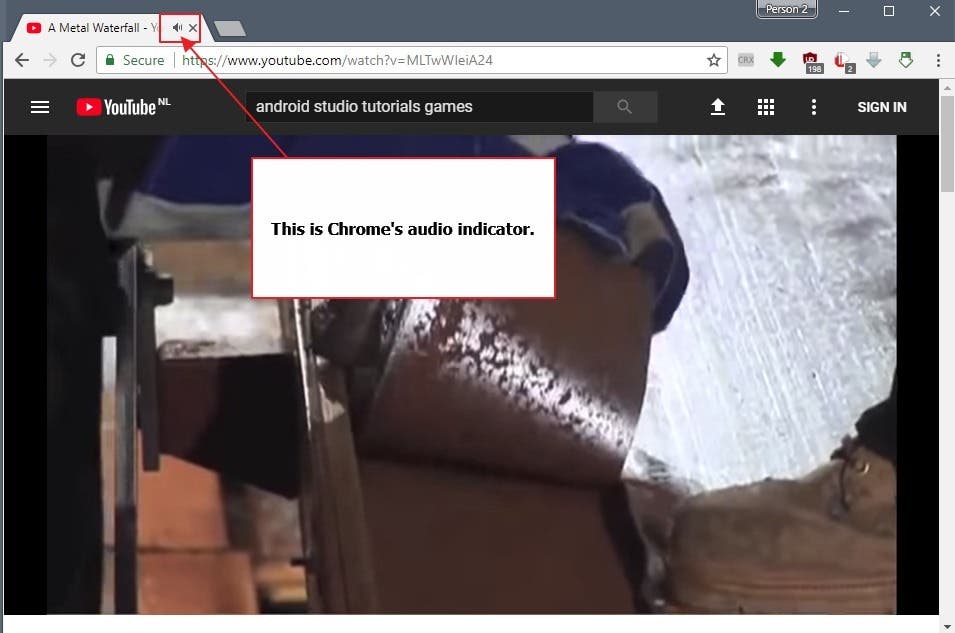
La primera extensión para silenciar las pestañas apareció en 2011 para el navegador Chrome. La extensión gratuita MuteTab añadió opciones básicas de silenciamiento de audio a Chrome. La extensión enumera los sitios que reproducen audio y las opciones para ejecutar el silenciamiento y otros comandos relacionados con el audio en los sitios identificados.
Google comenzó a experimentar con notificadores de audio de pestañas en Google Chrome en 2013; primero, impulsado por la bandera de inicio –notificaciones habilitadas-audibles- con la que Chrome tuvo que lanzarse, y luego más tarde como una función incorporada que estaba habilitada de forma predeterminada.
Chrome mostraba un nuevo icono en las pestañas que reproducían audio para indicar al usuario que el audio se reproducía en ese sitio.
Los indicadores de audio de las pestañas son parte de cualquier nueva versión de Chrome. A finales de 2014, Google añadió una bandera de silenciamiento de audio a Chrome que los usuarios podían habilitar para silenciar el audio de los sitios haciendo clic en ella. La opción, muy cómoda, sigue siendo experimental hasta el día de hoy.
Google cambió la función de silenciamiento de pestañas del navegador en 2017. La compañía eliminó las opciones para silenciar las pestañas individuales del navegador en favor de un silenciamiento en todo el sitio.
En cuanto a la funcionalidad actual de Chrome:
- Google Chrome muestra iconos de audio en las pestañas cuando un sitio reproduce audio.
- Google Chrome es compatible con los controles de silenciamiento de audio basados en pestañas.
- Chrome soporta los controles de sonido para permitir o bloquear la reproducción de audio de los sitios, o mostrar un aviso cuando se descubre un intento.
Es bueno saberlo
- Si reproduces un vídeo sin audio, no se muestra ningún icono de audio en la pestaña de Chrome.
- Chrome muestra el indicador de audio si el propio navegador está silenciado en el sistema operativo.
Cómo usar el silenciador de audio en Chrome
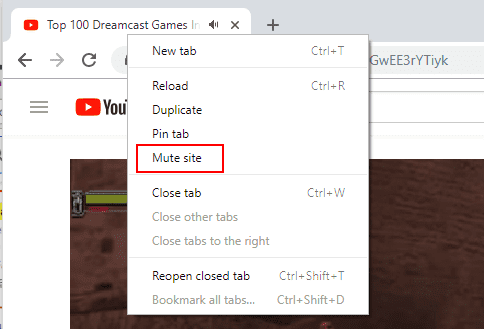
La principal opción para silenciar el audio que se reproduce en un sitio es utilizar el menú contextual de pestañas con el botón derecho del ratón. Sólo tienes que hacer clic con el botón derecho del ratón en la pestaña que reproduce el audio y seleccionar la opción “silenciar el sitio” para desactivar el audio.
Característica eliminada
Chrome era compatible con otra opción que facilitaba aún más las cosas, pero Google decidió eliminarla recientemente. El navegador admitía una opción para mostrar un conmutador de sonido en la propia pestaña, lo que significaba que podías hacer clic en ella para silenciar o activar la reproducción de audio de las pestañas de forma individual.

Puedes habilitar el silenciamiento de audio en Chrome para agregar la funcionalidad de silenciamiento al indicador de audio que Chrome muestra cuando un sitio reproduce audio.
Pestaña de audio silenciado Control de la interfaz de usuario
Cuando se activa, los indicadores de audio de la cinta de pestañas se duplican como controles de silenciamiento de audio de pestañas. Esto también añade comandos en el menú contextual de pestañas para silenciar rápidamente varias pestañas seleccionadas. – Mac, Windows, Linux, Chrome OS
Así es como se hace:
- Cargar chrome://flags/#enable-tab-audio-muting en la barra de direcciones del navegador.
- Cambie la preferencia a Habilitado .
- Reinicie el navegador.
Una vez que haya reiniciado Google Chrome, puede pasar el cursor del ratón sobre el icono de audio de la pestaña y hacer clic con el botón izquierdo del ratón para cambiar el estado de reproducción de audio entre silenciado y anulado.
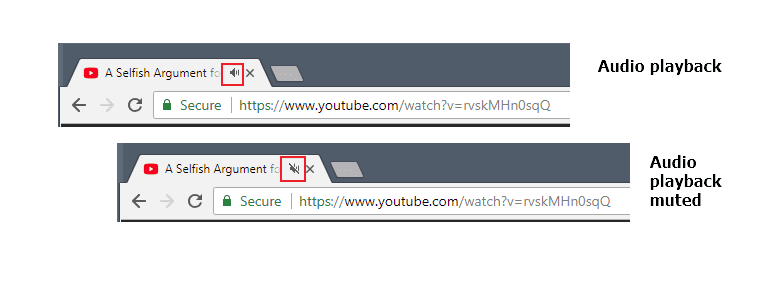
A partir de Chrome 64, al pulsar mute se silenciarán todas las pestañas del sitio en cuestión y no sólo la página del sitio en el que hiciste clic en el icono de audio.
Control de la reproducción de audio con la configuración del sitio
Aunque puedes silenciar los sitios en Chrome rápidamente haciendo clic con el botón derecho del ratón en una pestaña y seleccionando la opción de silenciamiento, también puedes utilizar los controles de audio de la Configuración del sitio del navegador.
Los controles de audio te dan dos opciones:
- Bloquear el audio en dominios o sitios web específicos.
- Bloquear todo el audio de todos los sitios, y la lista blanca de sitios web específicos.
La primera opción es útil si visitas regularmente sitios web que reproducen audio que quieres bloquear. La segunda opción suprime el audio en todos los sitios, pero le da opciones para poner en la lista blanca el audio de determinados sitios web.
Opción 1: Bloquear el audio en sitios web específicos
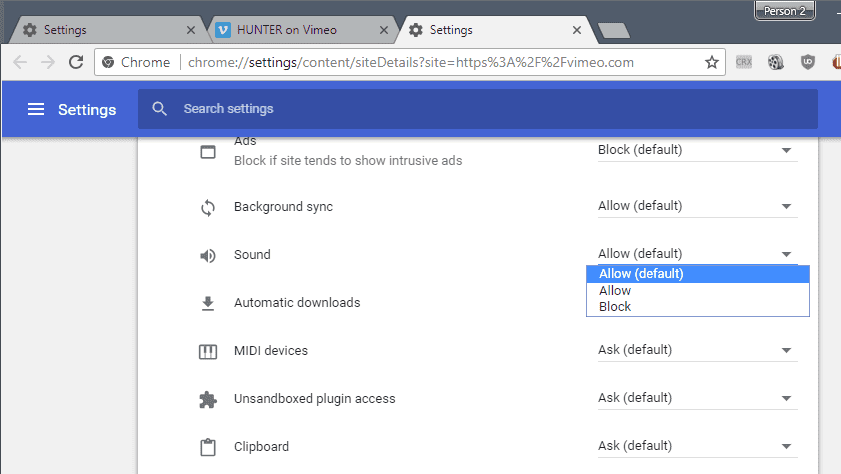
Puedes bloquear el sonido en sitios específicos sólo en Google Chrome. El navegador ofrece dos opciones para ello.
- Cargar chrome://configuración/contenido/sonido en la barra de direcciones y añadir sitios a la lista de “silenciados” haciendo clic en añadir, escribiendo un nombre de dominio y seleccionando añadir de nuevo.
- Haciendo clic en el icono delante de la dirección en la interfaz de usuario de Chrome, seleccionando Configuración del sitio y cambiando la configuración de sonido “permitir (predeterminado)” a “bloquear”.
Opción 2: Bloquear todo el audio y usar la lista blanca para permitir la reproducción

Puedes configurar Chrome para que bloquee el audio en todos los sitios de forma predeterminada. Esto silencia el sonido en todo el navegador web, pero puedes agregar sitios a una lista blanca para permitir la reproducción de sonido en esos sitios.
- Cargar chrome://configuración/contenido/sonido en la barra de direcciones de Chrome.
- Pulse el interruptor “permitir que los sitios reproduzcan el sonido (recomendado)” de modo que esté configurado para “silenciar los sitios que reproducen el sonido”.
Puede añadir sitios a la lista blanca haciendo clic en el enlace de añadir al lado de permitir. Simplemente escriba la dirección del sitio, por ejemplo https://www.youtube.com/ y el add in el aviso para agregarlo a la lista blanca.
Chrome bloquea el audio en todos los sitios pero en los sitios de la lista blanca. El navegador muestra un icono de sonido silenciado en las pestañas de los sitios que reproducen audio y muestra otro indicador en la barra de direcciones.

Puedes interactuar con el icono de la barra de direcciones para permitir el sonido en el sitio agregándolo a la lista blanca.
Chrome muestra dos opciones cuando haces clic en el icono. Si quieres permitir la reproducción, selecciona “permitir siempre el sonido encendido” y luego listo para hacer el cambio.

Artículos relacionados
- Chrome difiere la reproducción de medios en las pestañas de fondo
- Cromo: los sitios pueden grabar audio/video sin indicación
- ¡Por fin! Los indicadores de audio y el silenciamiento llegan a Firefox Nightly
- Microsoft Edge muestra indicadores de audio en pestañas ahora
Resumen Nombre del artículoLa guía completa de silenciamiento de audio de Google ChromeDescripciónAverigüe cómo configurar Chrome para habilitar los controles de silenciamiento de audio directamente en la barra de pestañas del navegador, y cómo silenciar el sonido en sitios enteros, o en todos los sitios web excepto los de la lista blanca.AutorMartin BrinkmannEditorialGhacks Technology NewsLogo 
Publicaciones relacionadas:
 Compartir el contenido del portapapeles entre las versiones Chrome de escritorio y móvil
  FasterChrome acelera la navegación por Chrome
  Skyload: descargador de música y video para Chrome y Chromium
  Sorpresa (no): Las extensiones pueden afectar el rendimiento de un navegador
  Buscar marcadores duplicados o rotos en Google Chrome
  Google Chrome marca todos los sitios HTTP como no seguros a partir de hoy
  Google revela lo bien que funciona la función de bloqueo de la reproducción automática de Chrome
  Google saca el cartel de la extensión de Chrome de la criptografía
  Ejecuta Chrome Stable, Beta y Dev lado a lado en Windows
  Configuración de fuentes avanzada para Google Chrome
  VPN del navegador Tunnello para la revisión de Google Chrome
  Guardar en las extensiones de Google Chrome