

Entonces, quieres saber cómo eliminar todos los contactos de tu iPhone; bueno, has venido al lugar correcto. Apple ciertamente no hace que eliminar todos tus contactos sea un proceso sencillo. Pero hay un par de formas en las que puede eliminar todos sus contactos. Sin embargo, si simplemente está intentando eliminar varios contactos de su iPhone, tenemos un artículo sobre eso específicamente. Aquí, cubriremos cómo puede eliminar todos sus contactos del iPhone. Para borrar todos sus contactos, usaremos una solución alternativa que involucre iCloud. Si ha llegado a este artículo porque va a regalar su iPhone o venderlo, debería restablecerlo por completo. Pero si quieres saber cómo borrar todos los contactos, sigue leyendo.
* Esta publicación es parte de Vida del iPhoneBoletín de noticias Consejo del día. Regístrate. *
Los contactos del iPhone pueden salirse de control fácilmente. Antes de que te des cuenta, tienes el número de tu papá junto a “Repartidor de Pizza Hut” y “Debbie, mamá de la PTA”. Probablemente contactes con regularidad a una docena de personas, pero apuesto a que tienes más de cien contactos. Si ha decidido que ya es suficiente, puede eliminar todos sus contactos. Por supuesto, si haces esto, todas de tus contactos se habrán ido. Así que escribe los números que quieras volver a sumar. Eliminar todos sus contactos en el iPhone no es un proceso obvio, pero es fácil. Si prefiere eliminar varios contactos en su iPhone, este artículo le muestra cómo hacerlo. Aquí, cubriremos cómo puede eliminar todos sus contactos del iPhone.
Cómo eliminar todos los contactos en iPhone
Para borrar fácilmente todos los contactos en su iPhone o iPad, primero debemos mover todos esos contactos a iCloud. Para hacer esto:
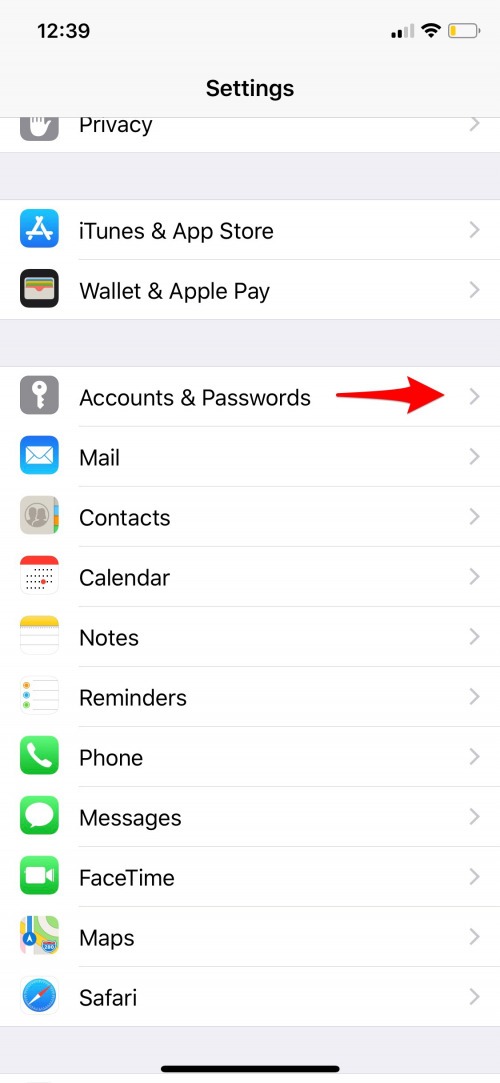
- Abra la aplicación Configuración en iPhone.
- En un iPhone con iOS 11 o posterior, seleccione Cuentas y contraseñas. Luego, seleccione iCloud.
- En un iPhone con iOS 10 o anterior, seleccione Correo. Seleccione Cuentas, luego iCloud.

- Desactive Contactos.
- No seleccione Eliminar todavía; elija Mantener en mi iPhone.


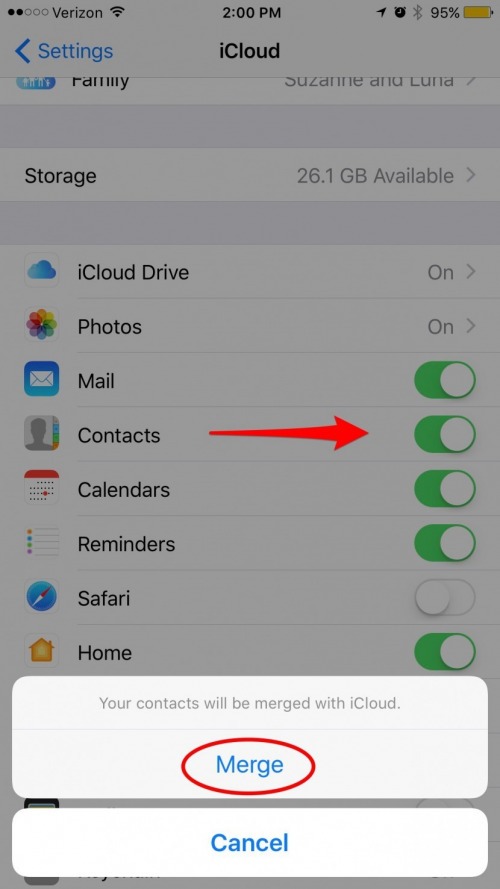
- Vuelve a activar Contactos. Toque Combinar.
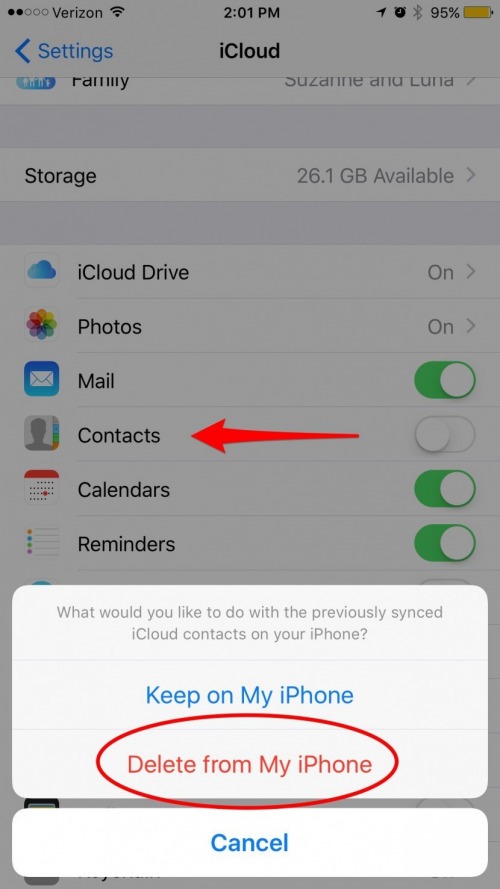
- Ahora, todos tus contactos están almacenados en iCloud. Una vez más, desactive Contactos.
- Toca Eliminar de mi iPhone.
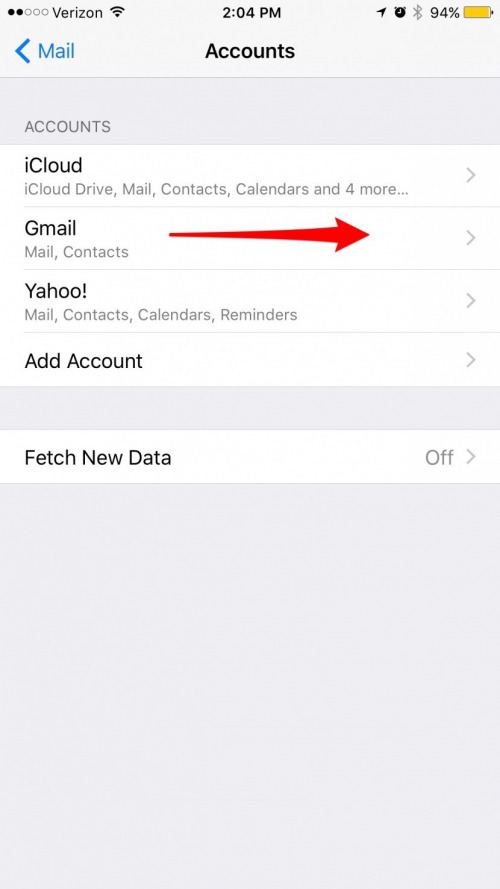
- Ahora regrese a sus Cuentas. Puede seleccionar Gmail, Yahoo o cualquier otro proveedor de correo para el que tenga una cuenta.
- Desactive Contactos dentro de cada cuenta y seleccione Eliminar de mi iPhone.
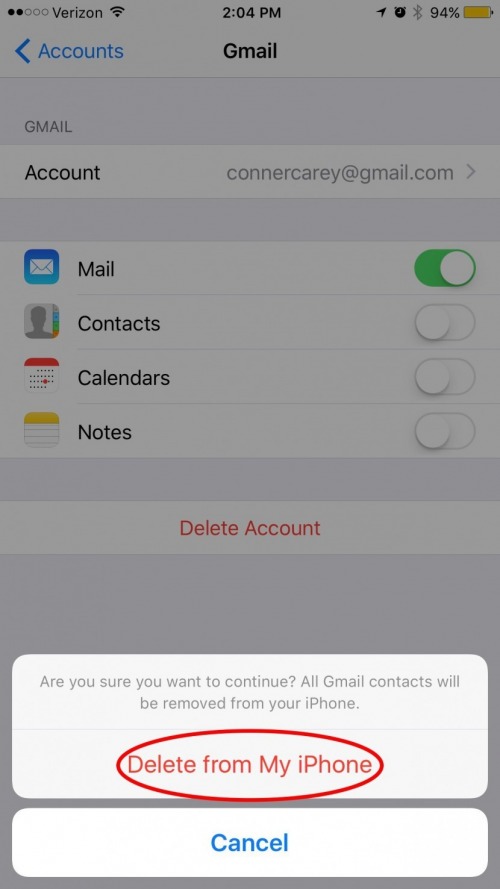
- Ahora los únicos contactos que quedan deberían ser los de Facebook. Para borrar todos esos contactos, abra la aplicación Configuración y seleccione Facebook.
- Desactive Contactos y se eliminarán de Contactos.
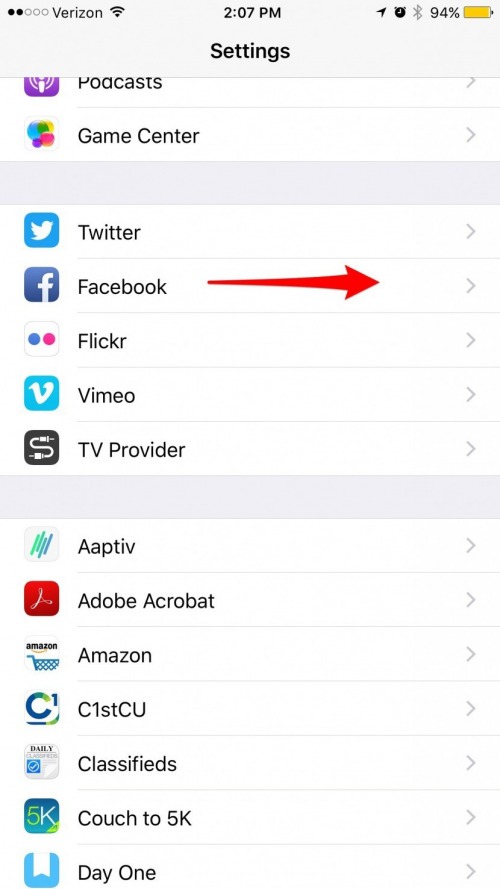
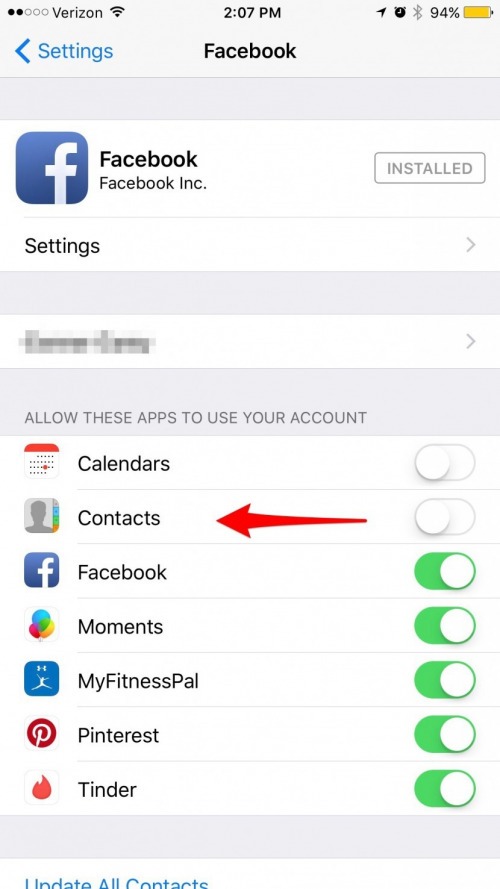
Esta es, con mucho, la forma más fácil que he encontrado para eliminar todos los contactos de su iPhone. Sin embargo, recuerde que si su verdadero objetivo es borrar todo de su iPhone para estar listo para venderlo o regalarlo, simplemente reiniciar su iPhone es aún más fácil.
Publicaciones relacionadas:
 Revisión: ¿Vale la pena comprar la nueva aplicación Textastic 6?
  ¿Recuerdas el juego RISK? Ahora reprodúzcalo en el iPhone con Lux Touch
  Consejo del día: use Siri para obtener direcciones de Google Maps
  Nanoleaf Remote: una nueva forma de controlar su hogar inteligente
  Exprese su selfie: su guía para los conceptos básicos de las selfies
  Cómo ahorrar la vida útil de la batería de su iPad y iPhone si los widgets la agotan demasiado rápido
  Comentario: Marco de fotos inteligente Aura
  Cómo usar Digital Touch en iMessages en iPhone: la guía completa
  Cómo usar 3D Touch en el Centro de control de iOS 10 en iPhone
  Cómo silenciar o silenciar el Apple Watch
  Cómo eliminar correos electrónicos y detener el archivo predeterminado en su iPhone
  Cómo descargar y ver películas en un iPhone o iPad