
¿Realmente quieres pedir prestado un libro Kindle que tiene un amigo? Lo más probable es que esa amiga pueda prestarle su libro Kindle durante 14 días, siempre que no se lo haya prestado a nadie anteriormente. Bienvenido al no tan extenso mundo de compartir libros Kindle. Hay algunos puntos que debe tener en cuenta antes de prestar libros Kindle y un par más si va a pedir prestado un libro Kindle. Repasaremos todo lo que necesita saber, incluido cómo compartir un libro Kindle, cómo pedir prestado y devolver un libro Kindle, y qué libros Kindle puede compartir y durante cuánto tiempo. Empecemos: aquí le mostramos cómo compartir libros Kindle con sus amigos y familiares.
Relacionado: Cómo eliminar libros de Kindle en iPhone y iPad
Tabla de contenido:
Conceptos básicos para compartir libros Kindle
Cómo compartir un libro Kindle
Cómo pedir prestado un libro Kindle
Cómo devolver un libro Kindle
Índice de contenido
Los conceptos básicos para compartir libros Kindle que todo el mundo debe saber
Puede prestar o pedir prestado un libro Kindle durante 14 días. En ese momento, se devolverá automáticamente a su propietario si aún no lo ha devuelto.
No necesita un dispositivo Kindle para prestar o pedir prestado un libro Kindle; el prestatario puede descargar la aplicación Kindle para usarla en iPhone, iPad, computadora u otro dispositivo inteligente.
Los libros solo se pueden prestar una vez, así que elige sabiamente con quién compartes tus libros.
Actualmente no se pueden compartir revistas y periódicos.
Durante el período de tiempo que haya prestado un libro, no podrá leerlo.
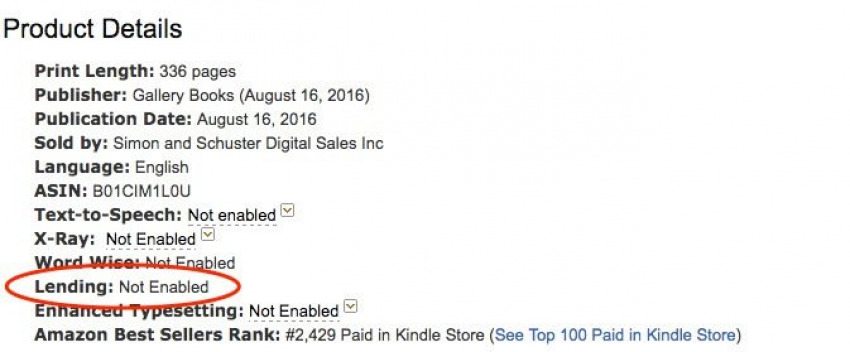
No todos los libros se pueden compartir o prestar. Los editores deciden si un libro se puede compartir o no. Hay dos formas de comprobar si un libro está habilitado para préstamo: ver la página del producto y buscar en Detalles del producto. La siguiente imagen muestra un libro que no está habilitado para compartir. La segunda forma de comprobarlo es seguir las instrucciones para compartir libros a continuación: si “Prestar este título” no es una opción, entonces no se puede compartir o ya se ha compartido antes.
Cómo compartir un libro Kindle independientemente de su dispositivo Kindle
Puede leer libros Kindle en muchos dispositivos diferentes. El dispositivo más obvio es un lector electrónico Kindle que viene en muchos modelos diferentes desde el Kindle Paperwhite hasta el Kindle Fire. También puede leer libros Kindle prestados dentro de la aplicación Kindle en iPhone, iPad u otros dispositivos inteligentes.
Sin embargo, no puede compartir sus libros Kindle desde su lector electrónico Kindle o dispositivo inteligente. Todo el intercambio de libros Kindle debe realizarse desde su cuenta de Amazon en línea. Recomiendo hacer esto desde su computadora. Sin embargo, puede compartir un libro Kindle desde su iPhone o iPad si cambia a la versión de escritorio del sitio web. Sin más preámbulos, aquí le mostramos cómo prestar libros Kindle independientemente del dispositivo que tenga:
Visite Amazon.com e inicie sesión en su cuenta.
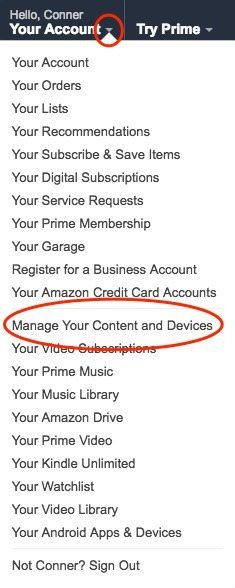
Coloca el cursor sobre la flecha junto a Tu cuenta para revelar el menú desplegable Configuración. Desde este menú, haga clic en Administrar contenido y dispositivos.
Seleccione la casilla de verificación junto al libro Kindle que desea prestar. Luego haga clic en los tres puntos, conocidos como el botón Acciones, junto a la casilla de verificación. De las opciones que aparecen, elija Préstamo de este título.

Ingrese el correo electrónico y el nombre del destinatario. Marque de quién es y agregue un mensaje personal si lo desea. Luego haga clic en Enviar ahora. Si la persona no acepta el libro dentro de los siete días, se le devolverá automáticamente.

Cómo pedir prestados libros Kindle
Cuando un amigo le preste un libro Kindle, recibirá un correo electrónico informándole quién le ha prestado un libro Kindle.
Abra el correo electrónico.
Haz clic en el botón Obtén tu libro prestado ahora.
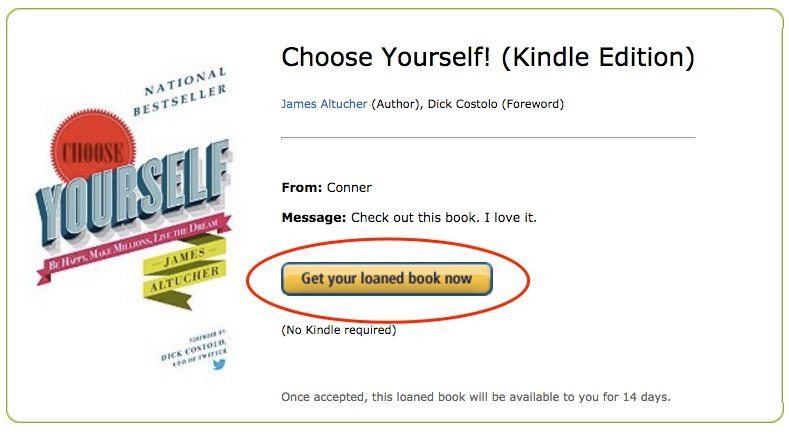
Esto abrirá una nueva pestaña en Amazon. Si aún no lo está, inicie sesión.
A la izquierda de la página de aceptación del préstamo, verá un cuadro verde. Elija el dispositivo al que desea entregar el libro prestado de la lista desplegable.
Toca Aceptar libro prestado.
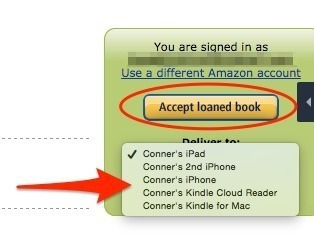
- Verifique el dispositivo elegido para confirmar que el libro ha llegado a su destino.
Cómo devolver un libro Kindle prestado
Si no devuelve el libro en un plazo de 14 días, se devolverá automáticamente a su propietario, en cuyo caso este paso no es necesario. Sin embargo, si terminas un libro antes de que transcurran los 14 días y el propietario desea que se lo devuelva (ya que no puede ser leído mientras lo pides prestado), puedes devolvérselo fácilmente. Para hacer esto:
Abra un navegador web en su computadora, navegue hasta Amazon.com e inicie sesión.
Junto a Mi cuenta en la parte superior, coloque el cursor sobre la flecha para revelar el menú desplegable.
Seleccione Administrar contenido y dispositivos en el menú desplegable.
Busque el libro que desea devolver. Toque los tres puntos, conocidos como el botón Acciones, junto a la casilla de verificación de ese libro. Elija Eliminar.
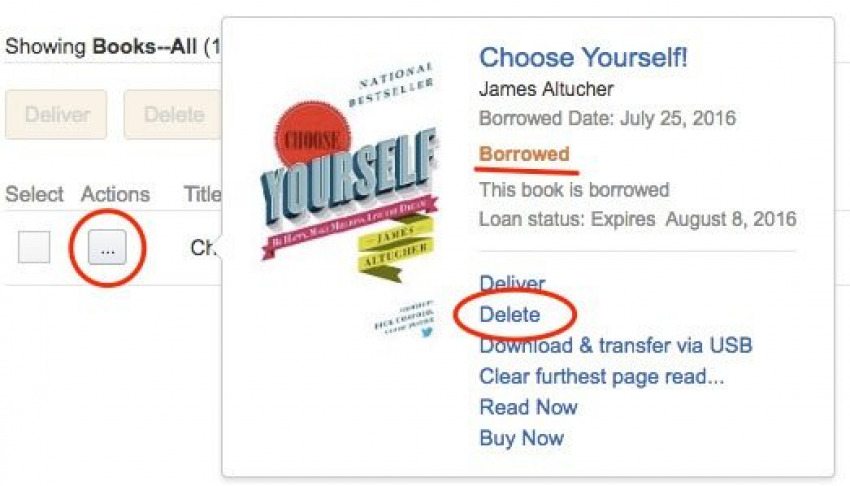
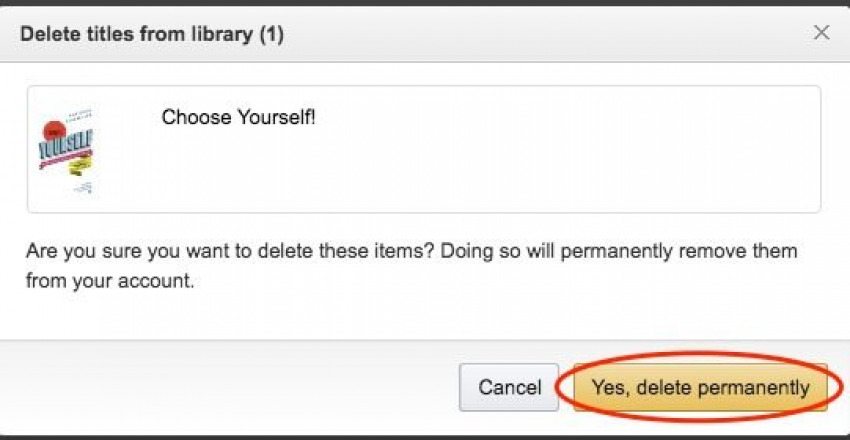
- Haga clic en Sí, eliminar permanentemente para confirmar la devolución.
Crédito de la imagen superior: James Tarbotton / Unsplash
Publicaciones relacionadas:
 Cómo activar el modo oscuro en el iPhone en iOS 14
  ¿Falló la llamada en tu iPhone? He aquí cómo solucionarlo
  Los mejores: portátiles, Bluetooth, a prueba de agua y más
  Cómo ver el anuncio del nuevo iPhone de Apple el 12 de septiembre
  3 formas de protegerse del fraude móvil y el robo de identidad
  Cómo programar No molestar en su iPhone (actualizado para iOS 13)
  Conserve sus recuerdos: digitalice fotos analógicas, VHS, casetes, música y más
  Revisión de GoDocs para Google Docs
  Las mejores fundas protectoras para iPhone 7 y 7 Plus: resistentes, impermeables y resistentes
  CES 2015: SL5 de Kodak convierte su iDevice en una cámara HD real y gana el premio Best of CES de iPhone Life
  iPhone Photography Gear Roundup 2018: las mejores herramientas para capturar imágenes impresionantes
  Cómo deslizar texto en el iPhone con iOS 13