

Es maravilloso estar constantemente conectado con amigos, familiares y compañeros de trabajo … hasta que deja de serlo. Un iPhone puede hacer que esté más disponible y productivo, por lo que puede hacer cosas como recoger artículos de último momento en el supermercado o prestar su experiencia a un cliente al otro lado del mundo, pero también puede invadir el tiempo reservado para la familia. descanso y relajación. Afortunadamente, puede utilizar No molestar para silenciar llamadas, mensajes de texto, alertas y notificaciones intrusivas.
* Esta publicación es parte de Vida del iPhoneBoletín de noticias Consejo del día. Regístrate. *
Relacionado Cómo usar No molestar mientras conduce en su iPhone
Cómo programar tiempos de No molestar en su iPhone
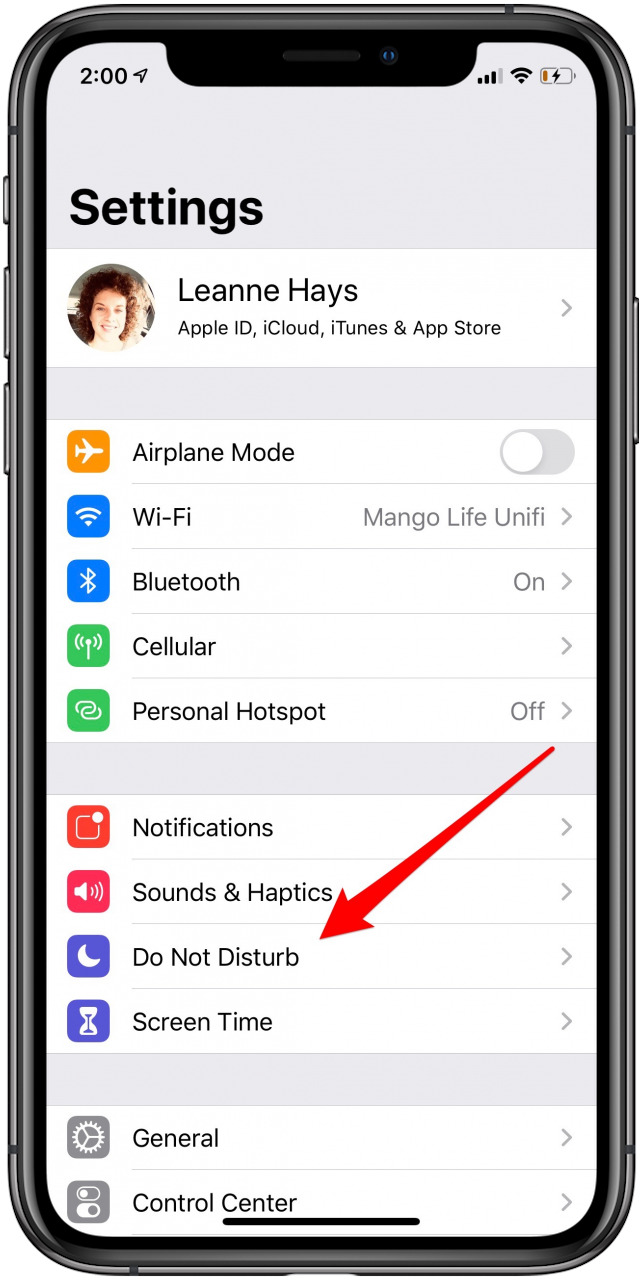
- Abre el Aplicación de configuración y desplácese hacia abajo hasta No molestar.
- Alternar el Programado encender.
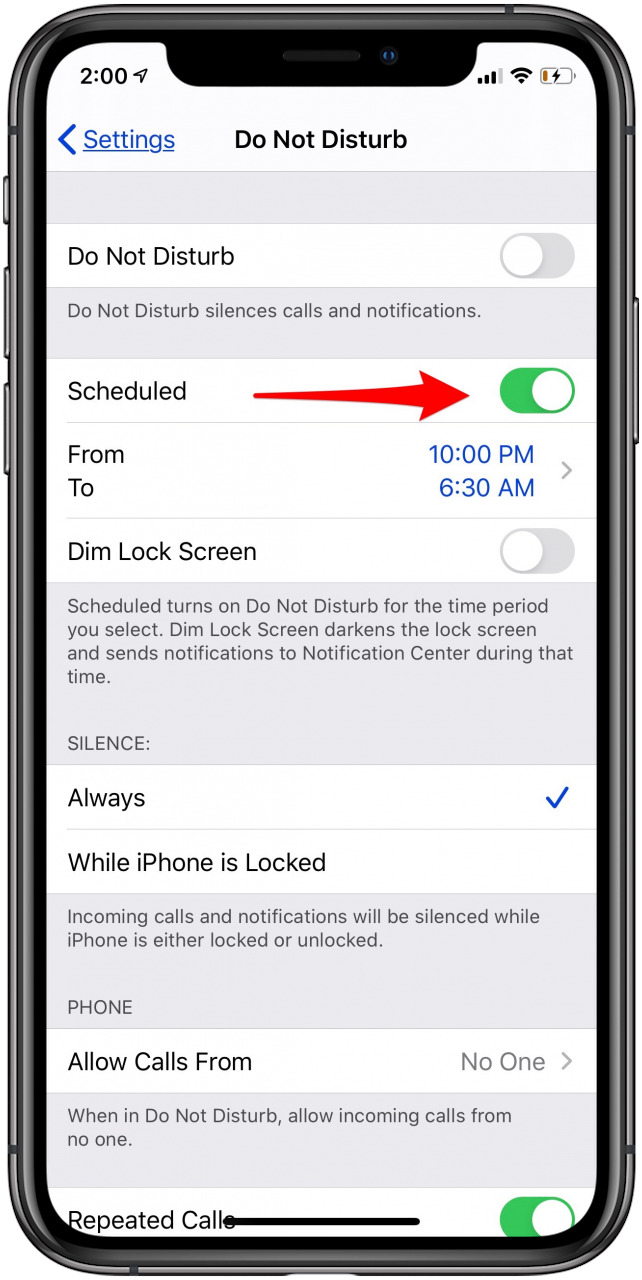
- Cambiar el Configuración desde y hacia a la hora de acostarse y despertarse, la hora de la cena familiar o un evento programado regularmente cuando le gustaría que su teléfono lo dejara en paz.
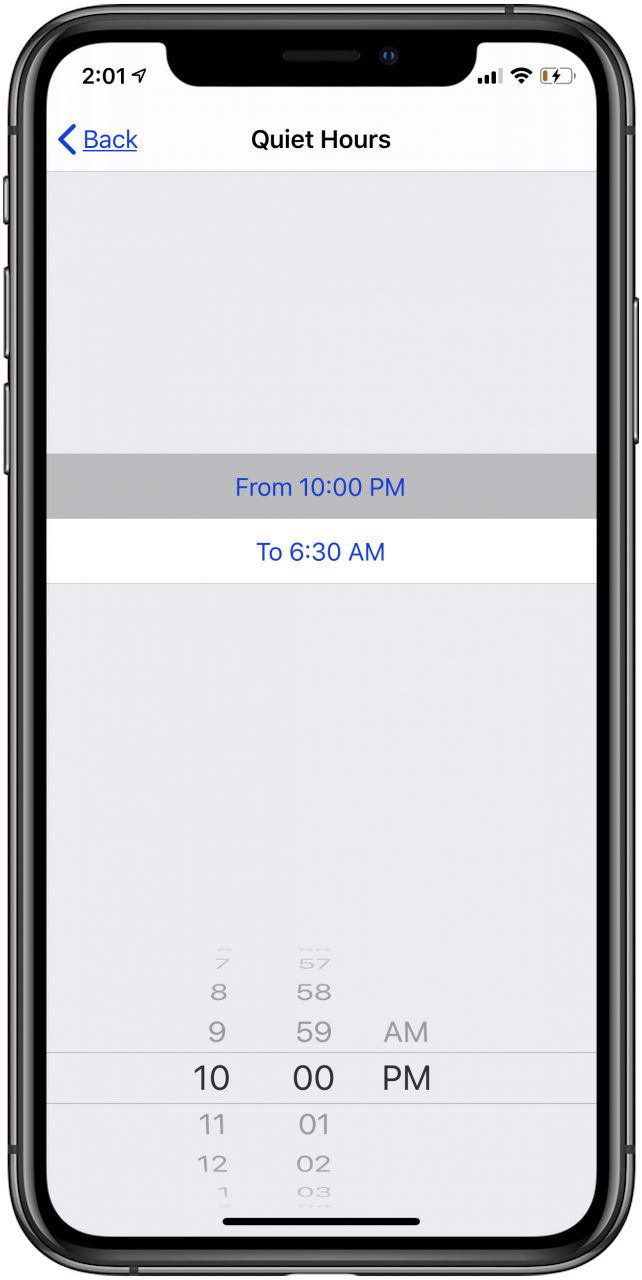
Con el horario configurado y encendido, su No molestar se activará automáticamente a las horas que haya establecido. Si le preocupa perder una llamada de trabajo crítica o una emergencia familiar, es posible cambiar su configuración para permitir llamadas de ciertas personas o permitir que se realicen llamadas repetidas. No molestar ha existido bastante tiempo en el iPhone, lo que significa que este consejo funcionará para cualquier modelo de iPhone que ejecute cualquier iOS.
Publicaciones relacionadas:
 Revisión: la potente base USB-C de Satechi ofrece HDMI 4K dual y más
  Cómo usar un filtro en una llamada FaceTime
  Base de carga inalámbrica Qi: el marco de fotos esconde un poderoso secreto
  Cómo responder a las notificaciones desde la pantalla de bloqueo de su iPhone
  Cómo eliminar rápidamente una alarma de su iPhone
  Las mejores aplicaciones para transmitir en vivo el Super Bowl 2020 en su iPhone, iPad o Apple TV
  ¿Se pregunta qué tamaño de iPhone es el adecuado para usted? Obtenga algo de tiempo práctico con esta impresión
  Revisión: los PopSockets son una forma simple y elegante de proteger su teléfono
  Cómo marcar (dibujar y escribir) capturas de pantalla en su iPhone
  Cómo quitar las pegatinas Memoji del teclado Emoji
  Revisión de AR Games para iOS 11: The Machines
  Cómo usar Siri con aplicaciones de terceros en iPhone