

Puede ser frustrante cuando intenta realizar una llamada en su iPhone, aparece el mensaje de error “Llamada fallida” y se pregunta: “¿Por qué mi iPhone sigue diciendo que la llamada falló?” Después de reiniciar su iPhone y actualizar su software iOS, además de mudarse a varias ubicaciones, aquí hay varios pasos simples que puede intentar para resolver el error de llamada fallida del iPhone antes de comunicarse con su operador.
Índice de contenido
¿Cómo se arregla un iPhone que dice que la llamada falló?
Si bien la tasa de éxito de las llamadas de voz en el iPhone ha mejorado mucho en los últimos años, aún pueden fallar de vez en cuando. Seguir los pasos a continuación debería ayudar a solucionar o al menos aislar los problemas que pueda tener con las llamadas fallidas en su iPhone.
Repare la llamada fallida en su iPhone con el modo avión
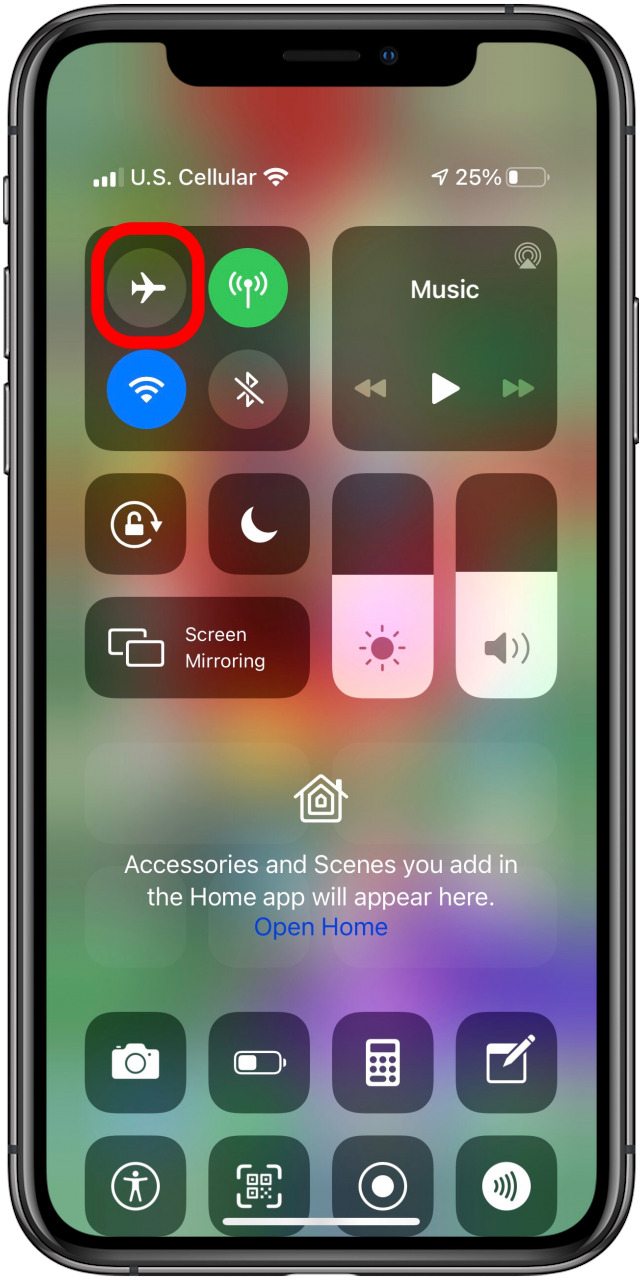
Lo primero y más simple para intentar corregir un error de llamada fallida en un iPhone es activar y desactivar el modo avión nuevamente. La mayoría de las veces, esto resuelve el problema.
- Desliza el dedo hacia abajo desde la esquina superior derecha de tu iPhone (o hacia arriba desde la parte inferior de la pantalla en modelos con botones de inicio) para acceder al Centro de control.
- Toque en el UNicono de modo irplane en la esquina superior izquierda del Centro de control.
- Espere unos segundos. Giro Modo avión Apártate.
Check Configuración de números de teléfono bloqueados
¿Es que la llamada de iPhone falló? ¿O bloqueaste el número de esta persona y luego lo olvidaste?
- Abre el Configuraciones aplicación.
- Toque en Teléfono.
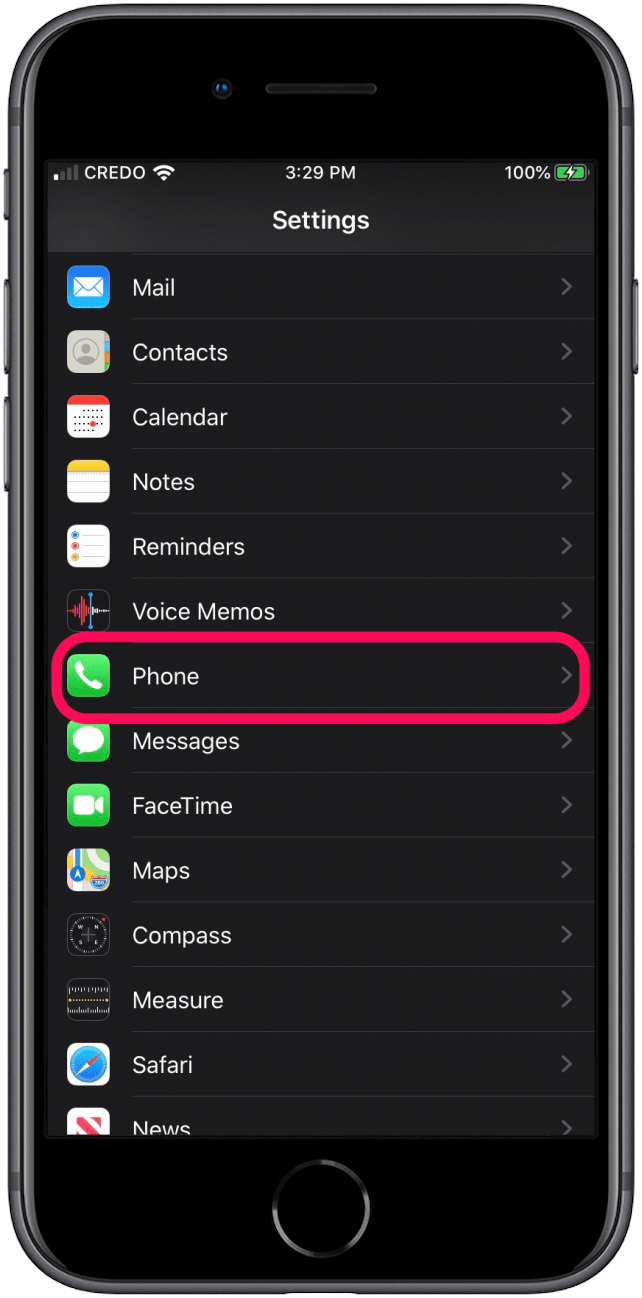
- Toque en Contactos bloqueados.
- Asegúrese de que el número al que está intentando llamar no esté entre los números que ha bloqueado.

Retire y vuelva a insertar su tarjeta SIM
Una tarjeta SIM dañada podría ser el motivo de llamadas fallidas o interrumpidas en un iPhone. Verifique que su tarjeta SIM no tenga daños o rayones, especialmente si la ha estado usando durante mucho tiempo.
- Abre el Bandeja SIM usando un clip (o herramienta de expulsión de SIM).
- Saca tarjeta SIM.
- Busque daños. Si encuentra alguna, considere obtener una nueva tarjeta SIM. Si no encuentra daños, vuelva a insertar la tarjeta SIM e intente realizar la llamada nuevamente.
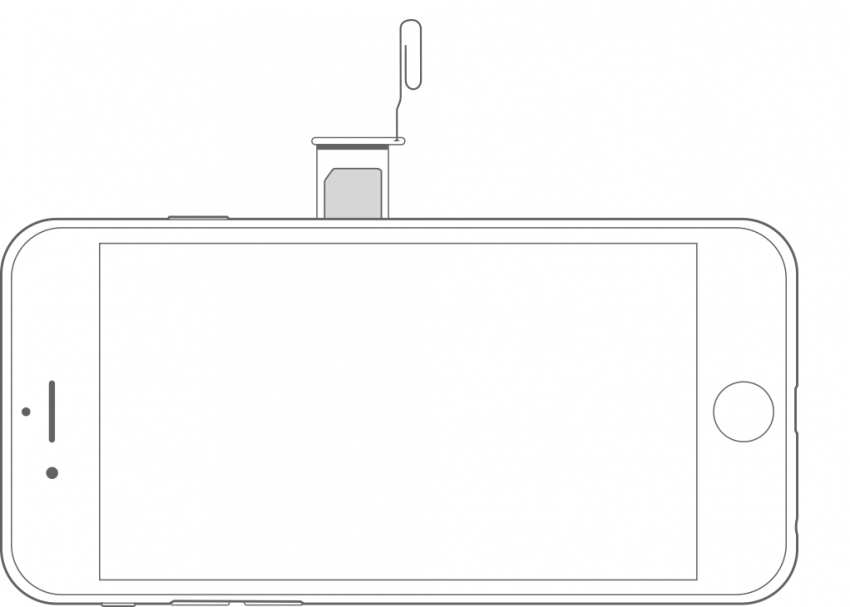
Imagen cortesía de Apple
Si tiene otro iPhone, puede intentar insertar la tarjeta SIM en ese teléfono. O, si tiene otra tarjeta SIM, puede intentar insertarla en el primer iPhone. Si cualquiera de estos esfuerzos conduce a una llamada telefónica exitosa, ha aislado el problema en el iPhone o en la tarjeta SIM.
Restablecer la configuración de su red
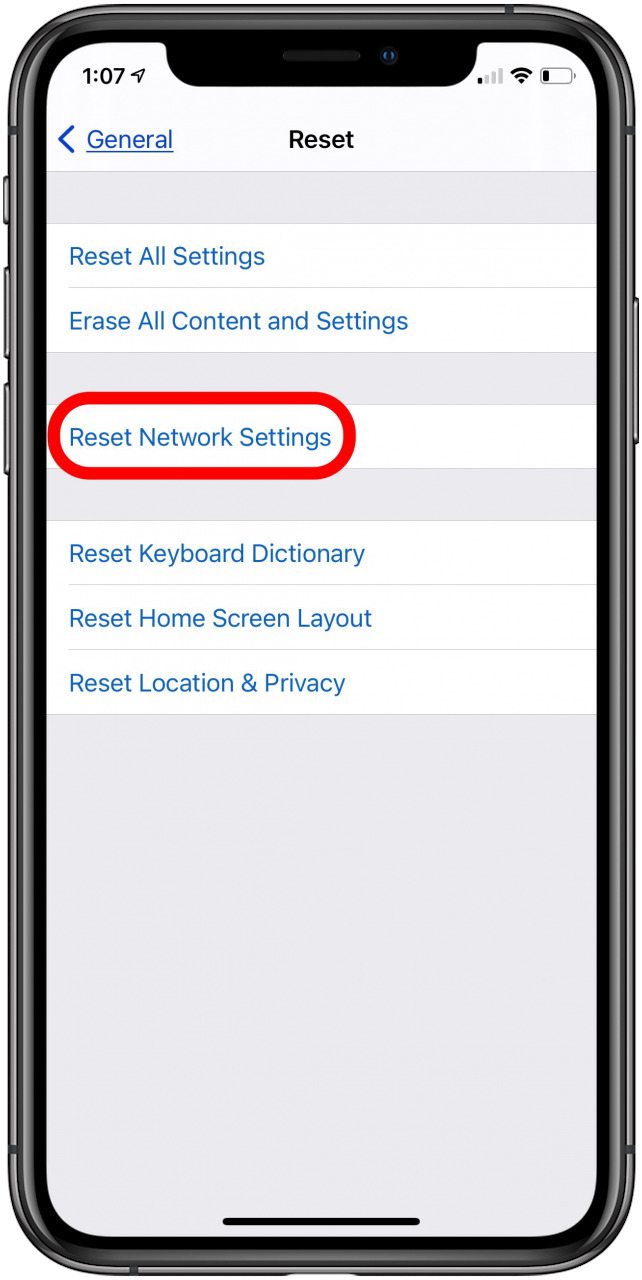
Como último recurso para reparar un iPhone que dice que la llamada falló, puede restablecer la configuración de su red. Sin embargo, Esto borrará todos los ajustes guardados actuales, incluidas las contraseñas de Wi-Fi, las conexiones Bluetooth y las redes preferidas..
- Abre el Configuraciones aplicación.
- Toque en General.
- Toque en Reiniciar.


- Toque en Restablecer configuración de red; esto requerirá su contraseña.
Crédito de la imagen superior: Rymden / Shutterstock.com
Publicaciones relacionadas:
 Revisión: Leather Portfolio integra iPad for Business en la era tecnológica
  Cómo guardar historias de aplicaciones de noticias para leer más tarde en iPhone o iPad
  Revisión: correa de reloj de Apple de acero inoxidable HyperLink
  iMPC Pro 2 convertirá su iPad en una herramienta de creación musical
  El iPhone despejado (cómo ver tu fondo de pantalla)
  ¿Le preocupa la exposición a la radiación de su iPhone? Debe saber sobre Vest Tech.
  Revisión de la carcasa resistente para iPad: carcasa protectora con empuñadura giratoria
  5 increíbles fundas para iPhone ecológicas
  Prevenga el coronavirus: limpie y desinfecte su iPhone y otros dispositivos Apple
  Blacksmith Labs ofrece una funda para iPhone que se convertirá en una reliquia familiar
  Revisión de la estructura del avión: soporte para automóvil de carga Qi compacto y resistente de Kenu
  Cómo tomar una captura de pantalla en Mac (Las 5 mejores capturas de pantalla)