
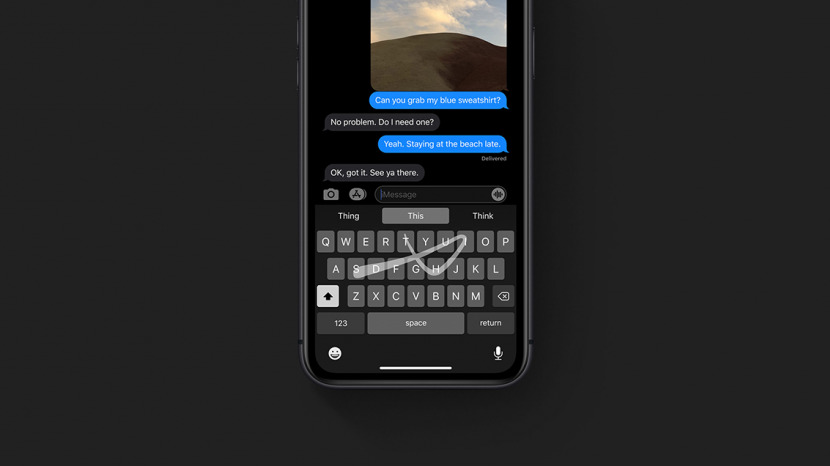
Slide to Type, o el teclado QuickPath, ¡finalmente llegó al iPhone con iOS 13! Con el teclado QuickPath, puede componer palabras deslizando el dedo de una letra a otra sin levantar el dedo del teclado virtual, y el teléfono predice qué palabra desea al darse cuenta cuando duda o cambia de dirección. También puede alternar entre deslizar y tocar para escribir, como prefiera. Cuando escuché por primera vez sobre esta función, no pensé mucho en ella, pero rápidamente se convirtió en mi método de uso para escribir en mi teléfono, y con todos los mensajes de texto y mensajes que hacemos en estos días, eso es un gran problema. Descubrí que podía redactar mensajes con una sola mano, con mayor velocidad y precisión en general. Empecemos.
* Esta publicación es parte de Vida del iPhoneBoletín de noticias Consejo del día. Regístrate. *
Cómo deslizar texto en el iPhone
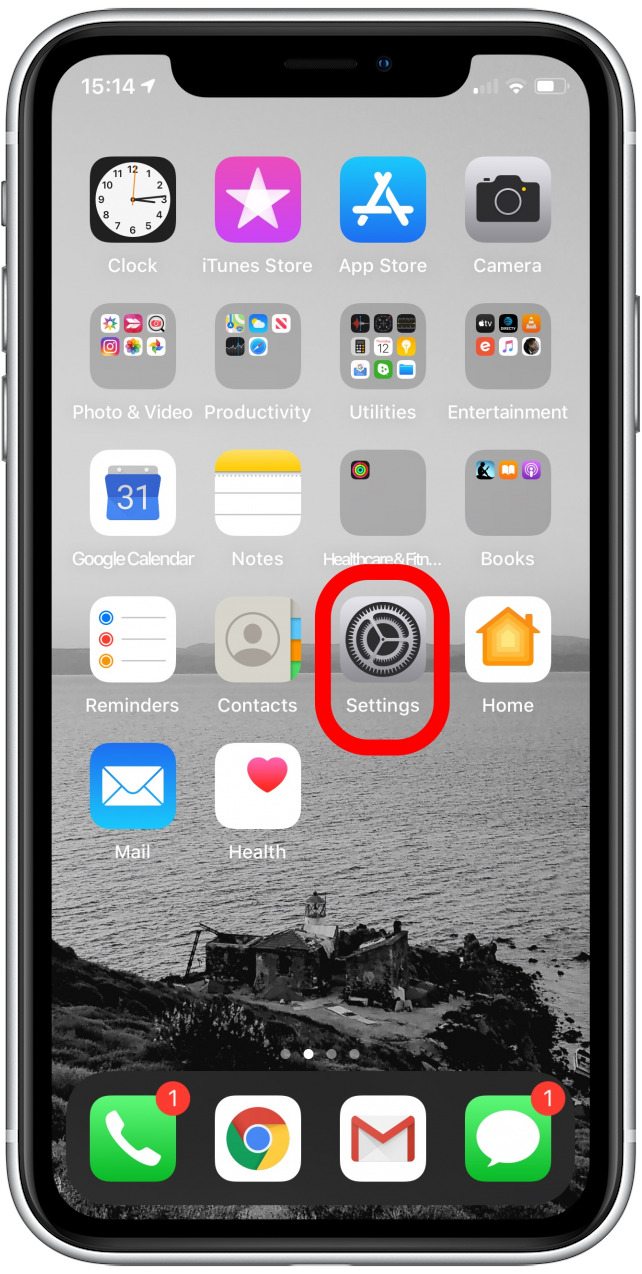
- Slide to Type debería estar activado de forma predeterminada en iOS 13, pero asegurémonos. Abierto Configuraciones.
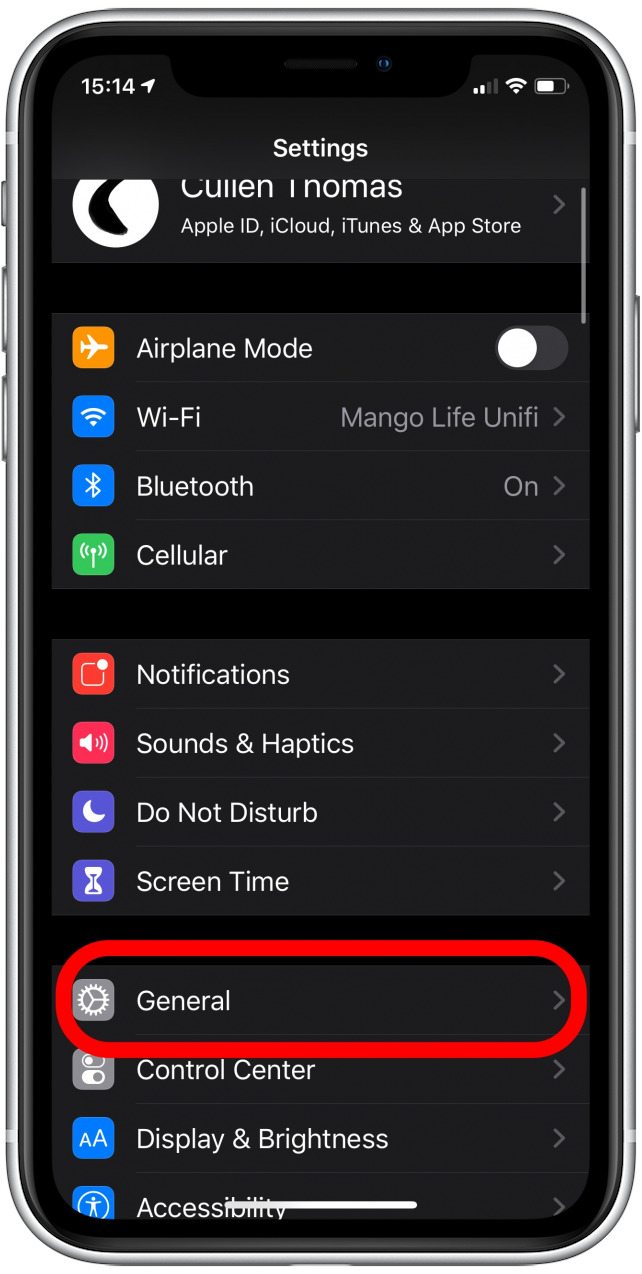
- Abierto General.
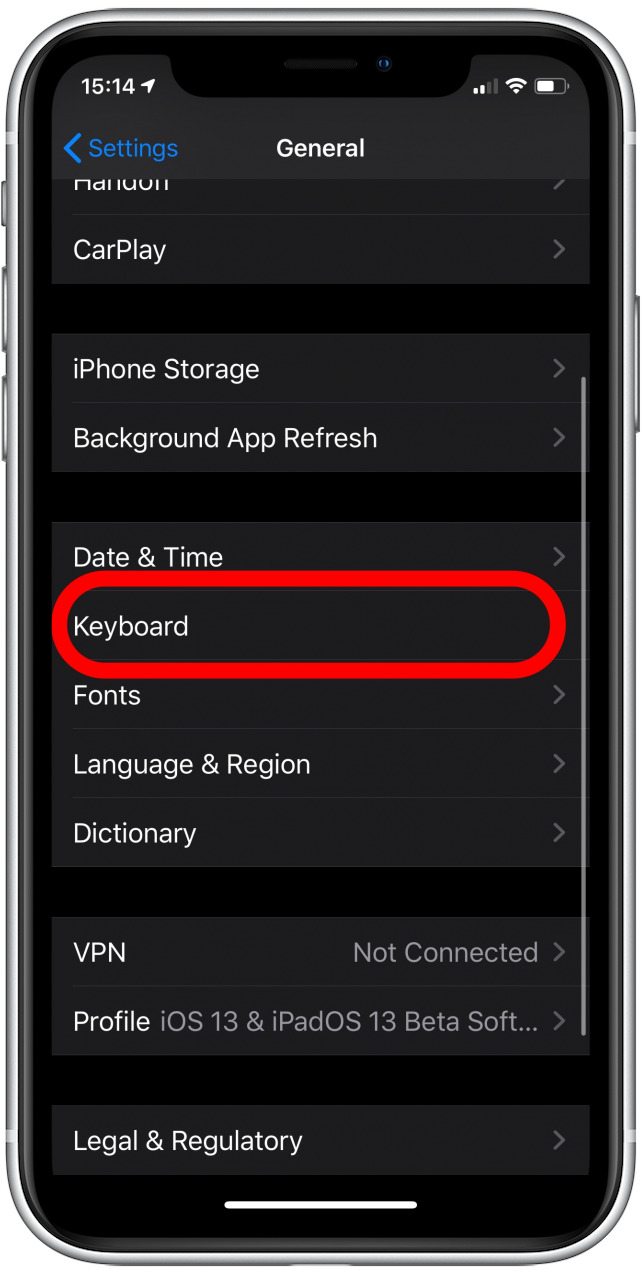
- Desplácese hacia abajo hasta Teclados.
- Asegurarse Slide to Type está activado.
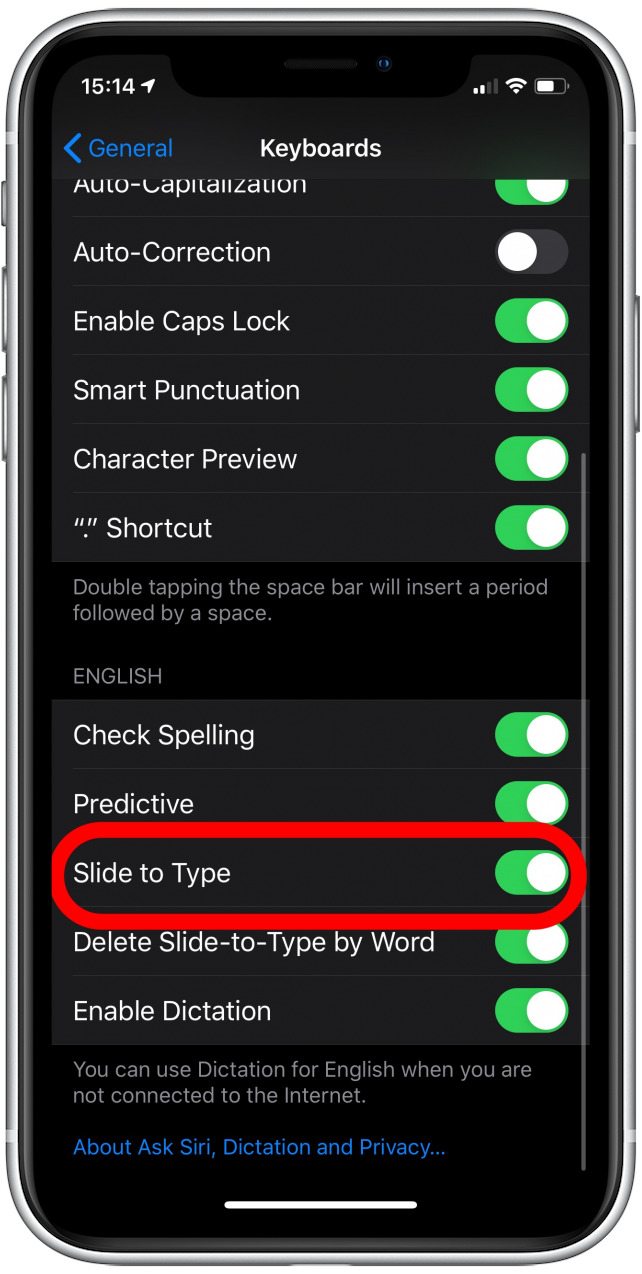
- Slide to Type funciona con el teclado normal de iOS, por lo que puede usarlo en cualquier lugar donde normalmente escribiría, como Mail, Notes o Messages. Simplemente comience una nueva composición. Demostraré en Mensajes, por redactar una respuesta a un hilo de mensajes.
- Asegúrese de que el cursor esté en el lugar que desea escribir y comience su palabra por tocando la primera letra de la palabra en el teclado.
- Pase a la siguiente letra en movimiento, y a la siguiente, sin quitar el dedo de la superficie. Por ejemplo, la palabra ‘hola’ se deslizaría comenzando por ‘H’ y luego moviéndose a ‘I’.
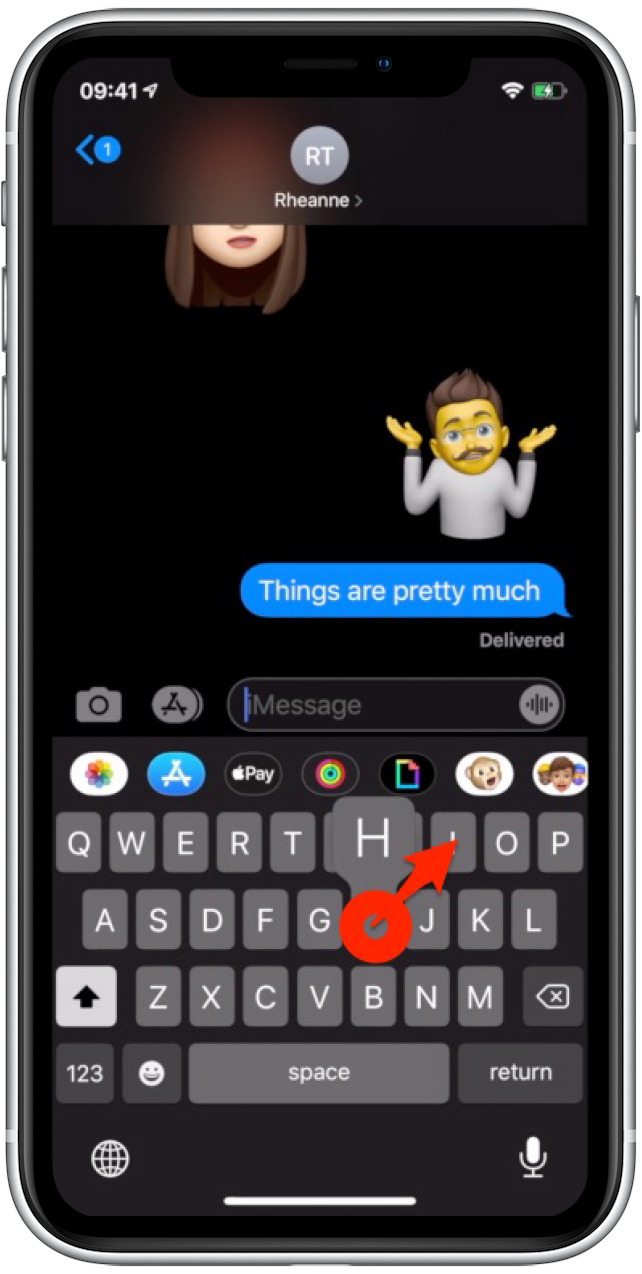
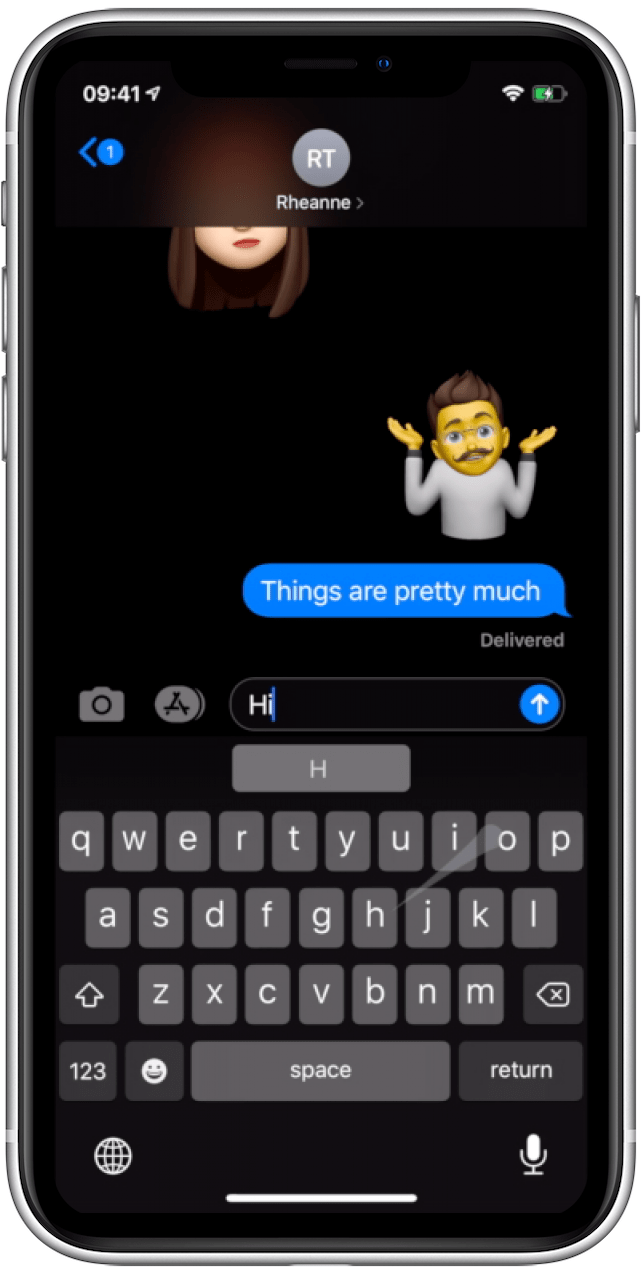
- Levante el dedo cuando llegue a la última letra de la palabra o cuando el texto predictivo en la parte superior del teclado se haya concentrado en la palabra que desea.
- El teclado agregará automáticamente un espacio después de cada palabra, por lo que no es necesario que toque la barra espaciadora.
- Para palabras de dos letras como “herramienta”, omita la segunda iteración de la letra repetida, deslizando en este caso de T a O a L.
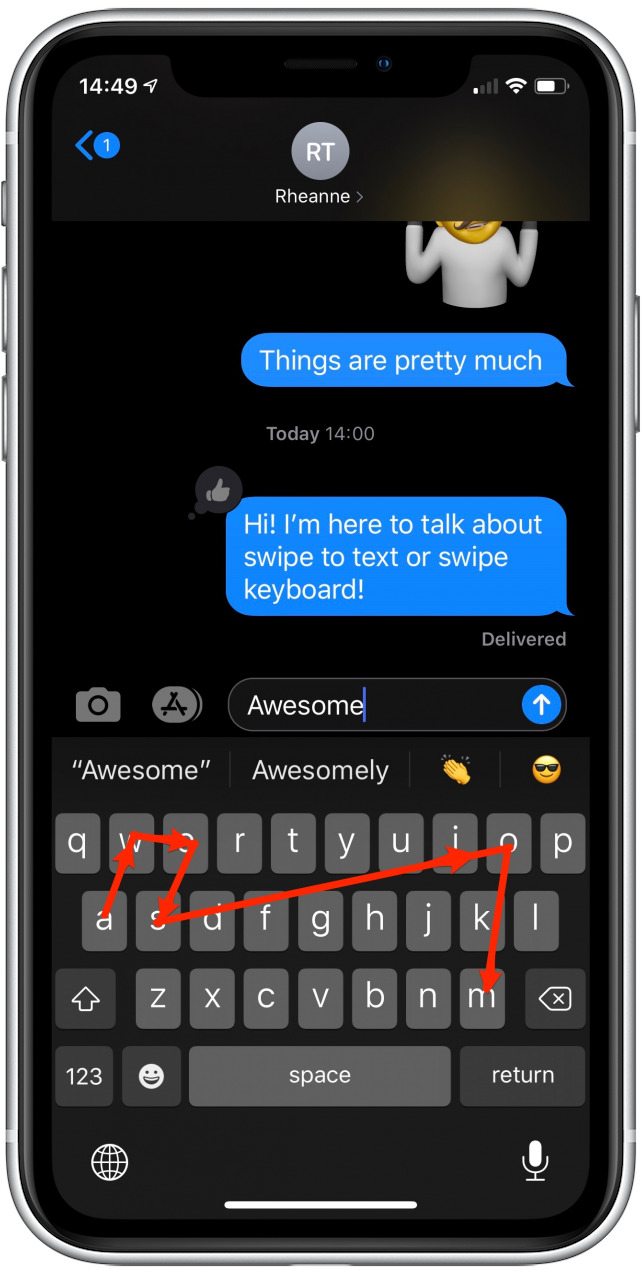
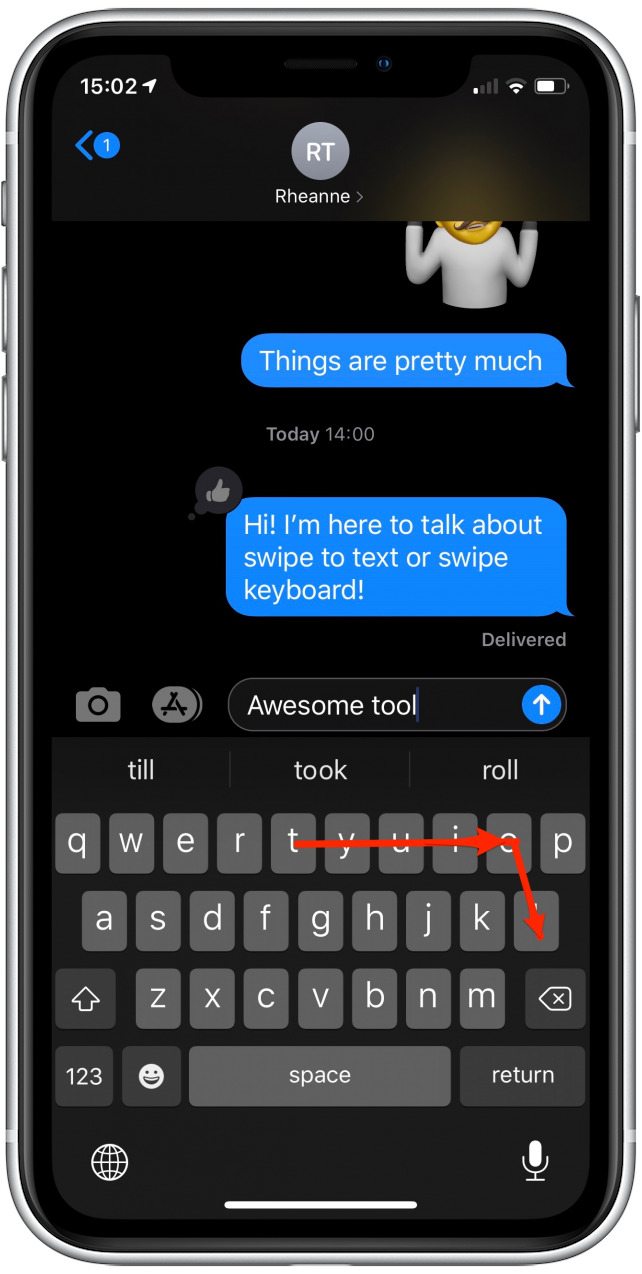
- Si la palabra salió mal, verifique el texto predictivo en la parte superior del teclado y toque el que quería decir.
¡Y eso es! Slide to Type es fácil de usar, rápido y preciso. ¡Feliz deslizamiento!
Publicaciones relacionadas:
 Cómo apagar, encender y reiniciar el iPhone X y posteriores
  iOS 11: nuevos rumores de iOS, fecha de lanzamiento, programa beta y lo que estamos deseando
  ¿Quién acepta Apple Pay? Una lista de tiendas + Cómo encontrar ubicaciones de Apple Pay cercanas
  Review: Cargador todo en uno Choetech para Apple Watch, iPhone, AirPods y más
  Guía para la multitarea del iPad en iPadOS 14: deslizar, imagen en imagen y pantalla dividida
  La aplicación gratuita que conecta a personas ciegas y con baja visión con voluntarios videntes
  Cómo escribir un punto en el teclado del iPhone con solo la barra espaciadora
  Nueva corrección de errores: BluTrol (utilidad de controlador de juegos Bluetooth) + Reckless Racing 2 (un gran juego de carreras nuevo)
  Cómo convertir una nota de voz en un tono de llamada en iPhone
  Google publica 10 consejos útiles para usar Google Maps en iPhone
  Revisión del iPhone X: mejores y peores características
  Revisión: Fundas para iPhone 8, 8 Plus y iPhone X de Case-Mate