

El sonido predeterminado de la alarma del iPhone de Apple puede ser demasiado duro si prefiere sonidos más suaves o demasiado suave si tiene problemas de audición. Saber cómo cambiar el sonido de la alarma en un iPhone es fácil. Aquí se explica cómo cambiar el sonido de la alarma en un iPhone usando los tonos de llamada de Apple, Apple Music o iTunes.
Índice de contenido
Cómo cambiar el sonido de la alarma en un iPhone
Puede cambiar fácilmente el tono de alarma predeterminado en su iPhone en la pestaña Alarma en la aplicación Reloj editando una alarma existente o configurando una nueva.
- Abre el Aplicación de reloj.
- Ir Alarma.


- Grifo Editar para cambiar una alarma existente.
- O configure una nueva alarma en su iPhone tocando el + icono.

- Si está editando una alarma existente, toque la alarma para la que desea elegir un nuevo tono.

- Grifo Sonido.
- Aquí, tienes tres opciones diferentes para cambiar el sonido de la alarma en tu iPhone: Elige un nuevo tono de alarma para el iPhone, una canción de tu biblioteca de música o compra un nuevo sonido de alarma en iTunes Tone Store. Desplácese hacia abajo para obtener instrucciones sobre cómo elegir cada uno de estos.


- Cada vez que cree una nueva alarma, el tono predeterminado será el último tono de llamada que elija.
Cómo cambiar el sonido de la alarma a un tono diferente de reloj de alarma de iPhone
Para un tono simple, use los tonos de llamada de alarma incorporados de su iPhone.
- En el menú Sonido, desplácese hacia abajo hasta Tonos de llamada. Los tonos ya comprados y descargados estarán en la parte superior de la lista. Debajo estarán los otros tonos de alarma de Apple.
- Toque cada tono de llamada para escuchar una vista previa.
- Elija el tono de llamada que le guste; aparecerá una marca a su lado.
- Grifo atrás.

- Grifo Salvar en la esquina superior derecha. Lo llevará de regreso a la página principal y su alarma debería estar configurada.

Cómo cambiar el sonido de la alarma del iPhone a una canción
A continuación, le indicamos cómo cambiar el sonido de la alarma en su iPhone con Apple Music. Si no tiene una suscripción a Apple Music, estará limitado a sus canciones compradas.
- Elija una de las canciones que ya están en su lista de canciones o toque Escoge una cancion.

- Esto te lleva a tu biblioteca musical.
- Busque la canción que desea utilizar.
- Toque en el + signo a la derecha y se convertirá en una marca de verificación.
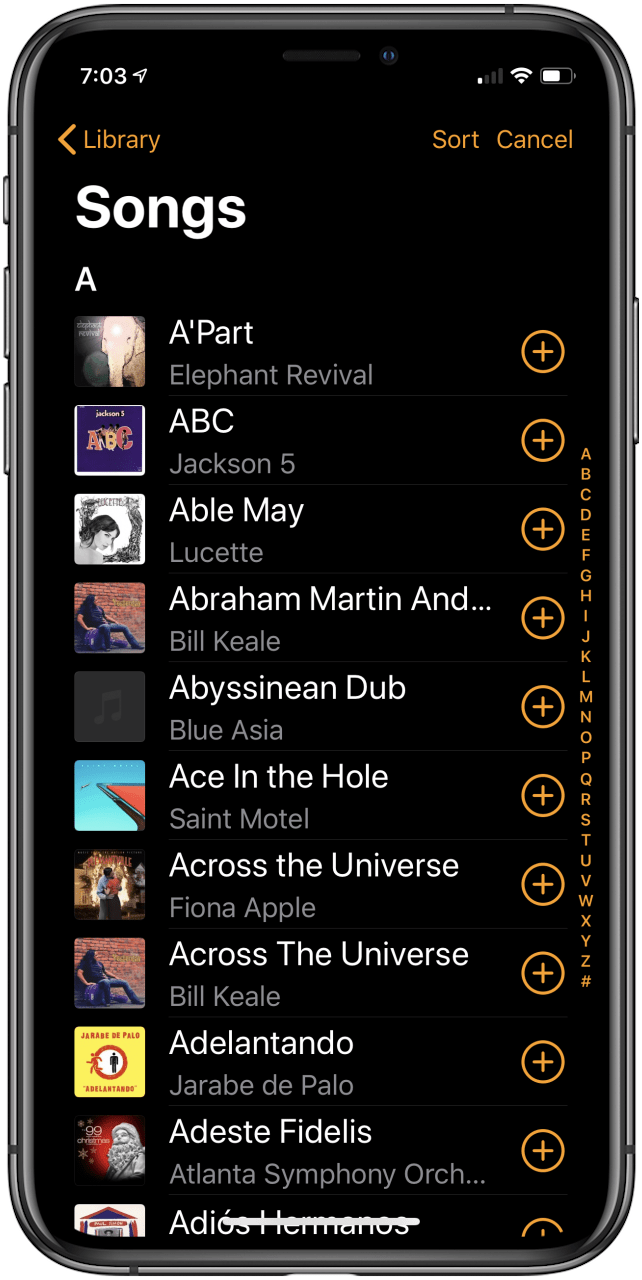
- Su teléfono lo llevará de regreso a la página de Sonido y habrá una marca de verificación junto a la canción que eligió.
- Toque Atrás.
- Grifo Salvar en la esquina superior derecha. Lo llevará de regreso a la página principal y su alarma debería estar configurada.
Cómo comprar un nuevo tono de alarma en tu iPhone
Puede comprar tonos de alarma en la tienda de tonos (en la aplicación iTunes) para el sonido de la alarma de su iPhone. Sin embargo, paga por un sonido de alarma de iPhone en lugar de usar los tonos de llamada de alarma gratuitos de Apple.
- Grifo Tienda de tonos.

- Luego toque Más en la parte inferior derecha.
- En la parte superior, elija Tonos.
- En la página Tonos, desplácese hacia abajo para elegir un tono para obtener una vista previa y comprarlo.
- Para una navegación más fácil, elija uno de los enlaces rápidos opciones como Ringtones de los 80.
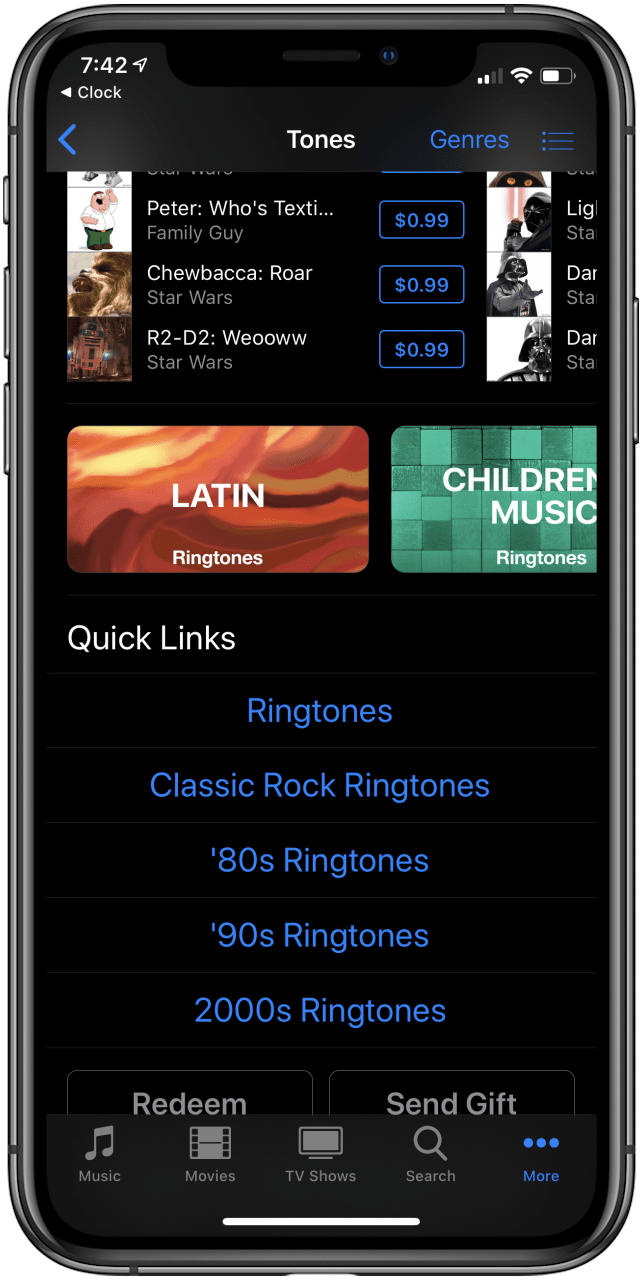
- Compra la canción y vuelve a la aplicación Reloj.
- Toca Descargar todos los tonos comprados y su compra debería aparecer en Tonos de llamada.

- Elige la canción.
- Grifo atrás.
- Grifo Salvar en la esquina superior derecha. Lo llevará de regreso a la página principal y su alarma debería estar configurada.
Publicaciones relacionadas:
 Revisión: ¿Vale la pena comprar la nueva aplicación Textastic 6?
  ¿Recuerdas el juego RISK? Ahora reprodúzcalo en el iPhone con Lux Touch
  Consejo del día: use Siri para obtener direcciones de Google Maps
  Nanoleaf Remote: una nueva forma de controlar su hogar inteligente
  Exprese su selfie: su guía para los conceptos básicos de las selfies
  Cómo ahorrar la vida útil de la batería de su iPad y iPhone si los widgets la agotan demasiado rápido
  Comentario: Marco de fotos inteligente Aura
  Cómo usar Digital Touch en iMessages en iPhone: la guía completa
  Cómo usar 3D Touch en el Centro de control de iOS 10 en iPhone
  Cómo silenciar o silenciar el Apple Watch
  Cómo eliminar correos electrónicos y detener el archivo predeterminado en su iPhone
  Cómo descargar y ver películas en un iPhone o iPad