

¿Recibiste un GIF en un texto en tu iPhone y te preguntaste, “¿Qué significa GIF, de todos modos?” Si se ha estado preguntando qué significa GIF y cómo encontrar el teclado GIF en su iPhone para que pueda comenzar a enviarlos también, este es el artículo para usted. Los GIF son básicamente imágenes pequeñas, en movimiento o animadas que puede usar y enviar de diversas formas. En este consejo, veremos cómo buscar y enviar un GIF de mensajes. No necesitará una aplicación GIF ni nada adicional, y es divertido y fácil. ¡Empecemos!
* Esta publicación es parte de Vida del iPhoneBoletín de noticias Consejo del día. Contratar. *
Índice de contenido
¿Qué significa GIF?
GIF significa Graphics Interchange Format, y los GIF existen desde hace más de 30 años. Este tipo de archivo es de tamaño pequeño y generalmente se usa para indicar estados de ánimo o reacciones, de una manera similar a como podría usar emojis.
GIF para enviar mensajes de texto:
Abra la aplicación Mensajes.

- Inicie una nueva conversación o abra una cadena de mensajes que ya exista.
- Luego toque el ícono de lupa roja en la barra de la aplicación Mensajes.
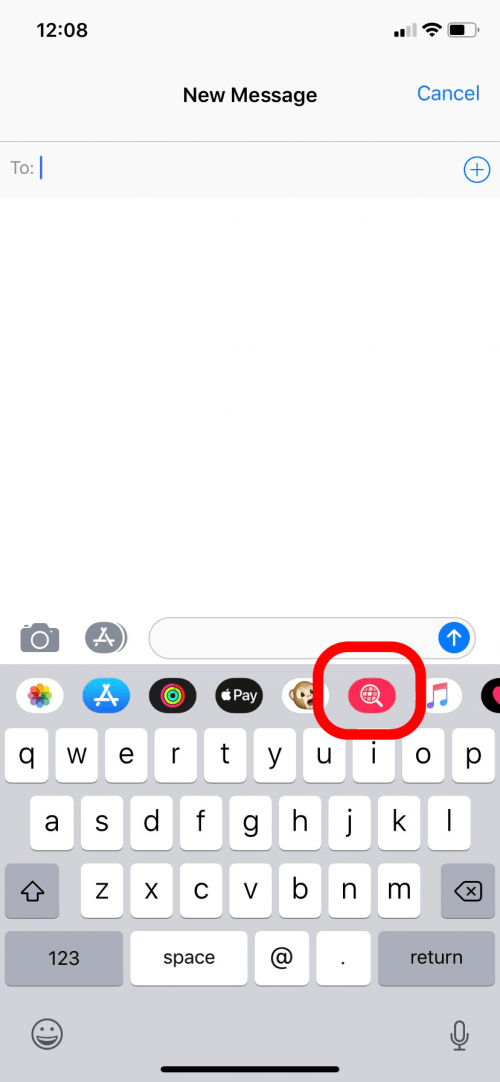
- Escriba su palabra clave en la barra de búsqueda.
- Aparecerá una lista de sugerencias a medida que escribe.


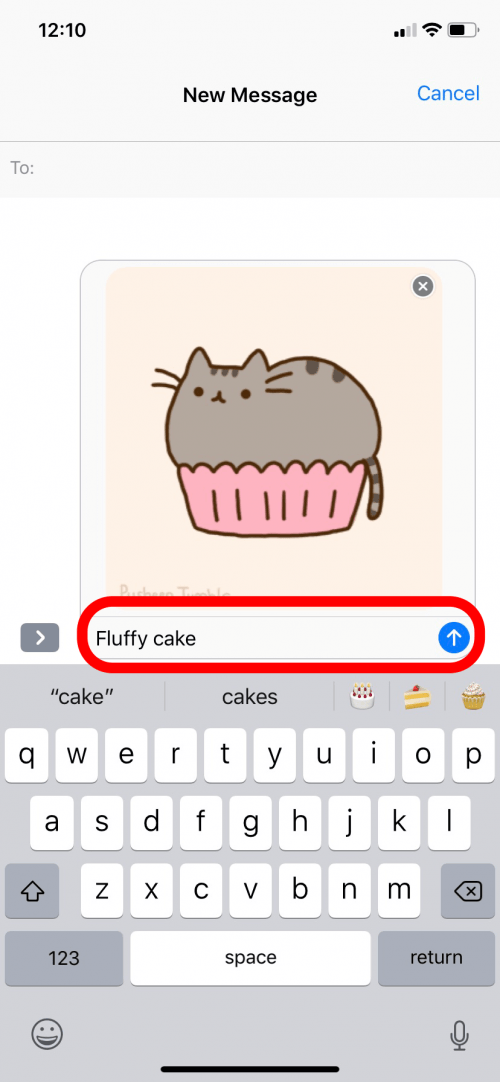
- Toca el GIF que te gusta para agregarlo a tu mensaje.

- Ingrese cualquier texto o comentario adicional.
- Luego toque el círculo azul para enviar.

Haber de imagen principal: ginger_polina_bublik / Shutterstock
Publicaciones relacionadas:
 Las mejores fundas protectoras para iPhone 7 y 7 Plus: resistentes, impermeables y resistentes
  CES 2015: SL5 de Kodak convierte su iDevice en una cámara HD real y gana el premio Best of CES de iPhone Life
  iPhone Photography Gear Roundup 2018: las mejores herramientas para capturar imágenes impresionantes
  Cómo deslizar texto en el iPhone con iOS 13
  Cómo ver todas las compras anteriores de la App Store en su iPhone o iPad
  Guía del comprador 2021: Accesorios para iPad
  Cómo personalizar su icono de iMessage con una imagen, animoji, Memoji o iniciales (actualizado para iOS 14)
  ¿Cuántos datos usa Spotify en iPhone y iPad?
  HandHeldItems.Com Protectores de pantalla
  Spire: el rastreador de actividad que calma
  Cómo ajustar la sensibilidad táctil 3D en su iPhone
  Cómo acceder a su hogar inteligente desde el Centro de control