
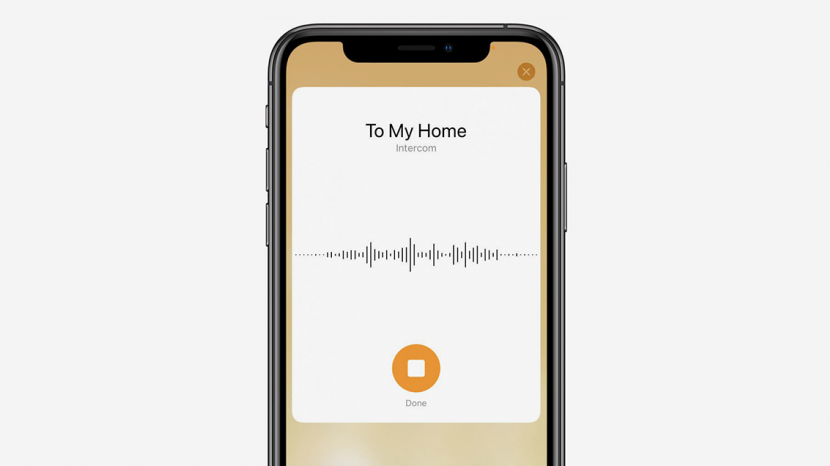
Si está dispuesto a hacer la inversión para agregar un HomePod o HomePod mini a varias habitaciones de su casa (si no todas), podrá aprovechar la nueva función de Intercomunicador. Intercom es increíblemente útil, ya que permite a los usuarios enviar y recibir comunicaciones a través de una red de dispositivos conectados por Bluetooth. Esto significa que, por ejemplo, en lugar de gritarles a sus hijos que la cena está lista, ahora Siri puede hacerlo por usted. Así es, ahora puedes usar Intercom para hacer que Siri grite de padre a hijo. ¡Solo tenga en cuenta que ellos también pueden unirse a la diversión!
Relacionado: El nuevo HomePod Mini: ¿más pequeño, más barato, vale la pena?
Índice de contenido
- 1 ¿Qué hay en este artículo?
- 2 Mensajes de intercomunicación de Apple: auriculares HomePods, AirPods y Beats
- 3 Cómo configurar el intercomunicador en su HomePod
- 4 Cómo usar el intercomunicador para comunicarse
- 5 Uso de la función de intercomunicador en la aplicación Home: iPhone, iPad o iPod Touch
- 6 Cómo responder a un mensaje de intercomunicación
¿Qué hay en este artículo?
- Mensajes de intercomunicación de Apple: auriculares HomePods, AirPods y Beats
- Cómo configurar el intercomunicador en su HomePod
- Cómo usar el intercomunicador para comunicarse
- Uso de la función de intercomunicador en la aplicación Home: iPhone, iPad o iPod Touch
- Cómo responder a un mensaje de intercomunicación
Mensajes de intercomunicación de Apple: auriculares HomePods, AirPods y Beats
Con la función de intercomunicador, puede pedirle a Siri o usar la aplicación Inicio para enviar un mensaje de intercomunicador. Además, puede enviar y recibir mensajes de intercomunicador con AirPods e incluso algunos auriculares Beats compatibles. Para hacer esto, estos dispositivos deben estar conectados a un dispositivo iOS, iPadOS o watchOS. Cuando envías un mensaje de intercomunicación, se enviará a todos los altavoces del HomePod de la casa y a todos los dispositivos con notificaciones activadas para mensajes de intercomunicación.
Cómo configurar el intercomunicador en su HomePod
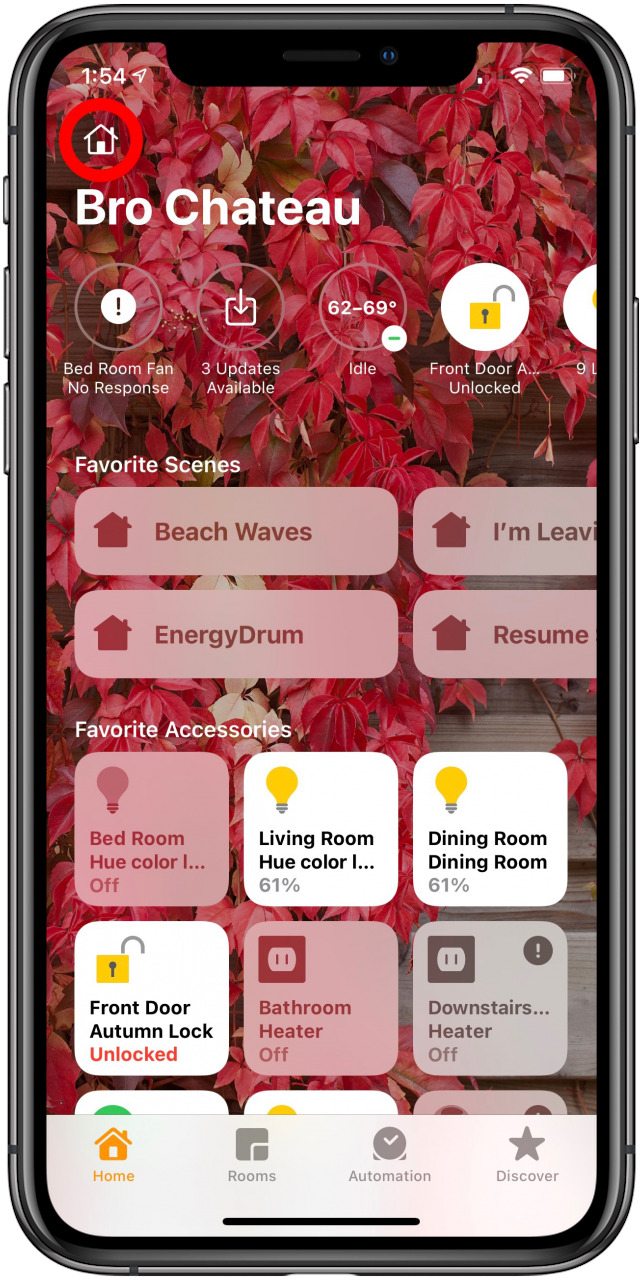
- Abre el Aplicación de inicio en su iPhone, iPod touch o iPad.
- Toque en el icono de casa en la esquina superior izquierda de la pantalla.

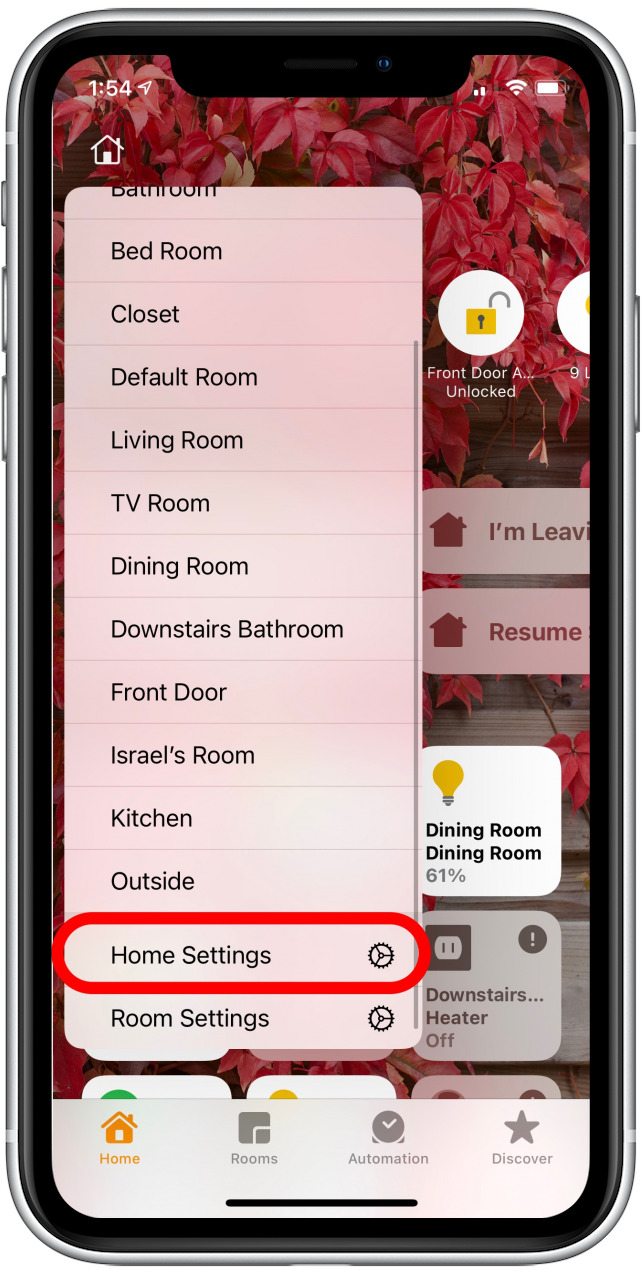
- Cerca de la parte inferior del menú desplegable, encontrará Configuración de inicio. Tócalo.
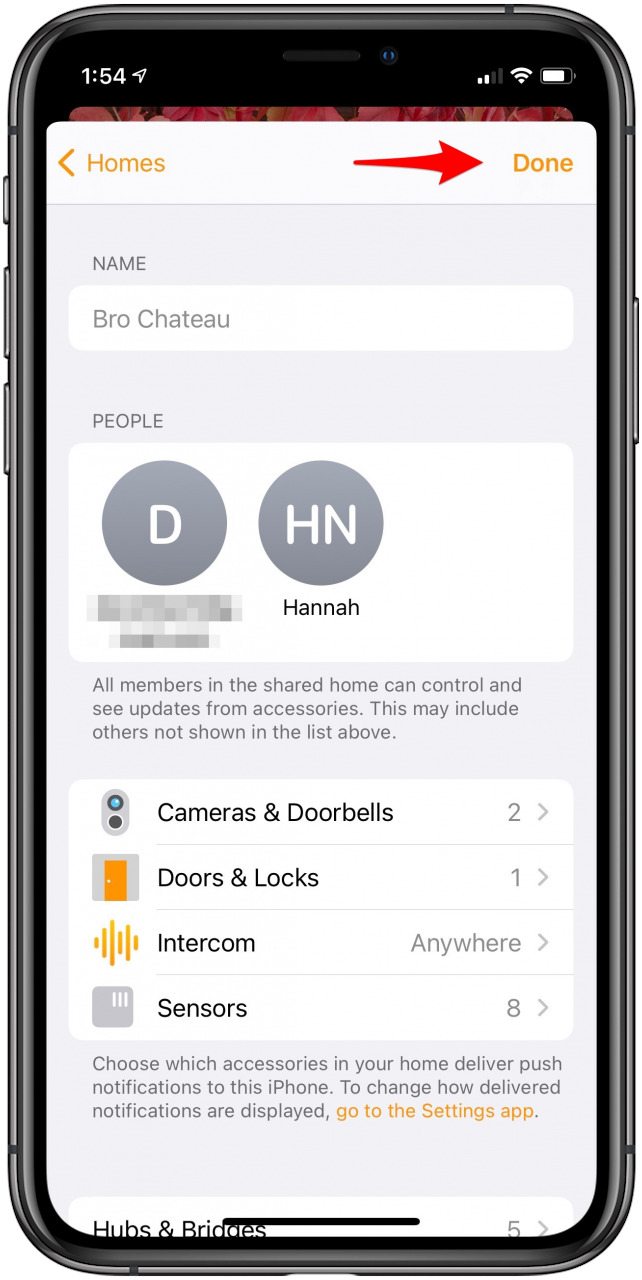
- Grifo Intercomunicador.
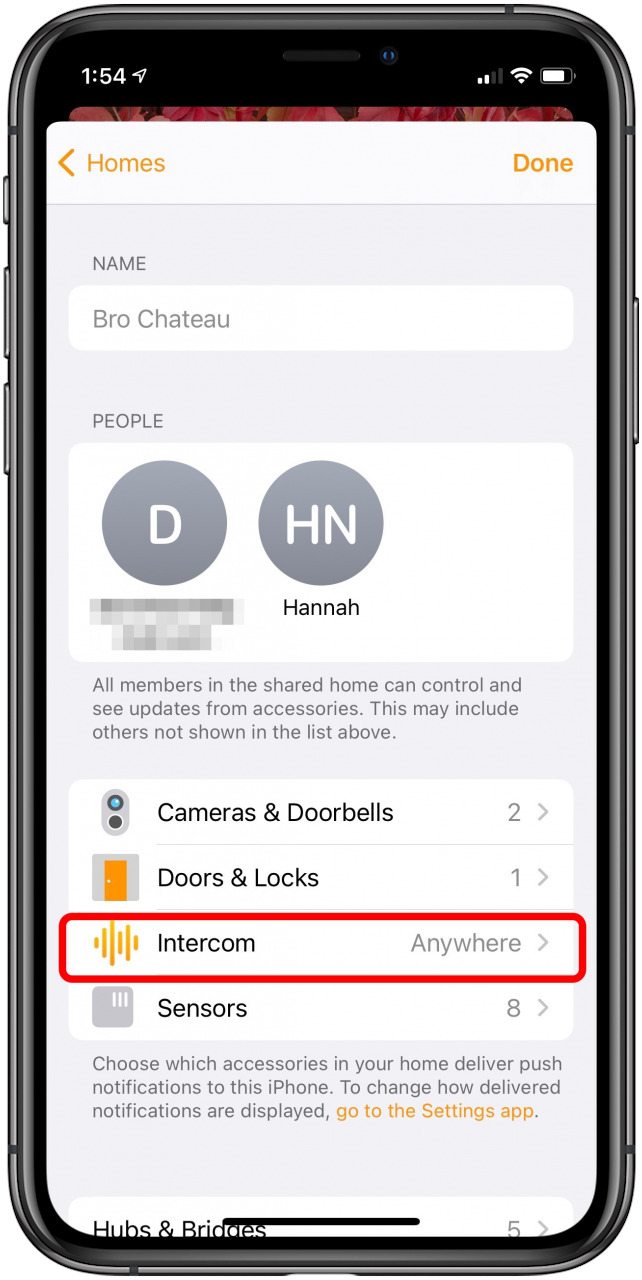
- Seleccione su preferencia para recibir notificaciones: Nunca, Cuando estoy en casao En cualquier sitio.
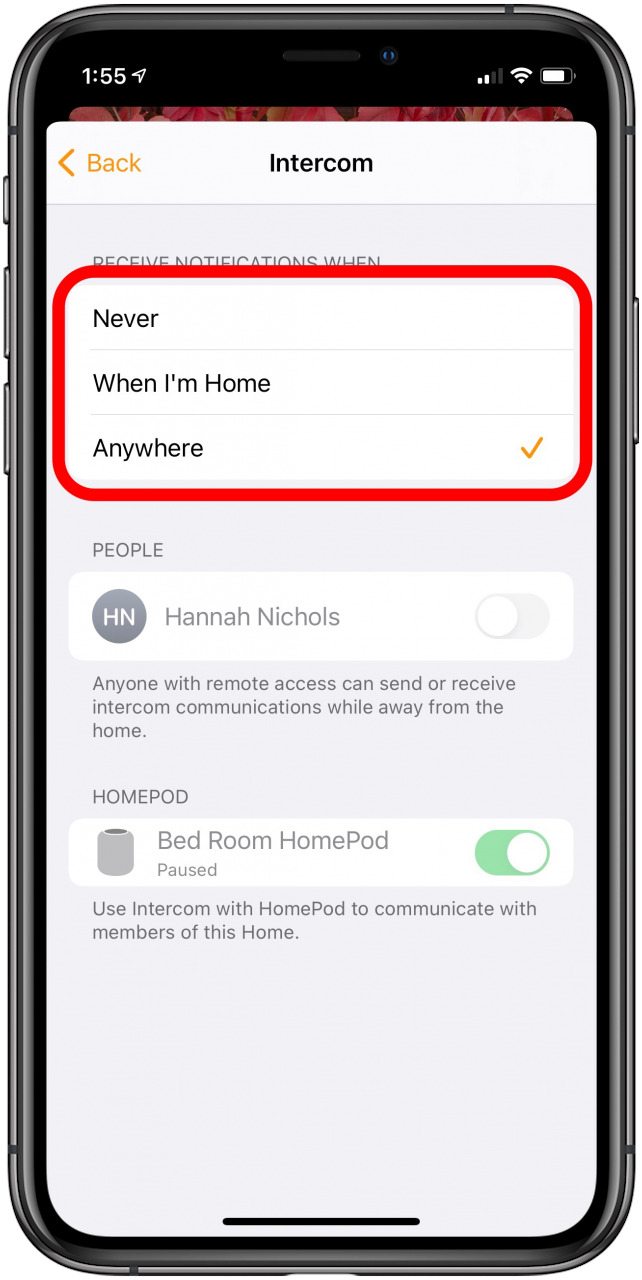
- Grifo atrás.
- Grifo Hecho.

Cómo usar el intercomunicador para comunicarse
Puede pedirle a Siri en su HomePod, iPhone, Apple Watch, iPad, AirPods, Carplay o iPod touch que le envíe un mensaje de intercomunicación. Puedes decir algo como:
“Hola Siri, intercomunicador ‘David, ¿puedes sacar la basura?'”
“Oye Siri, pregúntales a todos: ‘¿Terminaron la tarea?'”
También puede enviar un mensaje a un HomePod específico. Puedes decir algo como:
“Hola Siri, anuncia en el dormitorio ‘Es hora de despertar'”.
“Hola Siri, pregunta en la cocina ‘¿Está listo el café?'”
Uso de la función de intercomunicador en la aplicación Home: iPhone, iPad o iPod Touch
Antes de usar esta función, asegúrese de que sus dispositivos estén habilitados para aprovechar al máximo el Intercomunicador siguiendo las instrucciones paso a paso anteriores.
- Abre el Aplicación de inicio.
- Ve a la Pestaña de inicio si aún no estás allí.
- Toque el grupo de líneas en la esquina superior derecha de su pantalla.
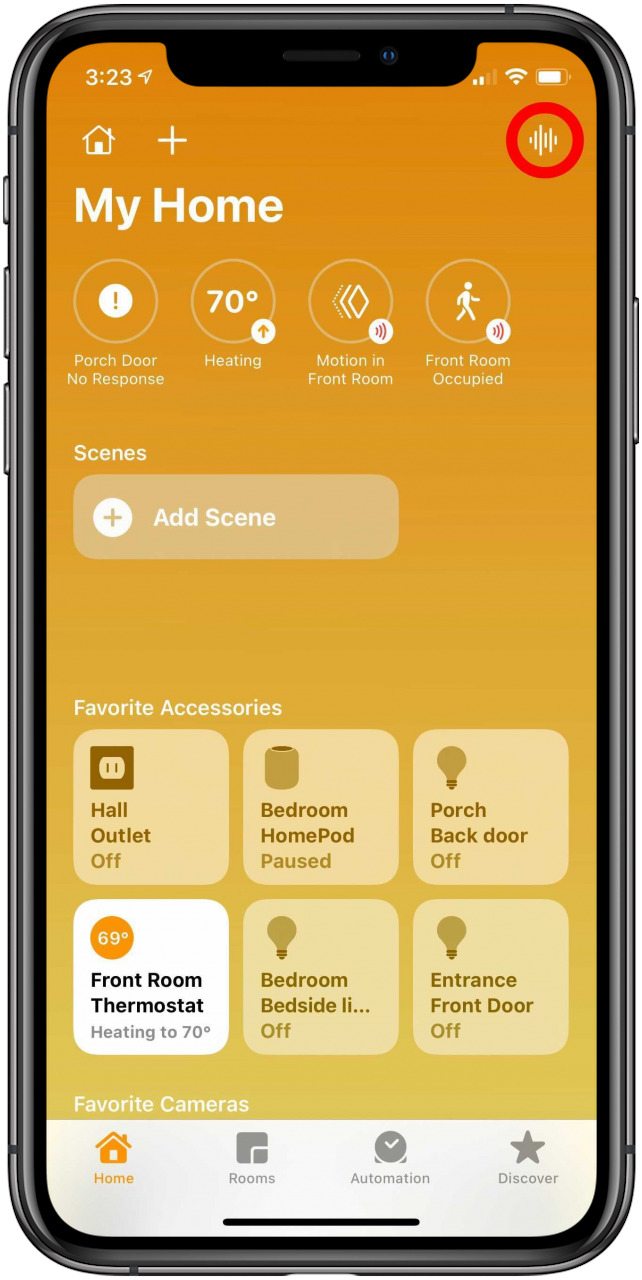
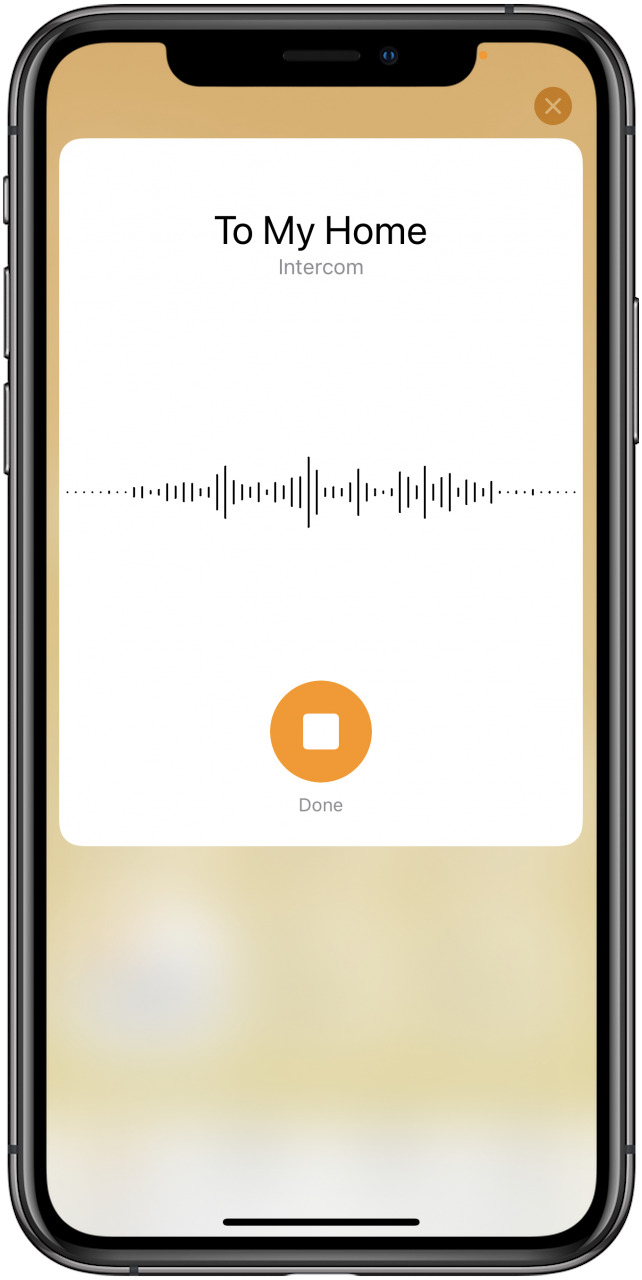
- Di lo que quieras que escuchen los demás usuarios, como “Diles a todos que la cena está lista”.
- Cuando haya terminado, toque el Icono de listo.
Cómo responder a un mensaje de intercomunicación
A veces, es posible que deba responder a un mensaje de intercomunicador. Si el mensaje se envió a toda la casa, tu respuesta también se enviará a todos los HomePod y dispositivos de tu casa con las notificaciones activadas. Si el mensaje se envió a una habitación específica, su respuesta solo se enviará al HomePod o al dispositivo que envió el mensaje original.
Si solo desea responder a un determinado altavoz HomePod, puede nombrar el dispositivo en su respuesta. Di algo como “Hola Siri, responde al comedor” ¿Qué hay para cenar? “
Publicaciones relacionadas:
 Steampunk Adventures: Sunless Sea para iPad Review
  5 aplicaciones para personas sordas y con problemas de audición
  La aplicación Bitwalking paga a la gente por caminar, podría transformar vidas
  Cómo elegir aplicaciones siempre permitidas en la configuración de tiempo de pantalla en iPhone y iPad
  ¡El evento principal de Apple es mañana! Aquí está todo lo que esperamos del iPhone 7 (rumores)
  Auriculares Trekz Titanium: Escuche música a través de sus huesos
  Resumen: las 6 mejores fundas de iPhone de alta resistencia para aventuras de verano
  Revisión: SecureUSB BT Flash Drive para iPhone
  ¿Eres un genio? Revisión de altavoces de alta fidelidad
  Prepárate para esa foto de glamour con Glam Screen
  Comparación de estuches finos: Speck Candy Shell frente a Belkin Grip Candy Sheer
  Cómo configurar el temporizador desde el Centro de control en iPhone