

Personalice su icono de contacto en la aplicación Mensajes y podrá compartir cualquier imagen en su iPhone, incluido un Memoji, Animoji o emoji o iniciales con un color personalizado con cualquier persona a quien envíe un mensaje. También puede editar su imagen de perfil de iMessage y su nombre. Una vez que esté configurado, puede elegir si desea que el nombre y la imagen de su perfil sean visibles para todos en su lista de contactos o solo para seleccionar contactos. Empecemos.
* Esta publicación es parte de Vida del iPhoneBoletín de noticias Consejo del día. Regístrate. *
Índice de contenido
Cómo crear y editar un icono de contacto personalizado en su iPhone
Si se ha estado preguntando cómo crear una imagen de perfil personalizada para la tarjeta de contacto en su iPhone, le mostraremos cómo. También veremos cómo editar el ícono de contacto si desea actualizar su imagen, Memoji, Animoji o iniciales. Ya hemos repasado cómo crear un video de perfil de Facebook y cómo tomar la mejor selfie con tu iPhone. Para obtener más tutoriales excelentes sobre cómo navegar en su iPhone, consulte nuestro Consejo del día gratuito.
Cómo crear un nuevo icono de contacto en iMessages en su iPhone y iPad
Si nunca antes ha configurado un perfil de Mensajes, ¡es muy fácil! Si configuró su foto y nombre, pero desea cambiarlos, vaya a Cómo editar el ícono de contacto en iMessages en su iPhone y iPad.
Abre el Mensajes aplicación.
Toque en el tres puntos en la parte superior derecha de la pantalla (el icono “más opciones”).


Grifo Escoger Nombre y foto en la ventana emergente.
Presiona el ícono Memoji, Foto, Iniciales o Más opciones, luego presiona Seguir.

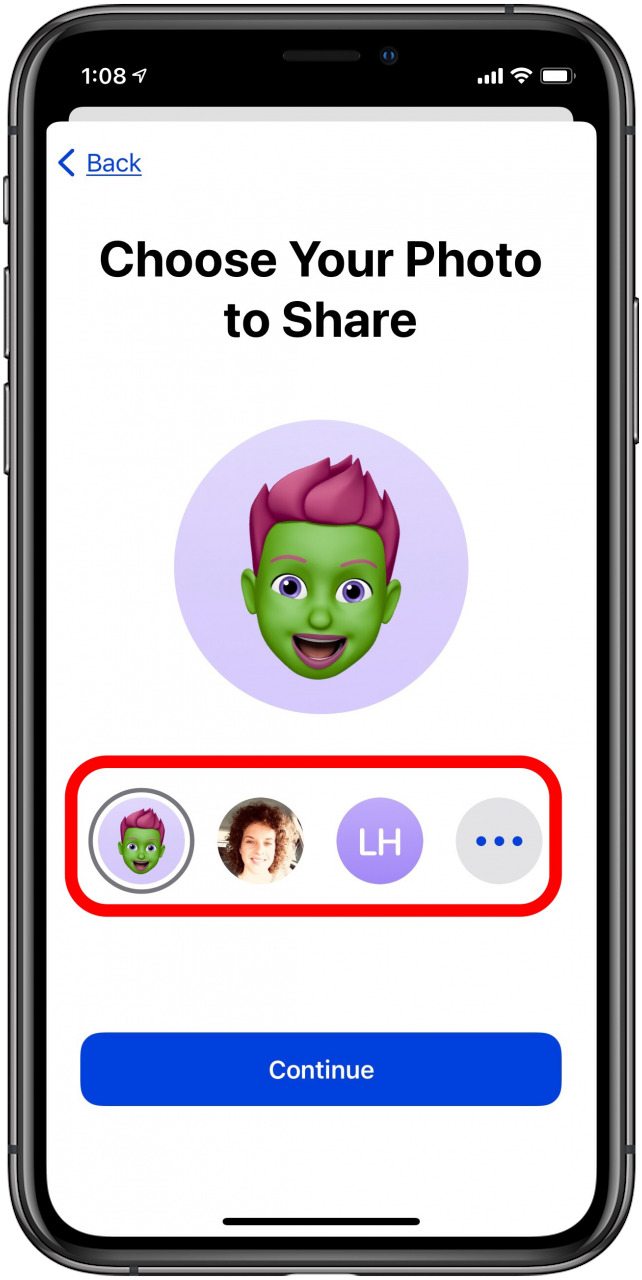
¡Ahora tienes muchas opciones! Toque una de las fotos, conjuntos de iniciales, Memojis o íconos en la pantalla para seleccionarlo, o toque la cámara, la foto, la carita sonriente o el ícono de lápiz para tomar una nueva foto o elija una foto en su Camera Roll, seleccione un emoji o cambie sus iniciales. También puede tocar Ver más junto a Memoji para encontrar aún más opciones de Memoji.
Una vez que haya elegido su icono, puede tocar Editar si desea ajustar un filtro de fotos y más antes de guardarlo.


Toque para seleccionar su filtro, pose de Memoji, color de fondo o iniciales, luego toque Hecho o Seguir.
Grifo Utilizar si desea que este icono se use para su ID de Apple y su tarjeta en Contactos.


Ingrese el nombre que desea mostrar y si desea compartir su nombre e ícono con Solo contactos o tener la opción de compartir cada vez, con Pregunta siempre, luego toque Hecho.

¡Has configurado tu perfil de Mensajes! Ahora puedes presentar tu marca personal con estilo.
Cómo editar su icono de contacto en iMessages en su iPhone y iPad
Siempre puede actualizar su icono de contacto más tarde y cambiar su tarjeta de contacto a una imagen diferente, un Memoji, un Animoji o sus iniciales.
Si desea editar su perfil de Mensajes, entonces, como lo hizo la primera vez, abra el Aplicación de mensajes y haga clic en el Mas opciones , que son tres puntos en la esquina superior derecha de la pantalla, luego seleccione Editar nombre y foto otra vez.
Esta vez, verá todo su perfil en una pantalla, incluidas todas las decisiones que tomó durante la configuración inicial. Toque su nombre para escribir uno nuevo o editarlo. Para cambiar su foto, toque Editar.
Toca el ícono de la cámara para tomar una nueva foto, el ícono de fotos para elegir una foto ya almacenada en tu iPhone, el ícono de la carita sonriente para elegir un emoji o el ícono de lápiz para usar tus iniciales. Elija un Memoji o Animoji en las secciones a continuación, o un emoji con un fondo de color personalizado de las opciones en la parte inferior.


Una vez que haya realizado los cambios, toque Hecho para terminar.

¡Y ahí tienes! ¡Ahora ya sabe cómo configurar y actualizar su perfil en Mensajes!
Publicaciones relacionadas:
 Cómo transferir datos y transferir su número entre iPhones
  Cómo obtener una vista previa del clima de una ciudad en la aplicación Weather
  Cómo guardar (todas) las imágenes de mensajes y Facebook en su iPhone
  Cómo encontrar el iPhone de otra persona cuando se pierde
  ¡Sorteo de iPhone para estudiantes!
  Pedido anticipado del iPhone X: cuándo, dónde y cómo comprar el iPhone más nuevo de Apple
  Cómo recortar videos en iPhone y iPad (2019)
  Revisión: Estuche ZAGG Dropguard y Protector de pantalla Invisible Shield
  Revisión: las fundas Casetify para iPhone con agarre multicolor ofrecen belleza y protección
  Cómo transferir fotos desde el iPhone a la computadora (Mac, PC, iCloud y AirDrop)
  Guía del comprador 2019: Fundas, accesorios y equipo para iPad Pro
  Participa en el concurso de fotografía de Instagram de iPhone Life