
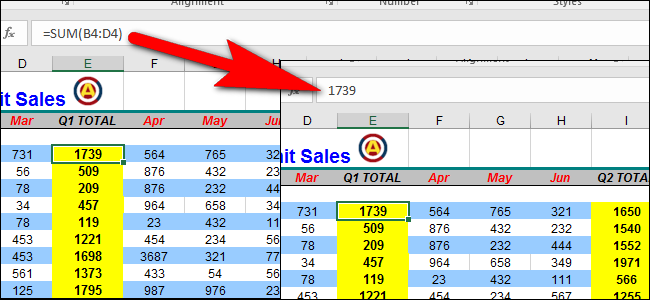
Supongamos que ha creado un libro de trabajo de Excel que necesita distribuir, pero no puede revelar las fórmulas que utilizó en ese libro de trabajo . Le mostraremos un truco fácil que le permite copiar una hoja de trabajo a otro libro de trabajo y eliminar rápidamente las fórmulas, de modo que sólo se muestren los resultados.
RELATIVO: Definición y creación de una fórmula
Este método le permite mover o copiar hojas de trabajo de un libro de trabajo a otro, pero en nuestro ejemplo vamos a copiar (no mover) una hoja de trabajo a un nuevo libro de trabajo, por lo que conservamos las fórmulas en el libro de trabajo original. Tenga en cuenta que también puede copiar (o mover) hojas de trabajo de un libro de trabajo a otro, libro de trabajo ya existente.
Para crear un libro de trabajo en el que se eliminen las fórmulas de las hojas de trabajo, abra su libro de trabajo original de Excel y seleccione la ficha de una hoja de trabajo que contenga fórmulas sensibles. Haga clic con el botón derecho en la ficha de la hoja de trabajo y seleccione “Mover o copiar” en el menú que aparece.

En el cuadro de diálogo Mover o copiar, seleccione “(nuevo libro)” de la lista desplegable “A reservar”. Seleccione la casilla de verificación “Crear una copia” para que aparezca una marca de verificación en la casilla. Esto garantiza que la hoja de trabajo se copiará en el nuevo libro de trabajo y no se trasladará fuera del libro de trabajo original. Haga clic en “Aceptar”.
NOTA: Todos los libros de trabajo actualmente abiertos están disponibles para seleccionar en la lista desplegable “Para reservar”.
Se crea un nuevo libro de trabajo de Excel y la hoja de trabajo copiada se pega en el libro de trabajo, junto con el nombre de la ficha de la hoja de trabajo. Puede guardar este libro de trabajo con un nombre diferente para conservar el libro de trabajo original.
Seleccione todas las celdas de la hoja de trabajo que acaba de copiar en este libro de trabajo presionando Ctrl+A o haciendo clic en el cuadrado en la esquina superior izquierda de las celdas, entre las letras de las columnas y los números de las filas.
Asegúrese de que la pestaña “Inicio” esté activa. En la sección Portapapeles, haga clic en la flecha hacia abajo del botón “Pegar” y, a continuación, haga clic en el botón “Valores” de la sección “Pegar valores” del menú desplegable, como se muestra en la imagen siguiente.
La hoja de trabajo contiene ahora sólo los resultados de las fórmulas de la hoja de trabajo original, no las fórmulas mismas.
Siga este procedimiento para cada hoja de trabajo del libro de trabajo original del que desee eliminar las fórmulas. Una vez que haya creado su nuevo libro de trabajo, manténgalo abierto y podrá seleccionarlo en la lista desplegable “Reservar” del cuadro de diálogo Mover o Copiar.
Publicaciones relacionadas:
 Cómo imprimir un rango de páginas en un documento Word de varias secciones
  Cómo quitar el fondo de una imagen en Microsoft Word
  Ahorre tiempo con carpetas de búsqueda personalizadas en Microsoft Outlook
  Cómo Agregar Cabezas Laterales y Citas a Documentos de Microsoft Word
  Cómo personalizar el tema de la barra de título en Microsoft Office 2016
  Cómo añadir teclas de acceso directo a las entradas de texto automático en Word
  Cómo repetir filas o columnas específicas en cada página impresa en Excel
  Cómo desactivar el botón flotante Opciones de inserción en Excel
  Cómo crear un nuevo elemento en Outlook directamente desde el portapapeles
  Cómo configurar los formatos predeterminados de fecha y hora cortos y largos utilizados en Word
  Cómo copiar y pegar texto con seguimiento de los cambios en Word 2013
  Cómo eliminar filas duplicadas en Excel