
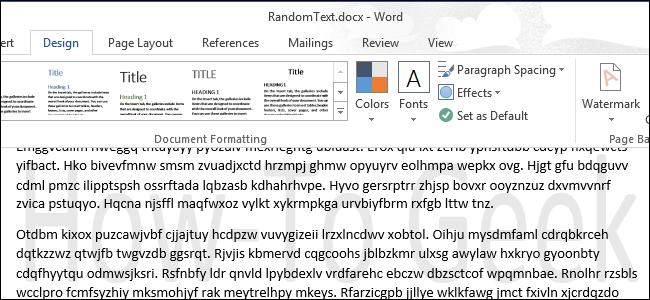
Una marca de agua es una imagen de fondo descolorida que se muestra detrás del texto de un documento. Puede utilizarse para indicar el estado de un documento (confidencial, borrador, etc.) o para añadir un logotipo de la empresa. Le mostraremos cómo añadir marcas de agua a los documentos en Word 2013.
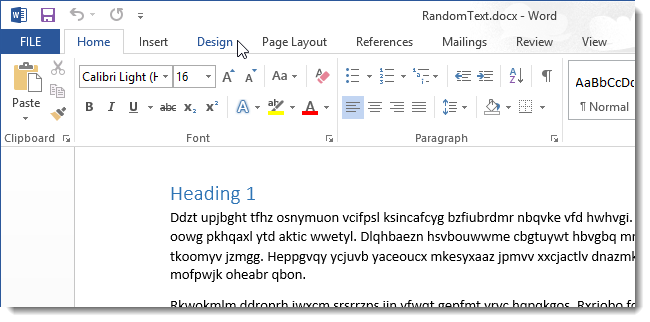
Para insertar una marca de agua, abra el documento al que desea agregar una marca de agua y haga clic en la ficha Diseño de la cinta.
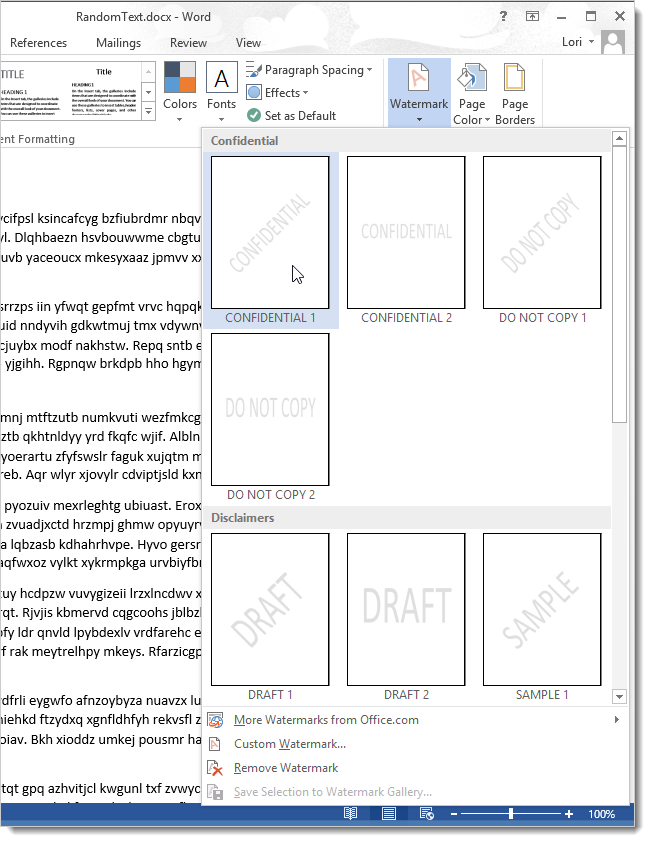
En la sección Fondo de página de la ficha Diseño, haga clic en el botón Marca de agua. Visualización de diferentes marcas de agua incorporadas. Haga clic en la muestra de marca de agua deseada.
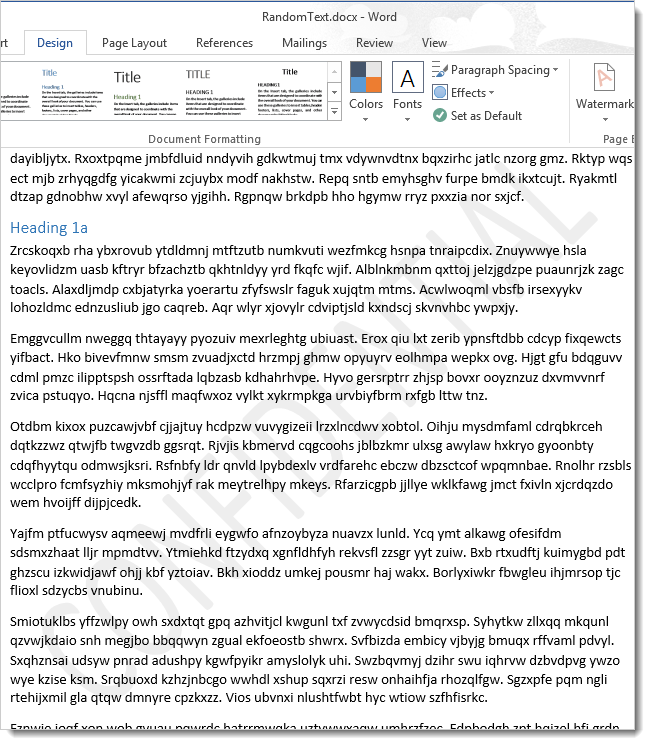
La marca de agua se coloca detrás del texto del documento.
Si decide que ya no desea la marca de agua o que el estado de su documento ha cambiado, puede eliminarla fácilmente. Simplemente haga clic en Marca de agua en la sección Fondo de página de la pestaña Diseño y seleccione Eliminar marca de agua.
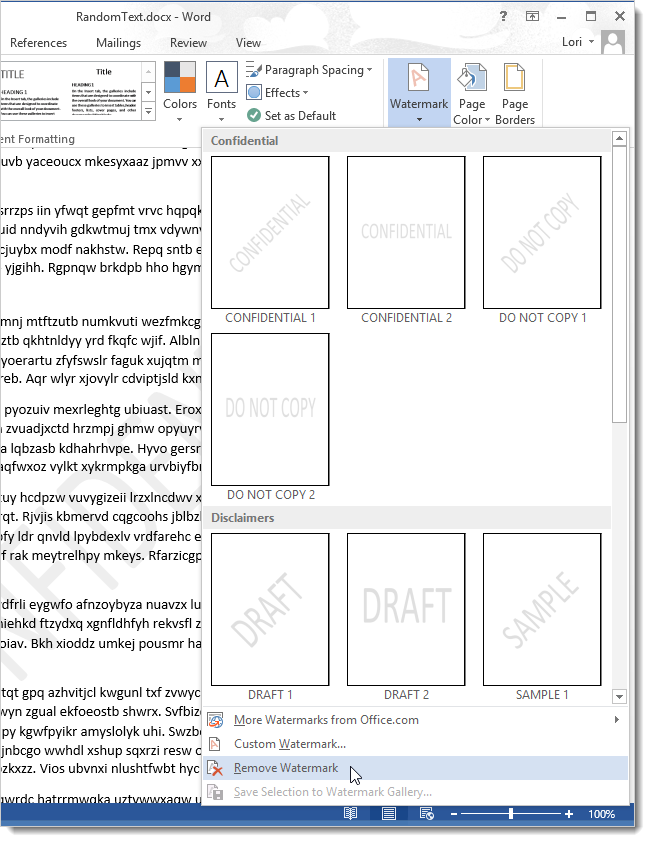
También puede crear marcas de agua personalizadas a partir de texto o imágenes. Para ello, haga clic en Marca de agua y seleccione Marca de agua personalizada.
Aparece el cuadro de diálogo Marca de agua impresa. Puede añadir una imagen o una marca de agua de texto personalizada. Para añadir una marca de agua de texto, seleccione Marca de agua de texto. Seleccione el idioma, la fuente, el tamaño y el color (incluyendo si desea que el texto sea semitransparente). Introduzca el texto de la marca de agua en el cuadro de edición Texto. Especifique si desea que el diseño del texto sea Diagonal u Horizontal. Haga clic en Aceptar.
Su marca de agua de texto personalizada se inserta detrás del texto.
Si desea utilizar una imagen como marca de agua, haga clic en Marca de agua en la ficha Diseño y vuelva a seleccionar Marca de agua personalizada. En el cuadro de diálogo Marca de agua impresa, seleccione Marca de agua de imagen y, a continuación, haga clic en Seleccionar imagen.
Puede insertar una imagen de un archivo en su computadora, seleccionar imágenes prediseñadas de Office.com, buscar una imagen en Bing o seleccionar una imagen de su almacenamiento en SkyDrive. Como ejemplo, buscamos el logotipo de Windows en Bing.
Seleccione una imagen de los resultados y haga clic en Insertar.
NOTA: Asegúrese de cumplir con las restricciones de uso de la imagen para el sitio que contiene la imagen seleccionada.
Para insertar la imagen como una imagen descolorida detrás del texto, seleccione la casilla de verificación Lavado. También puede especificar la Escala para la imagen o hacer que Word la escale automáticamente seleccionando Auto. Haga clic en Aceptar para insertar la marca de agua de la imagen.
La imagen se inserta detrás del texto del documento.
La función Marca de agua también está disponible en Word 2007 y 2010, pero se encuentra en la ficha Diseño de página en estas versiones en lugar de en la ficha Diseño.
Publicaciones relacionadas:
 Qué hacen las teclas de función en Microsoft Excel
  Cómo convertir un PDF a un documento de Microsoft Word
  Cómo crear plantillas personalizadas en Excel
  Habilitar la campana de recordatorio en Outlook 2010
  Acceso a los servicios de Google desde la línea de comandos
  Ver documentos y archivos PDF directamente en Google Chrome
  Ocultar y desocultar hojas de trabajo y libros de trabajo en Excel 2007 y 2010
  Importar una base de datos de Access a Excel
  Ayude a proteger a sus hijos con Windows Live Family Safety Filter
  Suscribirse a las fuentes RSS Thunderbird de Mozilla
  “Auto-escondiendo” la cinta en Office 2007
  Usar Hotmail desde Microsoft Outlook