
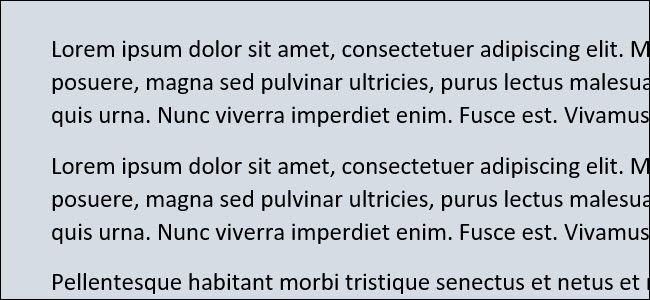
Puede añadir rápidamente un atractivo visual a su documento de Microsoft Word añadiendo un color de fondo, una imagen o una textura. Puede elegir entre una variedad de colores y efectos de relleno. Agregar una imagen de fondo colorida puede ser útil al crear un folleto, una presentación o materiales de marketing.
Índice de contenido
Cómo agregar un color de fondo
Para añadir un color de fondo a su documento, pase a la pestaña “Diseño” de la Cinta de Word y, a continuación, haga clic en el botón “Color de la página”. Esto abre un menú desplegable con una selección de colores, incluyendo los colores del tema y los colores estándar. Haga clic en un color para aplicarlo al fondo.

Para más opciones de color, haga clic en “Más colores”.

En la ventana Colores que se abre, haga clic en la pestaña “Personalizado” y, a continuación, haga clic en cualquier lugar del prisma de color para seleccionar un color. También puede introducir valores RGB en sus respectivos campos si está buscando un color específico. Cuando haya terminado, haga clic en el botón “Aceptar”.
Para más opciones, haga clic en la pestaña “Estándar”. Haga clic en un color de la paleta y, a continuación, haga clic en el botón “Aceptar”.
Cómo agregar una imagen al fondo del documento
Para añadir una imagen al fondo de su documento, pase a la pestaña “Diseño” de la Cinta de Word y, a continuación, haga clic en el botón “Color de la página”. En el menú desplegable, haga clic en la opción “Efectos de relleno”.
En la ventana Efectos de relleno, cambie a la pestaña “Imagen” y, a continuación, haga clic en el botón “Seleccionar imagen”. La ventana Insertar imágenes que se abre le permite seleccionar una imagen de su unidad local, a través de una búsqueda Bing o de OneDrive. Después de hacer su selección, se encontrará de nuevo en la ventana Efectos de relleno, donde puede hacer clic en el botón “Aceptar” para insertar el fondo de la imagen.
Cómo agregar textura al fondo del documento
Para añadir una textura al fondo de su documento, pase a la pestaña “Diseño” de la Cinta de Word y, a continuación, haga clic en el botón “Color de la página”. En el menú desplegable, haga clic en la opción “Efectos de relleno”.
En la ventana Efectos de relleno, cambie a la pestaña “Textura”, seleccione una textura y, a continuación, haga clic en el botón “Aceptar”.
También puede utilizar degradados o patrones como fondo al cambiar a cualquiera de estas pestañas. Funcionan casi de la misma manera que la pestaña de textura.
Si selecciona un color oscuro para su fondo, considere cambiar el color de su texto a blanco o a un color claro para que se mezcle bien y destaque. Agregar un color de fondo, una imagen o una textura a un documento de Word puede hacer que el documento se vea más atractivo, además de agregar un poco de realce.
Publicaciones relacionadas:
 Cómo abrir Word, Excel o PowerPoint en modo seguro
  Cómo crear una copia de una hoja de cálculo de Excel sin fórmulas
  Cómo centrar el texto verticalmente en la página en Microsoft Word
  Cómo utilizar la clave de inserción para insertar contenido copiado en Word
  Cómo borrar una tabla en Word
  ¿Cómo deshacerse de todos los errores de signo de número (#) en Excel al mismo tiempo?
  Cómo guardar o convertir una presentación de PowerPoint en un vídeo
  Cómo recopilar varias selecciones de texto resaltadas en un documento en Word 2013
  ¿Por qué Microsoft Word crea dos copias mientras se utiliza?
  Cómo cambiar el tamaño de fuente utilizado en la lista de mensajes de Outlook 2013
  Agregar Comentarios a Fórmulas y Celdas en Excel 2013
  Cómo desactivar las pantallas antisalpicaduras de Office 2013