

Los emojis, esos pequeños símbolos de mensajes de texto de cosas como corazones y caras sonrientes, agregan personalidad y transmiten tono en los mensajes de texto. Hay dos formas de agregar emojis de iPhone a sus mensajes de texto: usando el teclado emoji y usando texto predictivo. Ambos métodos requieren que tengas habilitado el teclado emoji del iPhone. Una vez que hayas hecho esto, podrás elegir entre una gran variedad de emojis, incluido el popular emoji de corazón, el emoji encogiéndose de hombros, el emoji facepalm e incluso el emoji de payaso. Ya hemos repasado cómo desactivar los emoji de iPhone y cómo hacer pegatinas de Memoji y Animoji. Ahora, aquí se explica cómo agregar emojis a los mensajes de texto con el teclado emoji.
* Esta publicación es parte de Vida del iPhoneBoletín de noticias Consejo del día. Regístrate. *
Cómo habilitar el teclado Emoji de iPhone
Antes de poder enviar mensajes emoji, debe asegurarse de que su teclado emoji esté habilitado. Para hacer esto:
- Abre el Aplicación de configuración.
- Grifo General.


- Grifo Teclado.
- Grifo Teclados.


- Si Emoji aún no está en la lista de teclados disponibles, toque Añadir nuevo teclado.
- Grifo Emoji.


- Ahora verás que el Teclado emoji se ha agregado a su lista de teclados.

Cómo agregar un emoji a un texto
Ahora agrega emojis de iPhone a sus mensajes de texto de dos maneras. Para hacer esto:
- Abre el Aplicación de mensajes.
- Inicie un mensaje nuevo o abra uno actual.


- Toque en el entrada de texto campo.
- Toque el icono de emoji en la parte inferior izquierda de la pantalla.


- Toque el iconos de menú en la parte inferior de la pantalla para ver muchas opciones de emoji.
- Toque el emoji de su elección para insertarlo en el campo de texto.
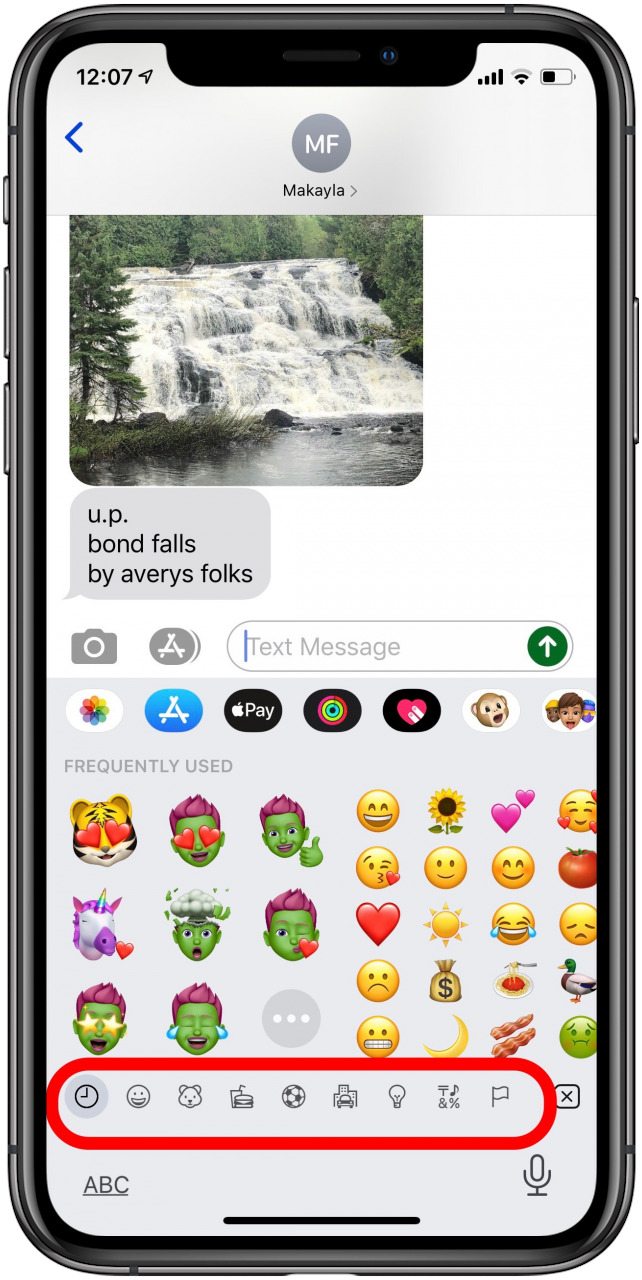

- Toque en el Enviar icono.

Con iOS 10 o posterior, también puede agregar emoji en mensajes de texto simplemente escribiendo en el campo de texto. Por ejemplo:
- Escriba “¿Quieres ir a cenar?”, Y aparecerán como opciones un plato de comida, una cuchara y un tenedor, y un emoji de ajuste de lugar.
- Para reemplazar la palabra con el emoji: Toca el emoji.


- Para mantener la palabra y agregar el emoji después de ella: escriba la palabra seguida de un espacio y luego toque el emoji.

¡Eso es! Ahora sabe cómo habilitar su teclado emoji y usar emojis de dos maneras diferentes.
Para obtener más lecciones gratuitas sobre cómo usar sus dispositivos Apple, suscríbase a nuestro Consejo del día.
Publicaciones relacionadas:
 Revisión: Sistema de carga modular Scosche BaseLynx
  Cómo hacer matemáticas rápidas con la búsqueda de Spotlight
  Lo que jugué esta semana: ¡una bolsa mixta y un nuevo Sonic!
  5 formas sencillas de liberar espacio de almacenamiento en tu iPhone
  Introducción a la aplicación de accesos directos: selección, edición y creación de accesos directos básicos en un iPhone
  Organización de la pantalla de inicio: cómo mover aplicaciones y crear carpetas en el iPhone
  Presentamos Elvie: realice un seguimiento y mejore sus ejercicios de Kegel
  Cómo deshabilitar la visualización de teclas en minúsculas en su iPhone o iPad
  Cómo arreglar el icono de la App Store que falta en el iPhone
  Cómo abrir y usar el selector de aplicaciones en iPhones sin un botón de inicio
  Cómo hacer que Siri anuncie llamadas entrantes con iOS 10
  ¿Cuántos datos usa Netflix en el iPhone? (& Qué hacer al respecto)