

Si te gusta descargar y probar nuevas aplicaciones, la pantalla de inicio de tu iPhone o iPad se llenará rápidamente con pequeños iconos de aplicaciones. En cierto momento, es posible que desee organizar esas aplicaciones en carpetas, que puede etiquetar. Repasaré todo lo que necesita saber sobre la organización de su pantalla de inicio en el iPhone o iPad, incluido cómo mover iconos de aplicaciones, cómo crear y agregar carpetas a su pantalla de inicio y cómo colocar esas aplicaciones en las nuevas carpetas. Crear una carpeta es bastante fácil una vez que la dominas, y puedes crear nuevas carpetas en el iPhone para todas las diferentes categorías de aplicaciones que puedas tener. En mi pantalla de inicio, tengo una carpeta dedicada a aplicaciones, juegos, productividad, redes sociales y más de Apple.
* Esta publicación es parte de Vida del iPhoneBoletín de noticias Consejo del día. Regístrate. *
Índice de contenido
¿Por qué crear carpetas de aplicaciones en tu iPhone?
Las carpetas son la mejor manera de organizar sus aplicaciones cuando comienzan a salirse de control. Recomiendo mirar las aplicaciones que ya tiene y ver si alguna categoría le llama la atención. ¿Tiene algunas aplicaciones de fitness y salud? ¿Qué pasa con las aplicaciones de recetas? Variará de persona a persona, pero en general, crear nuevas carpetas para sus aplicaciones es una forma inteligente de hacer que los diversos iconos de aplicaciones se vean limpios y organizados. Una vez que sepa cómo crear carpetas en su iPhone, es posible que acabe queriendo poner todas sus aplicaciones en carpetas (como hice yo).
Cómo mover iconos de aplicaciones en el iPhone
Cuando desee mover el icono de una aplicación en la pantalla de inicio de su iPhone:
- Mantenga presionada una parte en blanco de la pantalla de inicio hasta que ingrese al modo de movimiento.
- A continuación, coloque el dedo en el icono de la aplicación que desea mover y arrástrelo hasta donde desee moverlo.


- Si está moviendo el ícono a una pantalla de inicio diferente, arrastre la aplicación hasta el borde de la pantalla.
- Esto hará que su iPhone vaya a la siguiente pantalla de inicio, donde puede arrastrar la aplicación a su nuevo lugar.
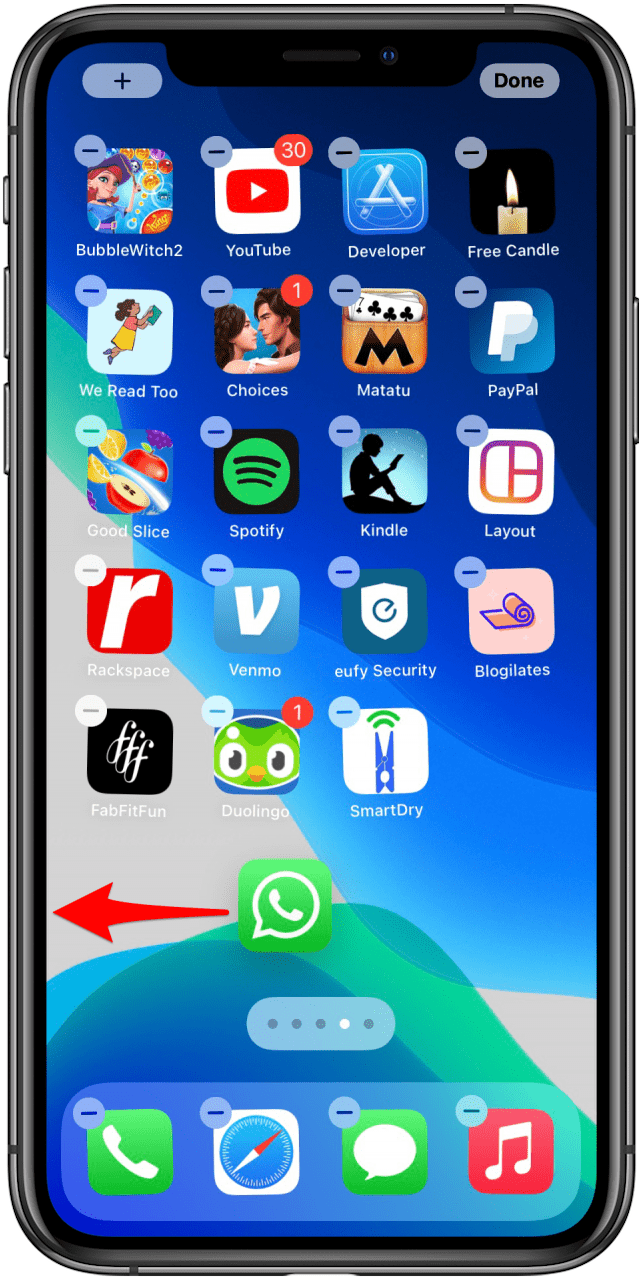
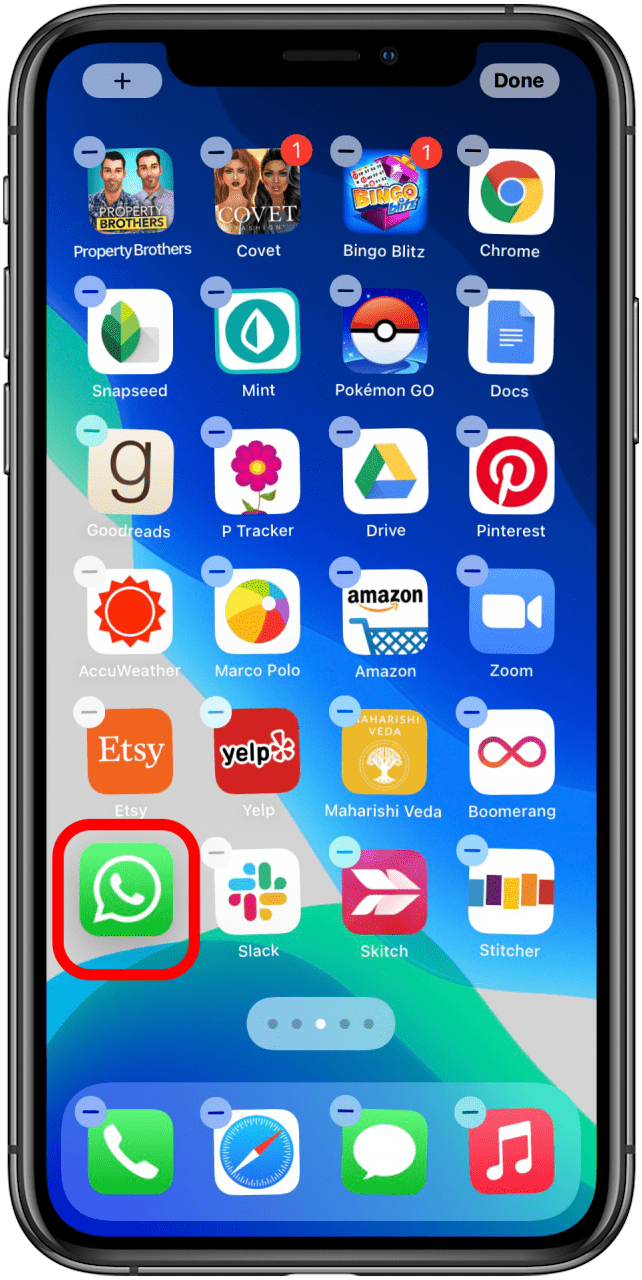
- Es bueno tener en cuenta que arrastrar una aplicación de una pantalla de inicio a otra requiere un poco de delicadeza. A veces, me funciona perfectamente. Y otras veces tengo que intentar tres o cuatro veces para arrastrar la aplicación de una pantalla a la siguiente.
- Toque su Botón de inicio, o si tiene un iPhone X y posterior, toque Hecho en la esquina superior derecha cuando desee que las aplicaciones dejen de moverse.
Consejo profesional: el Dock de la pantalla de inicio se encuentra en la parte inferior. Esas cuatro aplicaciones son las únicas que permanecen en el mismo lugar mientras se desplaza por las pantallas de inicio, por lo que tiene sentido que coloque sus aplicaciones más utilizadas allí o las aplicaciones a las que necesita acceder rápidamente.
Cómo cambiar qué aplicaciones hay en la base de su iPhone
- Una vez que sus aplicaciones estén en modo jiggle, arrastre los íconos de las aplicaciones fuera de su Dock para crear espacio.
- Luego, arrastre otras aplicaciones a su Dock.
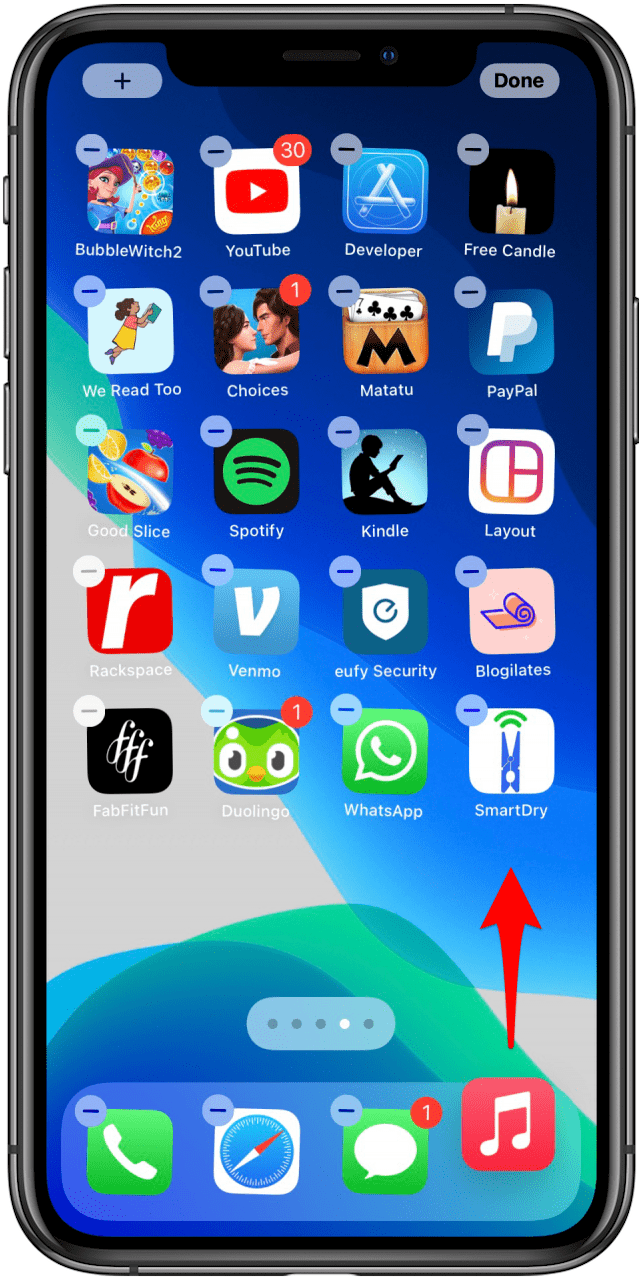
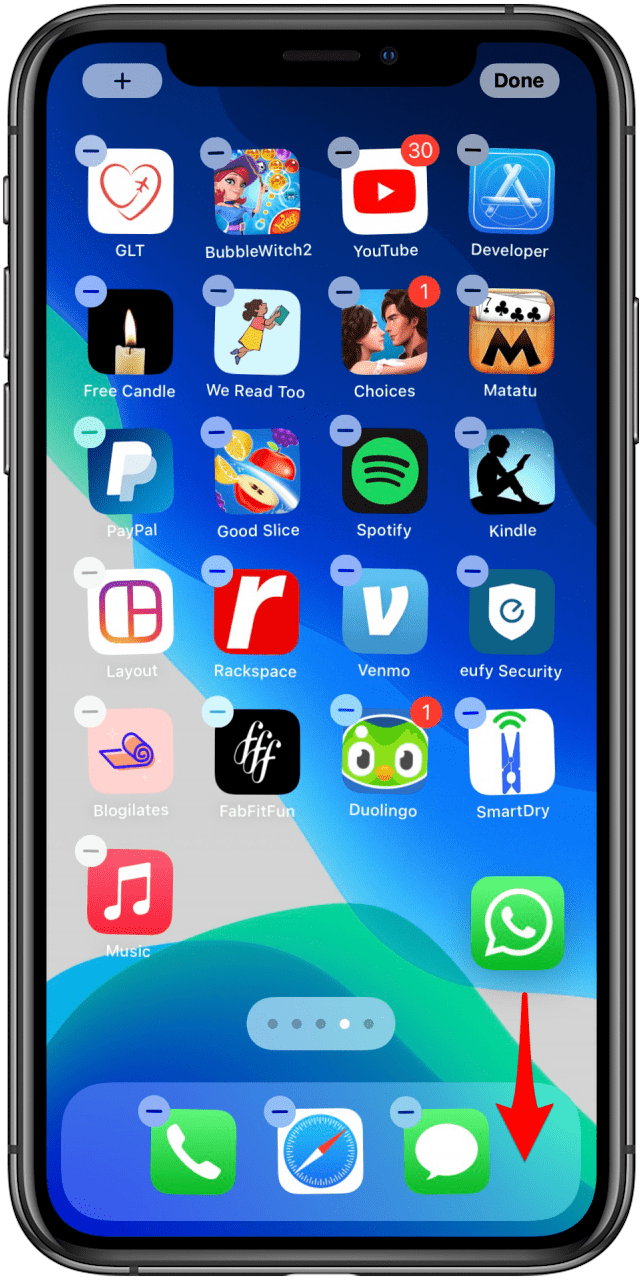
- Toque en el Hogar botón o Hecho para salir del modo jiggle.
Cómo crear carpetas de aplicaciones en un iPhone
Ahora que se siente cómodo con cómo mover los iconos de las aplicaciones, creemos una nueva carpeta:
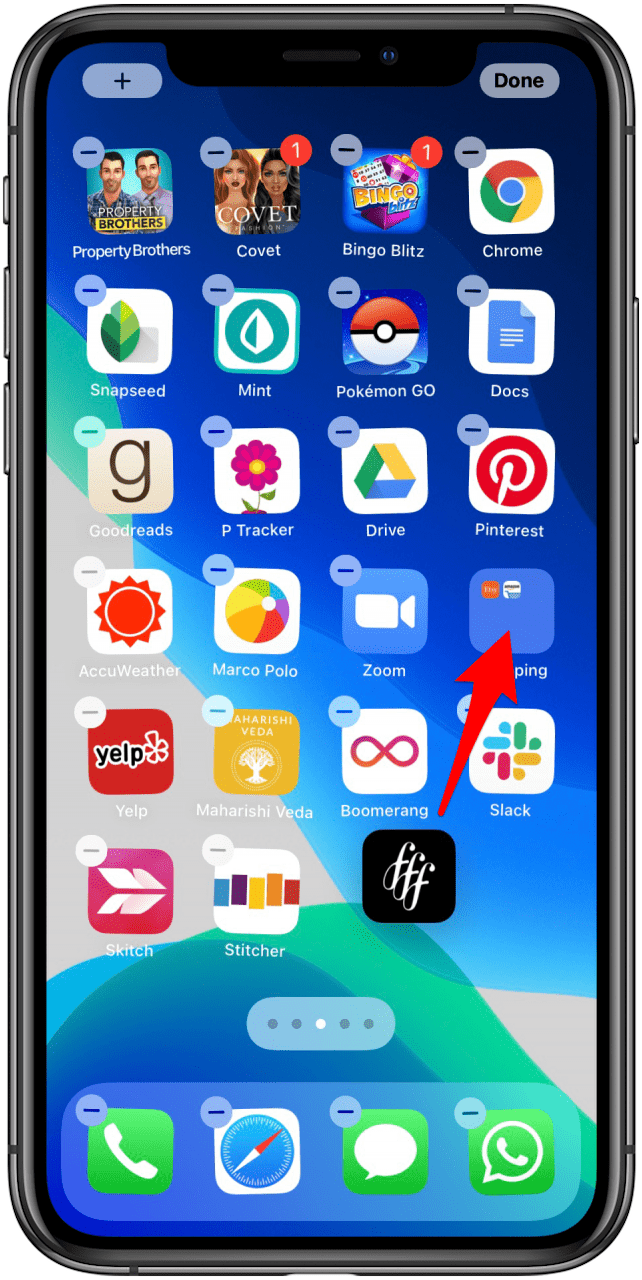
- Mantenga su dedo en una parte en blanco de su Hogar pantalla hasta que entre modo jiggle.
- Arrastre una aplicación directamente a otra aplicación. Cuando se superponen, las aplicaciones se fusionarán en una carpeta.

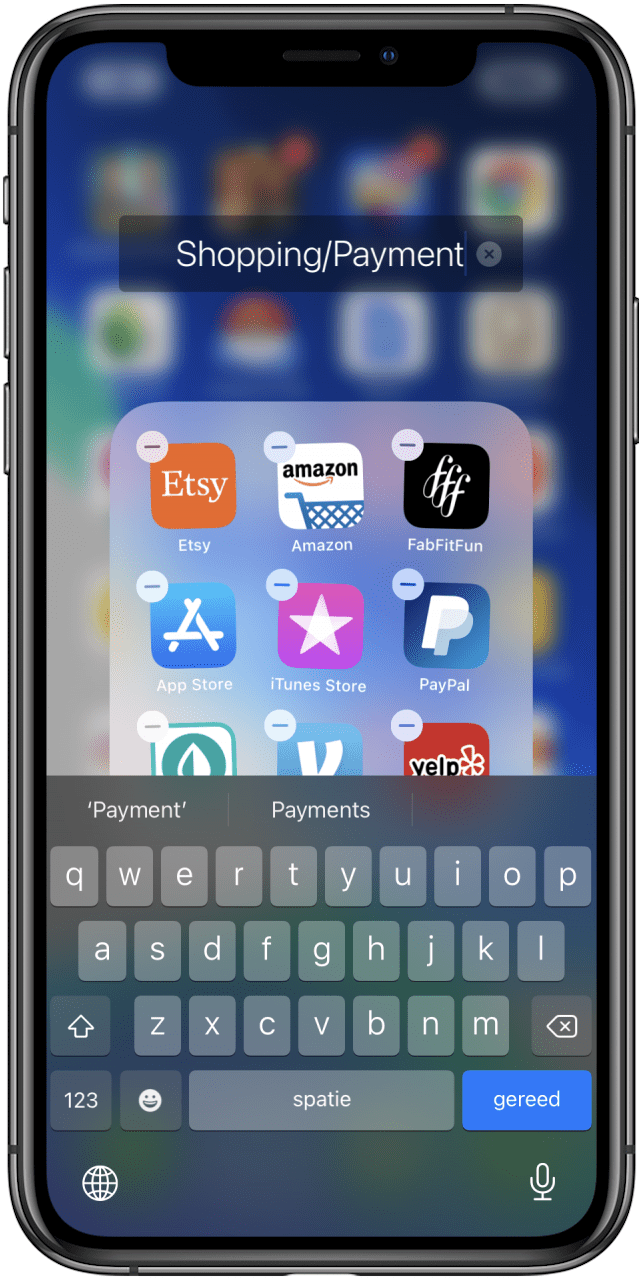
- Su iPhone le sugerirá un nombre de carpeta, pero puede tocar el campo de nombre para editarlo como prefiera.
- Ahora que ha creado una carpeta, puede arrastrar otras aplicaciones a la carpeta. Siempre que todas las aplicaciones se muevan, simplemente arrastre las aplicaciones desde la pantalla de inicio sobre la carpeta y levante el dedo. ¡Ahí tienes! Sabes cómo poner aplicaciones en carpetas.

Cómo usar las carpetas de aplicaciones en su iPhone
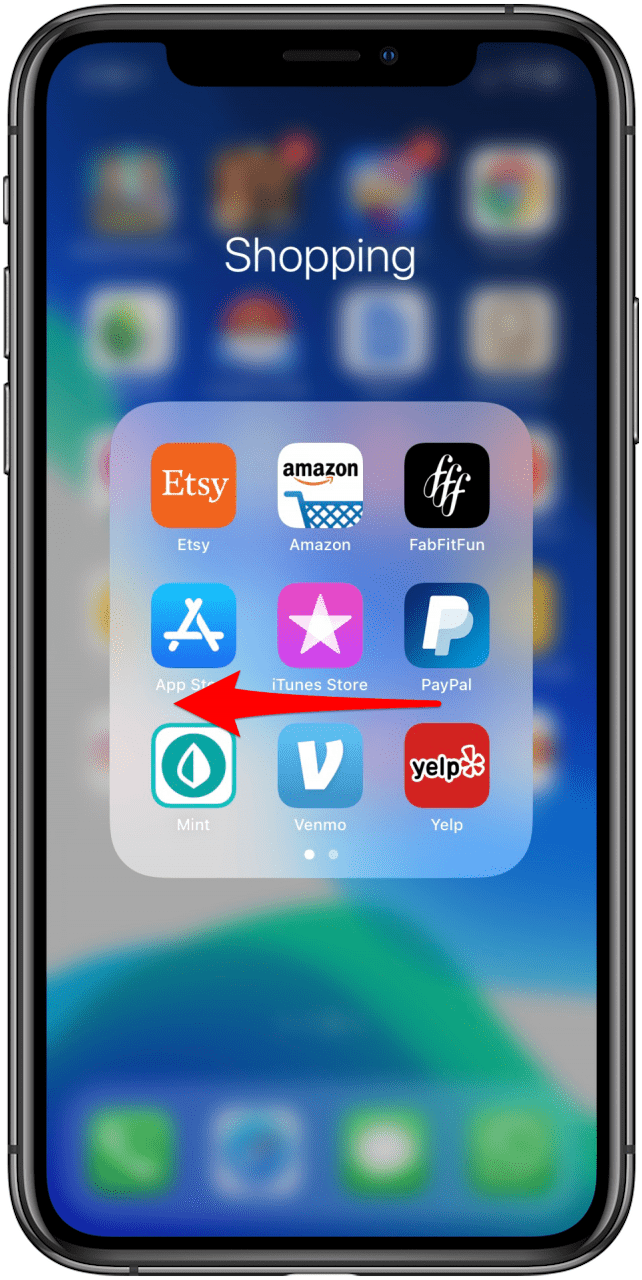
- Una carpeta en su iPhone puede tener varias páginas para aplicaciones, lo que significa que puede almacenar fácilmente muchas aplicaciones en una sola carpeta, al mismo tiempo que tiene varias carpetas.
- Para abrir una carpeta en el iPhone, simplemente toque la carpeta.
- En la parte superior de la carpeta estará su etiqueta. Mantenga presionada la carpeta hasta que ingrese al modo de movimiento para editar el nombre de su carpeta.
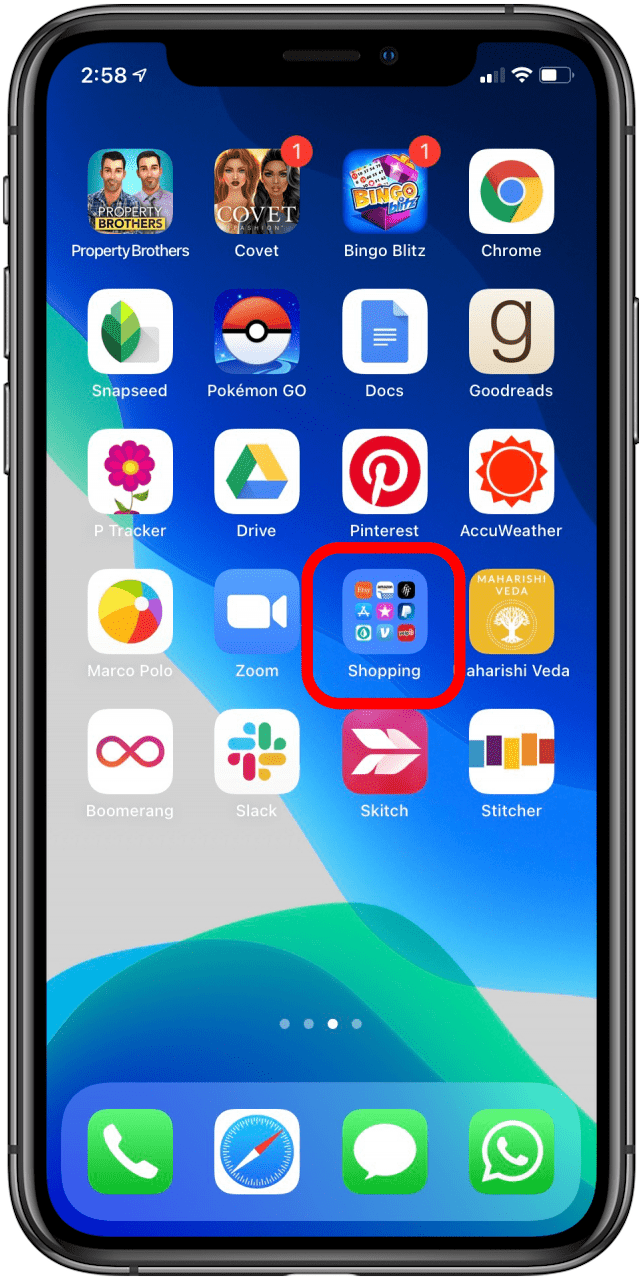
- Deslice el dedo hacia la izquierda o hacia la derecha para moverse entre las páginas de la carpeta.
Al organizar sus aplicaciones en carpetas, aumentará drásticamente la cantidad de aplicaciones que puede colocar en las pantallas de inicio de su iPhone.
Crédito de la imagen superior: Krakenimages.com / Shutterstock.com
Publicaciones relacionadas:
 Cómo administrar y borrar los mensajes de voz eliminados
  Cómo utilizar la nueva búsqueda mejorada de Spotlight
  Cómo hacer una búsqueda de imágenes de Siri por objeto en la aplicación Fotos
  ¿Cuántos datos usa Snapchat en iPhone?
  Cómo cambiar su nombre de usuario de Game Center en iPhone
  Cómo reparar el Bluetooth del iPhone cuando no funciona o no está disponible
  Cómo usar Hey Siri para comenzar a reproducir un podcast
  Cómo establecer límites de tiempo de pantalla para aplicaciones específicas en iPhone y iPad
  Cómo cambiar la fuente en la aplicación de correo en su iPhone
  WWDC es del 13 al 17 de junio; Esto es lo que puede esperar en la conferencia magistral
  Moovit: navega en transporte público como un profesional
  Qué esperar del nuevo Apple TV de quinta generación el 12 de septiembre