
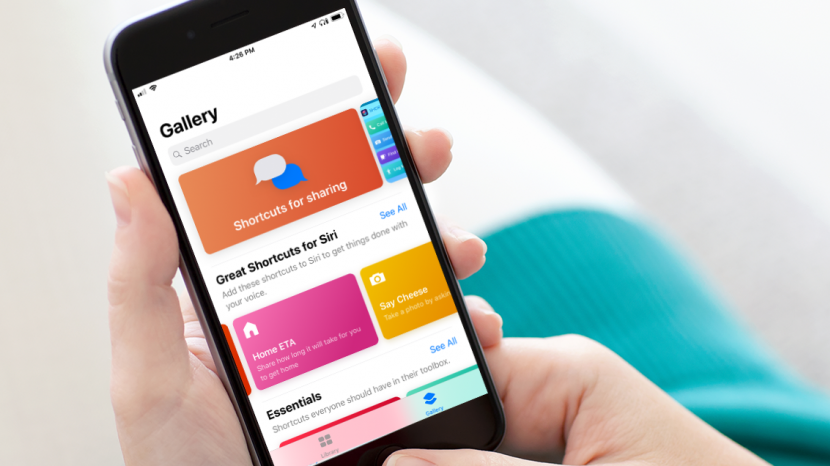
En WWDC 2018, Apple hizo un gran negocio sobre Siri y los atajos durante la presentación principal. Atajos se basa en la aplicación Workflow, que Apple compró en 2017. En este artículo, proporcionaremos los conceptos básicos para que pueda comenzar con la galería de Atajos y la pantalla del editor. Ahora que Shortcuts está disponible para iOS 12, parece que nadie entiende bien cómo funciona la aplicación. Incluso la guía oficial de accesos directos de Apple no responde a algunas preguntas importantes. Tómate una taza de té de hierbas relajante y sumergámonos juntos en este lío.
Antes de profundizar en este artículo, solo quiero informarle; el problema no eres tú. He intentado comprender la aplicación Atajos durante dos semanas. La mayor parte de la buena información que he obtenido proviene de conversaciones grupales en Reddit. He visto tutoriales sobre cómo crear atajos básicos y he leído artículos extensos sobre el tema. La verdad es que nadie sabe realmente cómo funciona esta aplicación. Por lo que puedo decir, esta es una aplicación que debería haberse incluido en el kit de herramientas del desarrollador en lugar de la versión general. Pero, dado que esto es con lo que estamos trabajando, hablemos sobre cómo liberar el poder de los atajos.
Índice de contenido
Cómo obtener accesos directos en su iPhone y iPad
Es frustrante que los Atajos no vienen instalados con iOS 12. La función que conecta la aplicación Atajos a los comandos de voz a través de Siri es lo que se implementó oficialmente con la versión iOS 12. Para obtener la aplicación Atajos, necesitará visita la App Store.
Si tiene Workflow instalado, debe descargar e instalar los accesos directos de la tienda de iTunes antes de eliminar Workflow. Una vez que tenga los accesos directos instalados, verifique la biblioteca en accesos directos para asegurarse de que los accesos directos del flujo de trabajo se hayan transferido a la nueva aplicación de accesos directos. Es posible que deba apagar y reiniciar su teléfono para completar este proceso. Una vez que los accesos directos se hayan transferido a la biblioteca de accesos directos, debe eliminar el flujo de trabajo.
Dado que los accesos directos se sincronizan con iCloud de forma predeterminada, si tiene accesos directos en dos dispositivos iOS, sus accesos directos aparecerán en ambos siempre que haya iniciado sesión en la misma cuenta de iCloud en ambos. Si bien los pasos y la personalización estarán allí, deberá otorgar acceso a los accesos directos a los contactos, música, ubicación, etc.en cada dispositivo para que el acceso directo funcione en ambos dispositivos. Y si las aplicaciones que se utilizan en un acceso directo solo funcionan en el iPhone y no en el iPad, no podrá utilizar ese acceso directo en el iPad y viceversa.
Galería de accesos directos y vista de biblioteca
La primera pantalla que verá cuando abra Accesos directos es la Biblioteca. Puede agregar accesos directos de otros usuarios a su biblioteca usando la Galería. Incluso puede mirar la pantalla del editor para ver los pasos que esos desarrolladores incluyeron en un acceso directo determinado. En mi investigación, descubrí que generalmente hay más de una forma de hacer lo mismo, y cuanto más corta sea la lista de pasos, más rápido procesará el acceso directo en su iPhone. Es completamente posible perderse en el proceso. ¡Sé que lo hice! Hay tantos atajos para elegir en la Galería que puede ser fácil perderse en la maleza. Para los propósitos de este tutorial, veremos un atajo que intenté (y fallé) crear desde cero: Music Timer.
Para obtener el acceso directo del temporizador de música:
- Desde la pantalla Biblioteca, toque Galería en la parte inferior derecha.
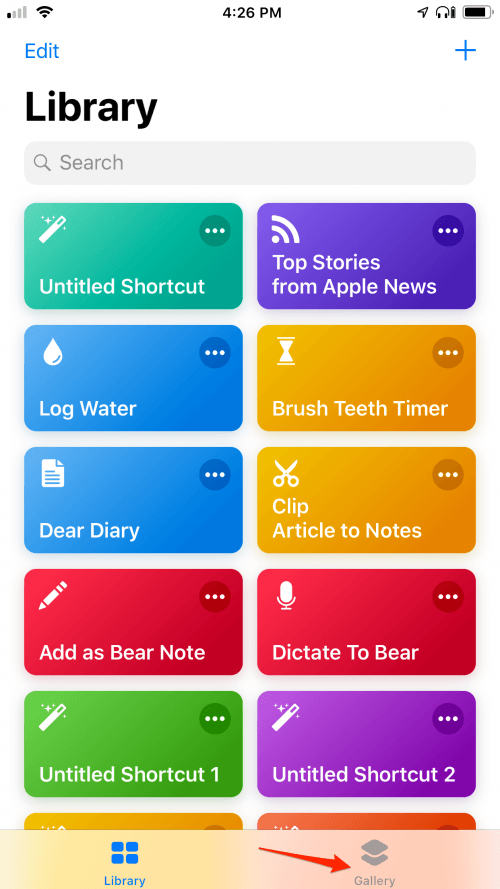
- Desplácese hacia la derecha en la fila superior hasta encontrar Accesos directos para música.

- Desplácese hacia la derecha a través de la sección Control de reproducción para seleccionar Temporizador de música.

- Toque Obtener acceso directo.

Ahora, el acceso directo del temporizador de música está disponible en su biblioteca.
Configurar su acceso directo
A diferencia de las aplicaciones, la mayoría de los accesos directos se instalan con pasos que requieren la intervención del usuario antes de que el acceso directo pueda funcionar correctamente. Algunos atajos son más fáciles de editar que otros. Comprender cómo editar un atajo es importante, ya sea que esté usando un atajo existente o quiera aprender a crear uno propio.
Los atajos y Siri están integrados de modo que cuando diga “Oye, Siri” seguido de su comando de voz, el atajo se ejecutará en modo manos libres. Para que Hey Siri funcione con un atajo, deberá configurar su comando de voz manualmente. Activemos esa función para nuestro nuevo atajo de Music Timer.
- Ve a tu biblioteca de accesos directos.
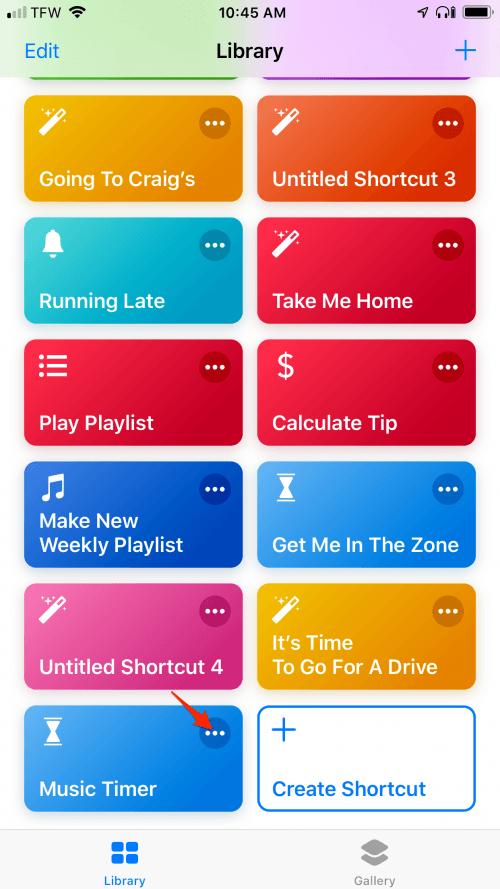
- Navega hasta el acceso directo del temporizador de música. La posición del atajo dependerá de cuántos atajos tenga en su biblioteca.
- Toque los tres puntos en la esquina derecha del acceso directo.
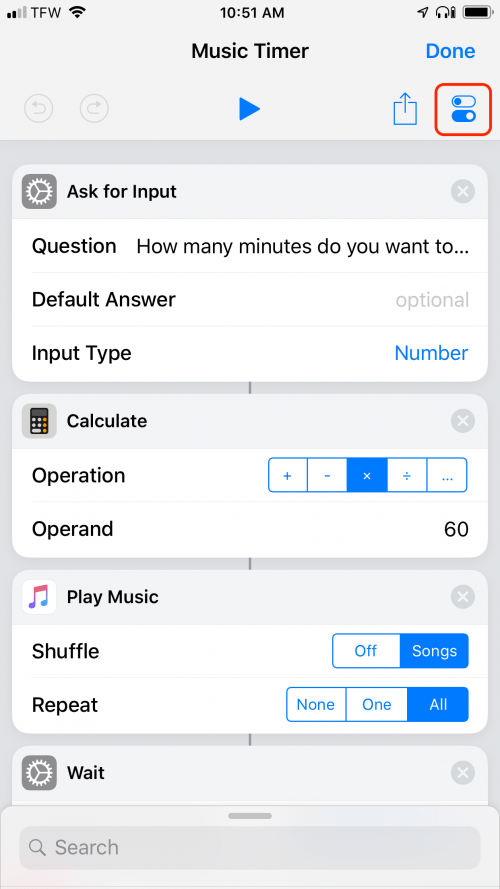
- Esta es su pantalla de edición, donde puede ver todos los pasos de programación que hacen que funcione el acceso directo. Para habilitar “Hey Siri”, toque los controles deslizantes azul y blanco en la parte superior derecha.
- Toca Agregar a Siri.

- Ahora grabaremos su comando de activación por voz. No incluya “Hey Siri” cuando grabe su comando de voz. De lo contrario, cuando desee activar su acceso directo, tendrá que decir “Hey Siri” dos veces.
- Me frustré con esta parte. Primero, qué esperar con la indicación de audio de que Siri está escuchando, seguido de una pausa y luego un solo timbre antes de hablar. Di tu frase, luego espera. Hay un cuadrado rojo en la parte inferior que, en iOS 12, puede tocar para completar su grabación. En iOS 12.1, hay un error que interrumpe el proceso de grabación y lo vuelve al punto de partida si toca el cuadrado rojo. En su lugar, espere en silencio y la grabación se detendrá y lo llevará al siguiente paso automáticamente.

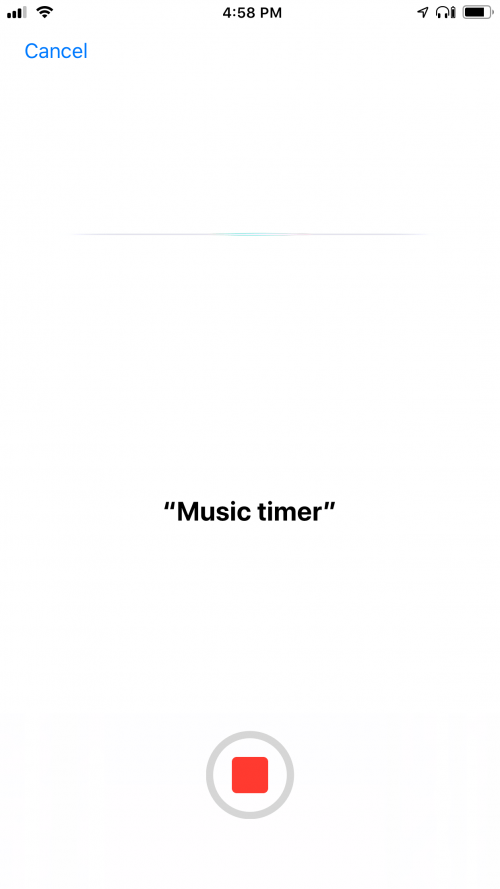
- Si eres como yo, Siri habrá grabado algunas versiones diferentes de la frase. Seleccione la frase correcta. En mi caso, “Music Timer”.
- Toque Listo.
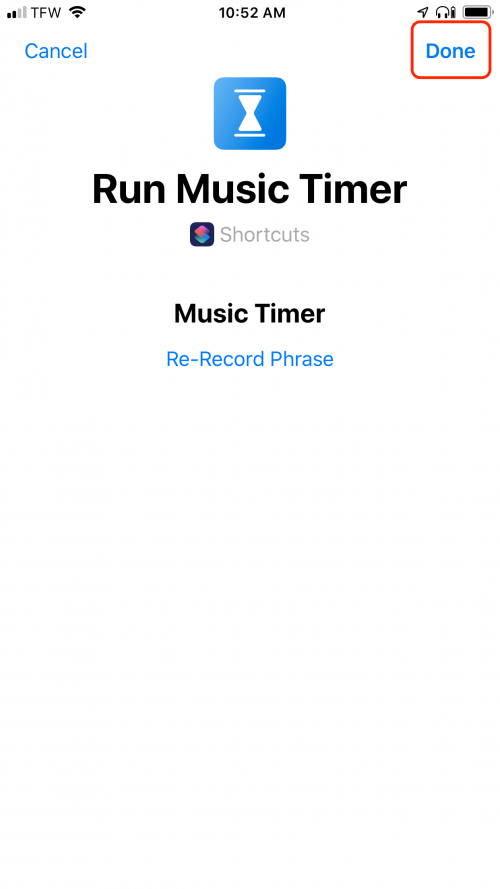
Ahora terminemos de configurar tu atajo. Cuando presionó Listo después de grabar su comando de voz, se encontró nuevamente en la vista de edición para su acceso directo de Tiempo de música. Para probar su atajo:
- Toca el botón de reproducción azul en la parte superior.

- Si el acceso directo está configurado correctamente, su iPhone le preguntará “¿Durante cuántos minutos desea reproducir música?” Ingresé 60 y presioné OK.
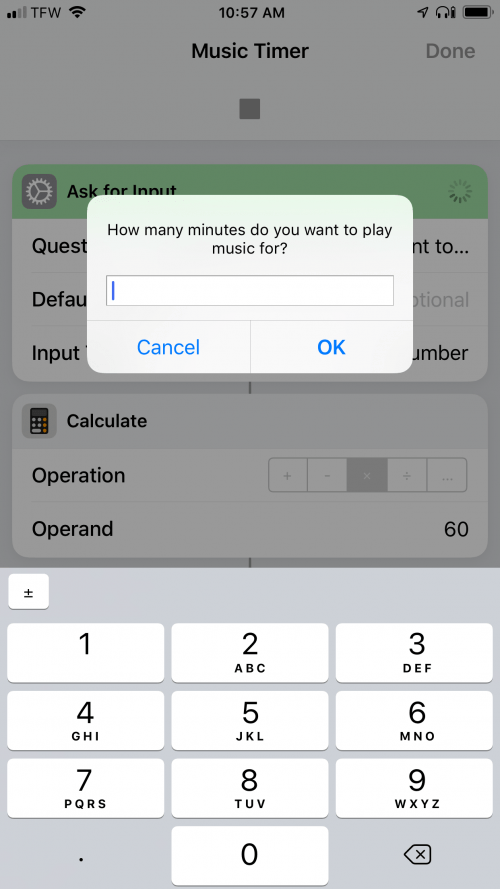
- Si aún no ha agregado permisos para que otros accesos directos accedan a otras aplicaciones como Música o Calculadora, es posible que deba aprobar ese acceso. Es posible que su iPhone se detenga para pedirle permiso. Simplemente toque Permitir para continuar.
Después de un momento, tu música debería comenzar a reproducirse aleatoriamente durante los minutos que hayas especificado. Si ya está reproduciendo un álbum, Siri reproducirá aleatoriamente ese álbum en lugar de toda su biblioteca.
Ahora, cada vez que diga “Oye, Siri. Temporizador de música”, su iPhone debe iniciar el acceso directo, pedirle que ingrese su unidad de tiempo y luego proceder con la reproducción aleatoria de sus álbumes en la aplicación Música.
Pero, ¿cómo reproduzco un álbum específico?
Entonces, aviso; esto está a punto de complicarse. Es absolutamente posible configurar un atajo para reproducir un álbum específico en lugar de revisar toda la colección. Colecciono musicales y no quiero escuchar una repetición aleatoria de 30 segundos de Les Mis cuando estoy rockeando con Jack White. En cambio, hice una lista de reproducción para escuchar mientras pinto. Para que este consejo funcione, primero debes crear la lista de reproducción si aún no tienes una. Ve a hacer eso y luego vuelve (¡esperaré!)
Durante el resto de este tutorial, comenzaremos un atajo desde cero. Con la actualización de accesos directos de noviembre de 2018, se introdujo una nueva función de temporizador que facilita mucho la creación de este acceso directo en particular. Los accesos directos no se actualizan automáticamente con las actualizaciones de iOS. Para asegurarse de que Accesos directos esté actualizado, consulte la tienda de aplicaciones para obtener actualizaciones.
Para crear nuestro nuevo acceso directo de Music Timer desde cero:
- Vaya a la biblioteca de accesos directos.
- Toque el mosaico Crear acceso directo.

- En la barra de búsqueda en la parte inferior, escriba Obtener lista de reproducción.
- Toca Obtener lista de reproducción. Esto agregará un paso llamado Obtener lista de reproducción a su pantalla de edición.
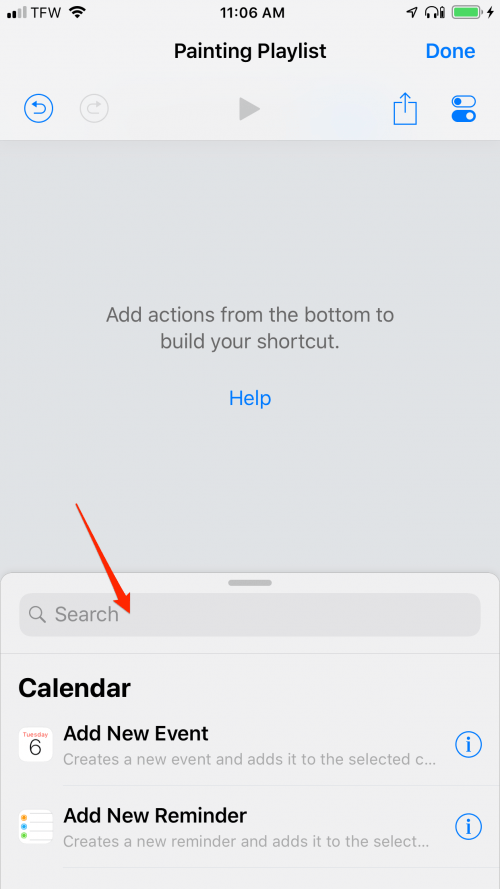

- Si solo tiene una o dos listas de reproducción, verá ambas junto a Obtener lista de reproducción y deberá elegir entre las dos listas de reproducción. Si tiene más de dos listas de reproducción, deberá tocar Elegir para seleccionar su lista de reproducción.
- Seleccione su lista de reproducción. Si selecciona una lista de reproducción específica ahora, esa lista de reproducción siempre se reproducirá cuando ejecute este acceso directo. Si selecciona Preguntar al ejecutar (lo encontrará en la parte inferior de la lista de opciones), podrá seleccionar su lista de reproducción manualmente cuando ejecute el acceso directo.
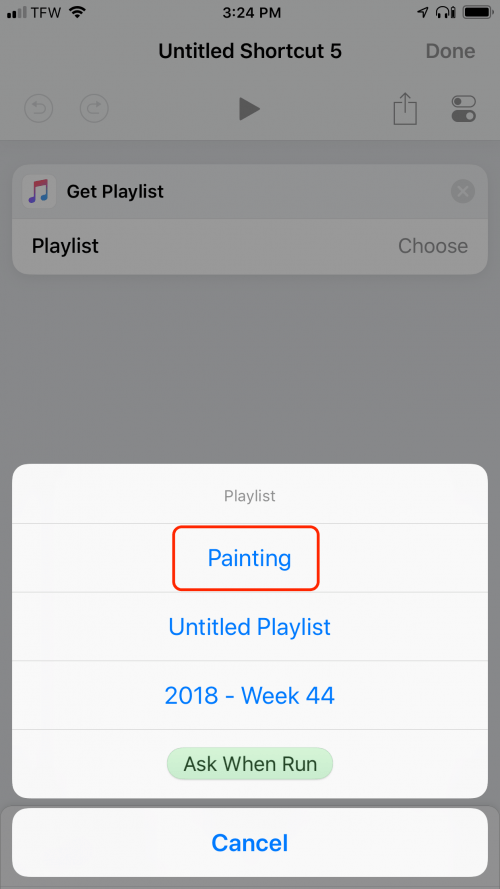
- Toque Buscar.
- Escribe “Reproducir música”.
- Toca Reproducir música para agregar este paso a tu pantalla de edición.
- De forma predeterminada, este paso reproducirá aleatoriamente su lista de reproducción. Si no desea que su lista de reproducción se baraje, toque Desactivado.
- De forma predeterminada, este paso repite la canción actual. Para desactivarlo, toque Ninguno.
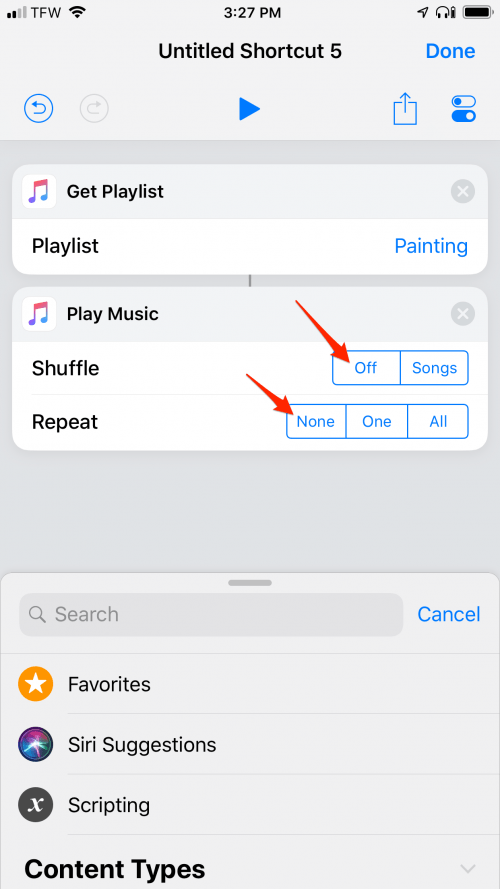
- Toca buscar.
- Escribe “Iniciar temporizador”.
- Toque Iniciar temporizador para agregar este paso a su pantalla de edición.
- Elija su duración. Entré 2 horas. Para cambiar la unidad de tiempo, toque el Min (minutos) azul claro. Esto proporciona un menú desplegable donde puede seleccionar la unidad de tiempo. Ahora toque el número 30 e ingrese el número de unidades. Por ejemplo, 2 horas.

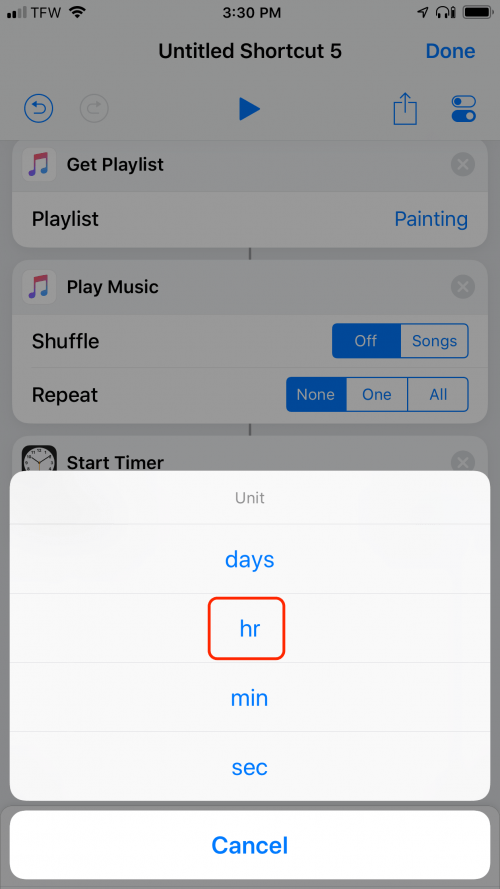
- Para probar su acceso directo, toque el botón de reproducción azul en la parte superior de la pantalla.
- Ahora necesitamos nombrar su atajo. Toque los controles deslizantes azul y blanco en la parte superior derecha.
- Toque Nombre.

- Elimina el texto e ingresa el nombre de tu acceso directo. La mía la llamo “Lista de reproducción de pintura”.
- Ahora toca Listo.

- También puede cambiar el icono. Toque el icono.

- Seleccione su color y glifo. Me gusta coordinar los colores de mis atajos. Todos mis atajos relacionados con la música son azules.
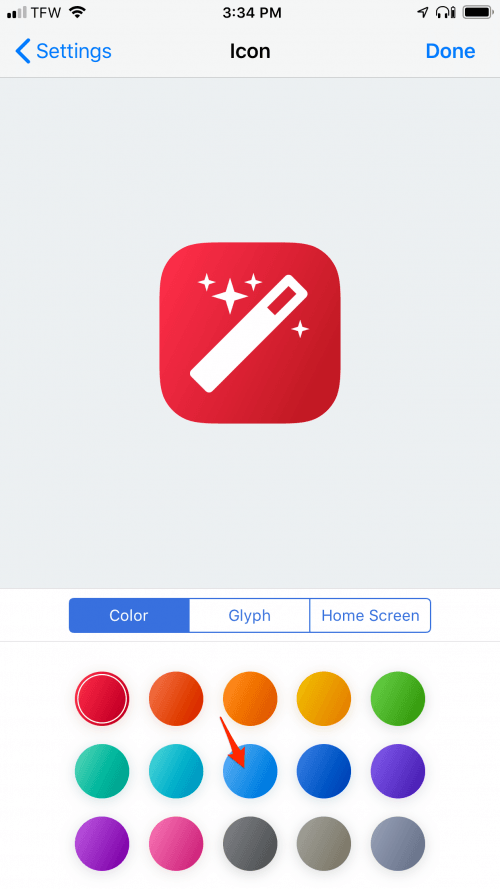

- Toque Listo.
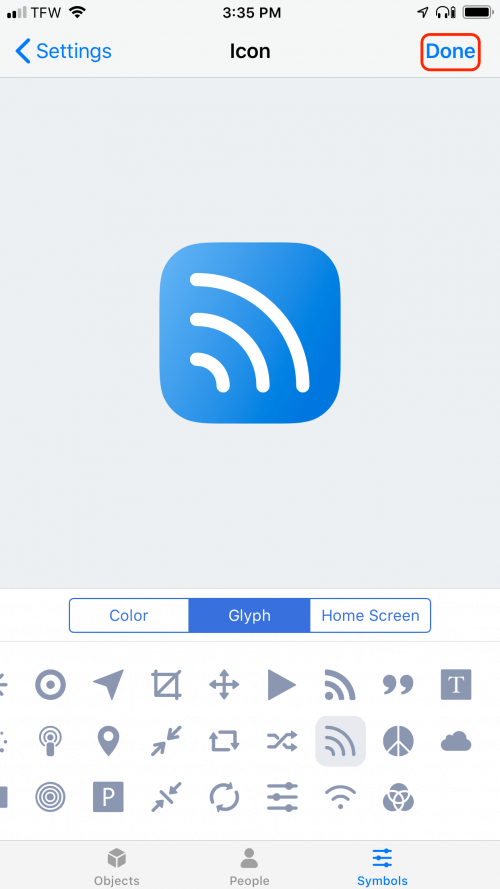
- Para conectar este acceso directo a Siri, siga las instrucciones de la sección anterior. Mi frase de activación para este acceso directo es “Pintar lista de reproducción”.
Ahora, di “Oye, Siri” y luego di tu código de activación. ¡Bravo! ¡Has programado tu primer atajo!
Para que lo sepas, la función Iniciar temporizador significa que, una vez que se acabe el temporizador, no solo terminará la música, sino que el temporizador se apagará. Para cambiar esto, deberá ajustar el tono que se reproduce cuando termina el temporizador.
- Abra su Reloj, luego toque Temporizador.
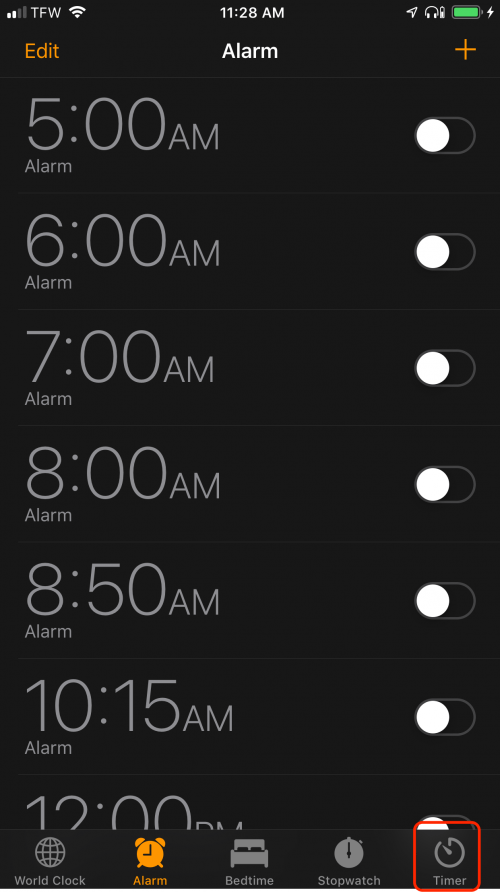
- Toque Cuando finalice el temporizador.

- Al final de esta lista está la opción Dejar de jugar. Esto finalizará tu música sin que suene la alarma.

Esto significa que cada vez que use el temporizador en su iPhone para cualquier otra cosa que no sea el acceso directo que acabamos de programar, deberá volver a activar su tono de llamada dentro de la aplicación Reloj.
¿Qué más pueden hacer los atajos?
Los atajos pueden hacer mucho; pero como hemos visto aquí, todos los diferentes pasos y cómo interactúan esos pasos es muy complicado. La forma más sencilla de utilizar los accesos directos es descargar y editar los accesos directos existentes desde la Galería. Pero si desea ser realmente elegante, vuelva a consultarnos la próxima vez cuando hablemos sobre lo que hacen (¡y no hacen!) Los diferentes pasos de los accesos directos y cómo interactúan los pasos entre sí.
Publicaciones relacionadas:
 Cómo desactivar los hilos de correo electrónico en el iPhone
  Revisión de Mealime Pro: la aplicación de recetas perfecta para profesionales ocupados
  Cómo agregar un contacto a la aplicación Contactos en su iPhone
  ¿Odias recordarles a tus amigos que te devuelvan el dinero? Divida la cuenta con Splitwise
  Cómo mover, eliminar y marcar varios correos electrónicos a la vez en el iPhone
  ¿Qué tan joven es demasiado joven para un teléfono inteligente?
  Revisión de auriculares inalámbricos: los mejores auriculares Bluetooth de 2016
  Revisión: PogoCam es una alternativa modular y discreta a las gafas de cámara
  Proteja su iPhone del malware de iOS YiSpecter
  Consejo del día: aumente la velocidad de escritura de su iPhone
  Cómo sangrar elementos de la lista en la aplicación Notes en el iPhone y iPad
  Cómo seleccionar y editar texto rápidamente con 3D Touch en el iPhone