
Quedarse sin almacenamiento es molesto. Y a menos que tenga un teléfono con muchos gigabytes, es probable que tarde o temprano se encuentre con este problema. En el pasado, cuando esto me sucedía, buscaba la forma más rápida y sencilla de liberar algo de almacenamiento rápido y seguir adelante. Eso significa que cuanto más simple sea la propina, mejor. Hay varios lugares en el iPhone donde se usa el almacenamiento que quizás ni siquiera considere; así que aquí tienes cinco formas sencillas de liberar espacio.
También te puede interesar: Cómo transferir fotos desde el iPhone a la computadora: 5 métodos para descargar
Índice de contenido
1. Elimina fotos y música que no necesitas
Dudé en incluir esto, porque parece obvio. Pero siempre es un buen primer paso cuando necesita borrar el almacenamiento. La música ocupa especialmente mucho espacio si tienes una colección decente, y si tienes Apple Music, no es necesario que tengas todo descargado en tu teléfono. Así que revisa rápidamente las fotos y elimina las que no quieras conservar. Luego ve a la música y haz lo mismo. Si tienes Apple Music, considere eliminar las descargas, pero mantenga la canción en su Mi música colección. Obtendrá lo mejor de ambos mundos: almacenamiento adicional y mucha música.

2. Eliminar archivos adjuntos de mensajes
A mis amigos y a mí nos encanta enviarnos imágenes y gifs tontos y divertidos constantemente. Si recibe muchos mensajes con archivos adjuntos, es probable que esas imágenes o videos ocupen mucho espacio de almacenamiento sin que usted se dé cuenta. Hay dos formas de solucionar esto. Puede ir a Configuración, abrir Mensajes y cambiar su Historial de mensajes a 30 días, O abrir su aplicación Mensajes y seleccionar un amigo con el que a menudo intercambia fotos a través de mensajes. Toque Detalles, luego desplácese hacia abajo para ver todos los archivos adjuntos. Mantenga presionada una foto. Aparecerá la opción Copiar, Eliminar y Más. Para seleccionar varias fotos para eliminar, toque Más. Luego, seleccione todas las fotos que desea eliminar y seleccione la papelera en la esquina inferior.
3. Elimine las aplicaciones que ocupan demasiado espacio de almacenamiento
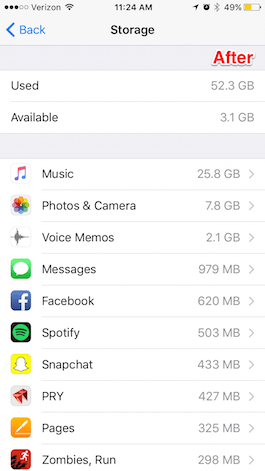
Al igual que puede ver qué aplicaciones están consumiendo mucha batería, también puede ver qué aplicaciones están ocupando mucho espacio de almacenamiento. Si amas una aplicación y la usas con frecuencia, puede que valga la pena conservarla incluso si ocupa una buena cantidad de espacio. Sin embargo, si tiene aplicaciones extrañas que no usa con frecuencia y que ocupan espacio, eliminar algunas de ellas le dará un buen impulso. Para hacer esto, abra Configuración, toque General. Seleccione Almacenamiento y uso de iCloud. En Almacenamiento, toque Administrar almacenamiento. Aquí, verá cuánto almacenamiento tiene disponible y cuánto se está usando, así como cuánto está usando cada aplicación. Si las aplicaciones que no está utilizando ocupan espacio, toque la aplicación y seleccione Eliminar aplicación. Si hace esto para varias aplicaciones, habrá ganado un gigabyte de almacenamiento con bastante facilidad.

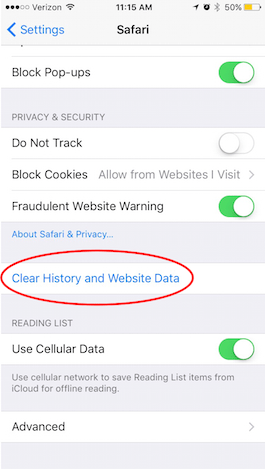
Para proporcionar tiempos de carga más rápidos, Safari recopila información en los sitios web que visita con frecuencia y guarda datos en la caché. Pero si necesita algo de almacenamiento adicional, esto es fácil de borrar. Abra su Configuración, toque Safari. Luego, seleccione Borrar historial y datos del sitio web. Esto eliminará el historial, las cookies y otros datos de navegación.
5. Desactivar fotos HDR
¿Sabías que cuando tu iPhone toma una foto, en realidad está tomando tres? HDR (alto rango dinámico) es una función de la cámara que “combina las mejores partes de tres exposiciones separadas en una sola foto”. También guarda la foto normalmente expuesta y la versión HDR. Eso significa que cada vez que tomas una foto, se crean dos. Si no le importa si tiene o no la foto normal, puede desactivar esta función. Ir a la configuración. Toca Fotos y cámara. Desplácese hasta la parte inferior y desactive Mantener foto normal.
Crédito de la imagen superior: Jeramey Lende / Shutterstock.com
Publicaciones relacionadas:
 Revisión: las lentes de cámara universales para teléfonos inteligentes funcionan con una variedad de teléfonos
  Cómo utilizar la función de búsqueda en su iPhone y iPad
  Cómo editar y compartir recuerdos de video en la aplicación Fotos en su iPhone (actualizado para 2018)
  Cómo habilitar la cubierta para silenciar en el Apple Watch
  Piel Frama ofrece magníficos estuches de cuero suave
  La forma más fácil de arrastrar y soltar el cursor mientras edita texto en su iPhone
  Escriba un apóstrofo desde la distribución básica del teclado
  El estilista de Beyonce inventa la funda de iPhone definitiva para tomar selfies
  Mira el Tour de Francia 2018 en vivo, sin cable en tu Apple TV
  Cómo apagar tu iPhone sin usar botones
  Detalles de la prueba de Apple Watch filtrados; Compras solo con reserva
  Cómo convertir un video para iPhone