

* Esta publicación es parte de Vida del iPhoneBoletín de noticias Consejo del día. Regístrate. *
Ya sea que desee utilizar esta función para tomar notas en un diario de viaje sobre sus aventuras o para recordar un lugar en particular al que fue y que le gustó, guardar una ubicación en el Mapa en Notas es fácil de hacer en su iPhone. También puede agregar la ubicación a sus Favoritos de mapas, pero colocar la ubicación en Notas le da la oportunidad de agregar información adicional. A continuación, se explica cómo guardar una ubicación de mapa en notas.
También te puede interesar: Cómo evitar las carreteras de peaje en Apple y Google Maps
Abra Mapas y busque la ubicación que desea guardar.
Toque el cuadro de información sobre el pin rojo.
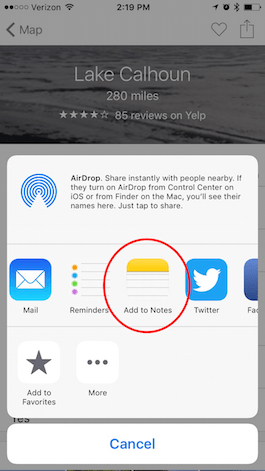
Seleccione el icono de compartir en la esquina superior derecha.


Elija Agregar a notas.
Agregue cualquier texto a su nota que desee y elija en qué nota colocar la ubicación guardada o Crear nueva nota.
Toque Guardar.
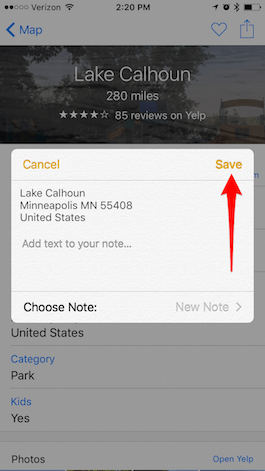
La ubicación y la dirección aparecerán con un pequeño icono de mapa dentro de la nota. Puede hacer fácilmente una lista de lugares para visitar de esta manera o comenzar una ruta de viaje por carretera.
Publicaciones relacionadas:
 Cómo decirle a Siri que configure una alarma solo los días de semana
  Honestamente, quiero ver a Microsoft ser valiente
  ¿Vale la pena esperar? Revisión de Apple Watch Series 2
  Esta caja de llaves inteligente es perfecta para su alquiler o propiedad de Airbnb
  Cómo obtener la aplicación de PayPal para iPad: Aplicaciones de iPhone para iPad
  Cómo Force Touch cambiará la forma en que usamos nuestros iPhones
  Soporte magnético para automóvil: un atractivo cargador inalámbrico de Moshi
  Cómo leer un iBook con multimedia interactiva
  Las mejores aplicaciones de edición de fotos gratuitas y de pago para iPhone 11 y 11 Pro
  Cómo usar AirPlay 2 desde el Centro de control en su iPhone
  Cómo ordenar canciones por título en Apple Music con iOS 10
  Cómo agregar archivos adjuntos en Mail en el iPhone