

“¡Mi aplicación de música desapareció del iPhone! ¿Cómo lo recupero? ” Que no cunda el pánico; lo más probable es que hayas eliminado tu aplicación de música por accidente. Con la actualización de iOS 10, los usuarios han notado que las aplicaciones parecen estar desapareciendo de sus pantallas de inicio, aplicaciones que no se podían eliminar antes de iOS 10. Si su aplicación Música ha desaparecido, es simplemente el ícono de música lo que necesita recuperar. Cuando Apple lanzó iOS 10, nos dio la opción de ‘eliminar’ las aplicaciones de Apple de la pantalla de inicio. Si bien las aplicaciones están más ocultas que desaparecidas, se las arregló para hacer que algunas personas entre en pánico (incluyéndome a mí) cuando una aplicación en espera desaparece repentinamente. Si su aplicación Apple Music ha desaparecido de iPhone, aquí le mostramos cómo recuperarla.
No se ustedes; pero cuando actualicé a iOS 10, lo primero que hice fue eliminar montones de aplicaciones de Apple. Muchos de los cuales descubrí que necesitaba en algún momento posterior y tuve que averiguar cómo recuperarlos. Afortunadamente, la solución es increíblemente fácil. Si su aplicación de música ha desaparecido, es probable que la elimine accidentalmente en algún momento después de actualizar a iOS 10. Pero una aplicación de música que falta es fácil de recuperar con un viaje rápido a la App Store.
Índice de contenido
Cómo recuperar su aplicación de música si ha desaparecido
- Abra la App Store y toque la pestaña Buscar en la parte inferior de la pantalla.
- Busque música. Busque la aplicación Música de Apple y toque el botón de descarga que parece una nube con una flecha hacia abajo.
- Se descargará en un instante, ya que nunca se eliminó realmente.

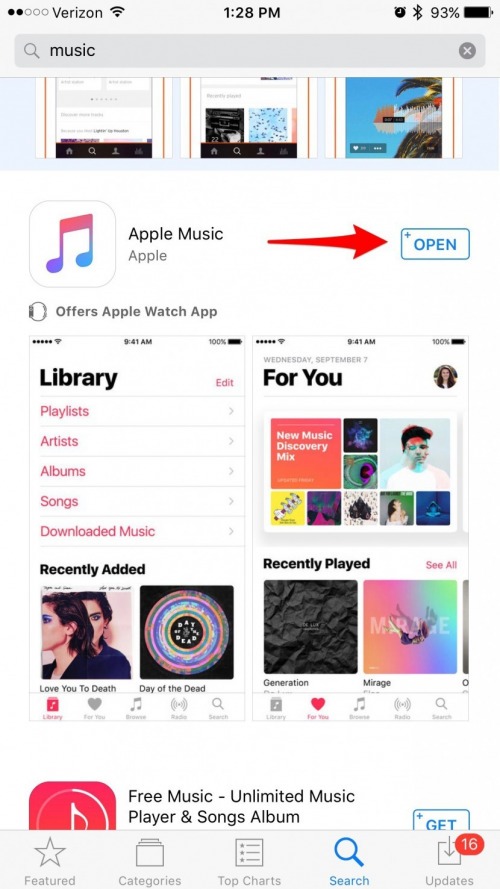
- Toque Abrir para abrir la aplicación de música reinstalada.
¡Se ha encontrado tu aplicación de música perdida!
¡Mi música se ha ido! ¡¿Qué debo hacer?!
Que no cunda el pánico. Dios sabe que lo hice. Cuando vuelva a descargar la aplicación Música, su biblioteca de música de iCloud se apagará y su música de Apple Music habrá desaparecido. Para recuperarlo, debemos hacer dos cosas. Primero:
- Abra Configuración y toque Música.
- Activa la biblioteca musical de iCloud.
- Seleccione Keep.


Ahora, para recuperar tu música, necesitamos sincronizar tu iPhone con tu computadora. Esto solo funcionará si su biblioteca de música de iCloud estaba activa en iTunes antes de eliminar la aplicación de música. Para saber si lo fue o no, abra iTunes y verifique si la música de su biblioteca de música de iCloud está allí. Luego:
- Conecta tu iPhone a tu computadora usando el cable USB a Lightning.
- Una vez que su computadora reconozca su iPhone, restaurará la música que había agregado a su biblioteca.
La música que descargó anteriormente no estará en su teléfono, pero al menos su colección de música en Apple Music seguirá intacta.
Cómo encontrar fácilmente la aplicación de música en iPhone
Si está seguro de que no ha eliminado su aplicación de Música y la App Store muestra que la tiene, es posible que simplemente la haya enterrado profundamente en una carpeta de iPhone. Ya sea que esté buscando la aplicación de música que desaparece o cualquier otra aplicación, puede usar la búsqueda de reflectores para ubicar aplicaciones rápidamente sin tener que desplazarse por las pantallas de inicio o buscar en las carpetas. Para hacer esto:
Desde cualquier pantalla de inicio del iPhone, deslice el dedo hacia abajo desde la parte superior.
Aparecerá una barra de búsqueda con las aplicaciones abiertas recientemente.
Busque la aplicación que está buscando; en este caso, la aplicación de música.

Si la aplicación que está buscando está en su iPhone, aparecerá cuando la busque por su nombre.
Crédito de la imagen superior: Vasin Lee / Shutterstock.com
Publicaciones relacionadas:
 Cómo encender y usar Back Tap en el iPhone en iOS 14
  Todo lo que necesita saber sobre el nuevo Apple Watch Series 3 y watchOS 4
  Revisión: Doce Sur es el mejor en organizar tecnología con estilo
  Revisión de Sound BlasterAxx Axx200
  Cómo transmitir el Campeonato PGA en vivo en Apple TV sin cable
  Battle of the Behemoths: Los mejores altavoces Bluetooth resistentes para exteriores
  Análisis del juego Beach Hero: Lucha contra una invasión infinita
  Aspectos destacados del CES del 6 de enero: Experiencia digital de Pepcom
  Cómo cambiar sus preferencias de pago de Apple Pay en el iPhone
  Consejo del día: envíe mensajes de audio en iOS 8
  Convierta su iPhone / iPod Touch en una unidad de red con la aplicación Archivos gratuita
  Revisión: La Dash Cam habilitada para celulares de PureGear ofrece