

Descubrir cómo descargar música en Apple Music para escuchar sin conexión es bastante sencillo: toque el signo más junto a una canción y luego el ícono de la nube. Si bien descargar canciones o álbumes individuales en Apple Music es fácil de hacer, aprender a descargar todas la música en Apple Music no es tan obvia. Si desea escuchar su Apple Music sin conexión, necesitará una forma de descargar toda Apple Music a la vez. Sin embargo, a diferencia de Spotify, Apple Music no proporciona un botón Descargar todo claro para descargar tu música y escucharla sin conexión. Primero explicaremos cómo puede usar Apple Music sin conexión, luego veremos cómo descargar toda la música en Apple Music con iPhone o iPad. Vamonos.
* Esta publicación es parte de Vida del iPhoneBoletín de noticias Consejo del día. Regístrate. *
iCloud Music Library en iPhone con Apple Music te permite acumular una gran colección de canciones sin que esas canciones ocupen espacio de descarga en tu iPhone. Pero nuestros iPhones tienen suficiente almacenamiento para que la mayoría de los oyentes de música guarden su música descargada para escucharla sin conexión (música sin necesidad de Wi-Fi o datos), si lo desea.
Descargar su música en iPhone para escucharla sin conexión también es una buena manera de ahorrar en datos móviles. Y la reproducción de tus canciones consume más batería que escucharlas sin conexión. Si tiene el almacenamiento, definitivamente vale la pena descargar todas sus canciones.
Actualmente, Apple Music no ofrece una solución de un solo paso para descargar todas tus canciones para escucharlas sin conexión en tu iPhone. Pero tengo una solución alternativa que puedes usar, aunque necesitarás descargar iTunes en una computadora. Si está intentando que toda su música esté disponible sin conexión en Apple Music, esta es actualmente la forma más fácil de hacerlo, al menos hasta que Apple escuche nuestros gritos por una forma de un solo paso para descargar todas las canciones a la vez. Mientras tanto, aquí se explica cómo hacer que toda su música esté disponible sin conexión en Apple Music.
Índice de contenido
Cómo descargar toda la música de Apple a iPhone usando iTunes
Abre iTunes en tu computadora.
En la parte superior, seleccione Archivo, elija Nuevo y haga clic en Lista de reproducción inteligente.

Aparecerá un cuadro.
Deje Coincidir marcada y Música seleccionada.
Seleccione Hora desde el segundo cuadro desplegable y Es mayor que en el segundo.
Escriba 00:00; de esa manera se incluirán todas tus canciones ya que todas duran más de cero segundos.
Asegurarse Limitado a está desmarcado.
Verifique Actualización en vivo para que las nuevas canciones agregadas a su biblioteca de música de iCloud también se descarguen.
Consulte el siguiente ejemplo para obtener una aclaración:
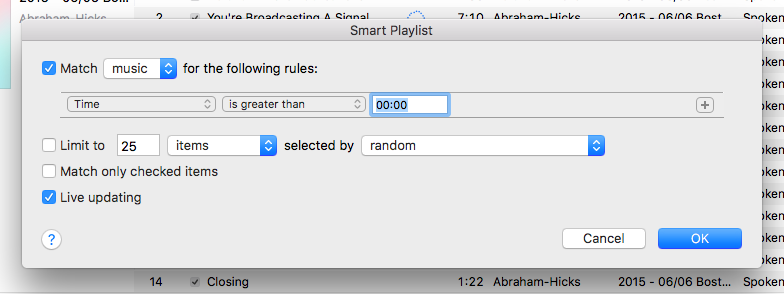
Asigne a la lista de reproducción un nombre como Toda la música.

Ahora, dado que tiene habilitada la Biblioteca de música de iCloud en su computadora y iPhone, tome su iPhone y abra la aplicación Música.
Toca Mi biblioteca. Seleccione Listas de reproducción. Y elija la lista de reproducción que acaba de crear en iTunes.

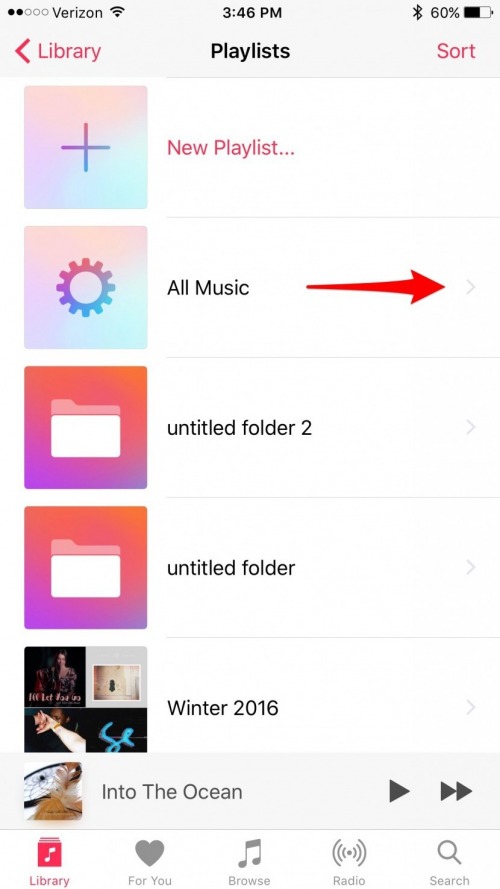
Toca el ícono de la nube con una flecha hacia abajo que está junto a la carátula del álbum en la parte superior de tu lista de reproducción. Toda tu música comenzará a descargarse.

Dependiendo del tamaño de su colección, esto podría llevar un tiempo. Como se indicó anteriormente, recomiendo mantener su iPhone enchufado y desactivar el bloqueo automático mientras se descarga toda su música.
Cómo descargar toda la música a iPhone sin iTunes o una computadora
Este método te llevará un tiempo, pero ciertamente es posible.
En la aplicación Música, toque la pestaña Biblioteca.
Desde aquí, puede seleccionar Canciones o Álbumes.
Si selecciona canciones, deberá desplazarse por su lista y tocar el ícono de iCloud junto a cada canción que aparece (ese ícono indica que la canción no se descargó).


Si selecciona Álbumes, puede revisar y agregar cada álbum a una lista de reproducción dedicada a toda su música. Si tiene un iPhone con 3D Touch, acelere un poco el proceso tocando en 3D cada álbum para pasar directamente a agregarlo a una lista de reproducción.
Una vez que haya agregado todos los álbumes a una lista de reproducción, regrese y toque Listas de reproducción.
Encuentra la lista de reproducción y ábrela. Luego toque el ícono de iCloud en la parte superior de la lista.


Si tiene una biblioteca grande, la descarga llevará algún tiempo. Así que asegúrese de usar Wi-Fi para descargar toda esa música, y le recomiendo cargar su iPhone también durante el proceso. Es posible que incluso desee hacer esto durante la noche.
Como dije, este no es el método rápido. Esto llevará tiempo, pero si no tiene acceso a iTunes o una computadora y realmente desea descargar toda su Apple Music para escucharla sin conexión, este método funcionará (con paciencia).
Asegúrese de que toda la música del futuro se descargue automáticamente en Apple Music
Ahora que te has tomado la molestia de descargar toda tu música en tu iPhone, probablemente no quieras tener que hacer todo esto de nuevo. Bueno, puede activar una configuración en Música que hace que todas las canciones que se agregan a su biblioteca de música de iCloud se descarguen automáticamente en su dispositivo para escucharlas sin conexión. A continuación, se explica cómo activar esa configuración.
Abra la aplicación Configuración en iPhone.
Toque Música.
En Descargas, active Descargas automáticas.


Ahora, toda tu música futura se descargará automáticamente en tu iPhone. ¿Le preocupa que ocupe demasiado espacio en su dispositivo? Utilice este consejo para optimizar el almacenamiento de Apple Music.
Crédito de la imagen superior: GongTo / Shutterstock.com
Publicaciones relacionadas:
 Cómo escribir símbolos de moneda en tu iPhone
  Cómo desactivar las sugerencias de Siri
  Rumores del iPhone X: qué esperar del anuncio del décimo aniversario de Apple
  Los mejores altavoces Bluetooth: ¡Sol Jam te permite aprovechar el sol para potenciar tus melodías y tu iPhone!
  Cómo agregar páginas web a los favoritos de Safari en el iPhone y iPad
  Configurar tus ajustes de música
  Cómo acceder a los mapas del aeropuerto en Apple Maps en iPhone
  Consejo del día: cómo recuperar los viejos botones en forma de flecha
  Cómo hacer un video profesional de alta calidad en su iPhone
  https://www.iphonelife.com/blog/31078/open-letter-newt-what-do-you-call-gingrich Consejos de conversión masiva de video (HandBrake (Batch), MP4 / MKVTools) para su iDevice / Apple TV
  Cómo agregar una ubicación al reloj mundial en iPhone