
Ok! en la primera parte hemos revisado y configurado la configuración básica para nuestro PC virtual usando Windows Virtual PC 2007. Ahora vamos a seguir adelante y cargar el sistema operativo y ver algunas de las características.
En primer lugar, abre la Consola Virtual PC y haz clic en el botón Configuración.
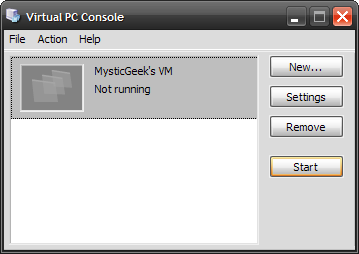
Se abrirá la pantalla principal de configuración de su máquina virtual. Aquí puede aumentar la cantidad de RAM, espacio en el disco duro, tarjeta de red, etc. Cuando tenga todo configurado a su gusto, haga clic en Aceptar. No se preocupe, aunque siempre podemos volver atrás y hacer los cambios adicionales que sean necesarios.

Estoy compartiendo mi unidad de CD ROM con el Virtual PC. Debido a esto, desactivé la función “Auto Play” en XP. También puede elegir utilizar una imagen ISO si lo desea. ¡Ahora nos vamos! 98 está siendo instalado en mi máquina virtual. Sólo tiene que pasar por la configuración de su sistema operativo virtual como lo haría en un PC de hardware.
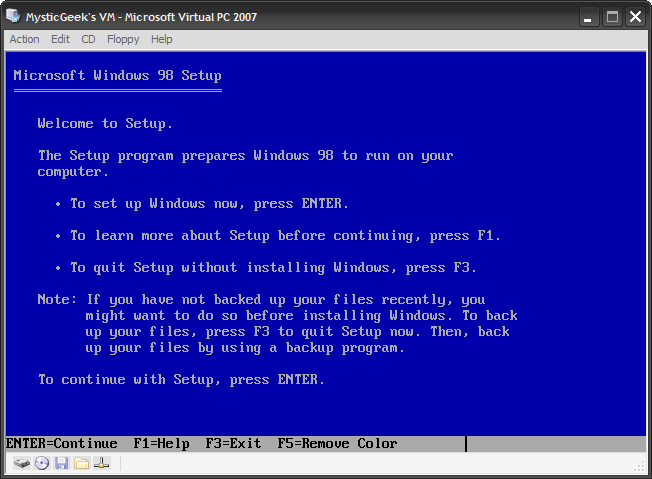
Una vez que comience la instalación, recibirá el siguiente mensaje la primera vez que intente utilizar el ratón para cualquier cosa en la VM. Sólo te digo cómo capturar el puntero en la VM y el atajo de teclado para soltarlo.
Otra captura de pantalla que muestra el progreso de la instalación en la Máquina Virtual. Oh, los recuerdos!
La máquina virtual funciona igual que la real, así que, por supuesto, puede introducir la legendaria clave de producto. Una vez que haya realizado toda la configuración normal, ¡tendrá su máquina virtual! Microsoft Virtual PC 2007 también funciona con Vista. Si tiene una máquina lo suficientemente robusta, le recomendaría usar algún tipo de máquina virtual en lugar del método de arranque dual. Los VMs sólo hacen las cosas mucho más fáciles de manejar.
Publicaciones relacionadas:
 Qué hacen las teclas de función en Microsoft Excel
  Cómo convertir un PDF a un documento de Microsoft Word
  Cómo crear plantillas personalizadas en Excel
  ¿Cómo se crean ranuras de letras espaciadas uniformemente para formularios en Microsoft Word?
  Cómo utilizar períodos en fechas en Excel
  ¿Por qué se necesita un servidor SMTP intermedio para enviar correo?
  Cómo añadir un borde a una página entera en Word
  Cómo cambiar el color de las líneas de la cuadrícula en Excel
  Cómo limitar la corrección ortográfica al diccionario principal sólo en Outlook
  Cómo seguir hipervínculos en Outlook 2013 sin mantener pulsada la tecla Ctrl
  Principiante: Cómo crear, administrar y compartir calendarios en Outlook 2013
  Cómo modificar una firma para usarla en mensajes de correo electrónico de texto sin formato en Outlook 2013