
Si has cambiado de Microsoft Office a Google Docs, es probable que te hayas dado cuenta de que sólo hay un problema: crear un nuevo documento requiere demasiados pasos. A continuación se explica cómo crear nuevos documentos con un solo clic, o incluso con una tecla de acceso directo.
Nota: puede utilizar estos accesos directos para crear Documentos, Hojas de cálculo y Presentaciones, pero aún no hemos descubierto cómo crear un acceso directo para un nuevo Dibujo. Si lo averigua, por favor, háganoslo saber. Gracias a Ed, incluso tenemos el atajo para un nuevo Dibujo.
Índice de contenido
Crear un acceso directo de Windows
Comience haciendo clic en cualquier lugar del escritorio y seleccionando Nuevo -> Acceso directo en el menú contextual.

Ahora deberás pegar la URL completa para crear un nuevo documento en Google Docs, hojas de cálculo o presentaciones en el cuadro Ubicación y, a continuación, darle un nombre adecuado. Si utilizas Google Docs estándar, utilizarás una de las siguientes URLs:
- http://docs.google.com/?action=newdoc
- http://spreadsheets.google.com/ccc?new
- http://docs.google.com/?action=new_presentation
- https://docs.google.com/drawings/create?hl=es
Si utilizas Google Apps, deberás utilizar una de estas URL, sustituyendo YOURDOMAIN por el nombre real de tu dominio; probablemente te darás cuenta de que estas URL tienen HTTPS, que puedes elegir utilizar o no.
- https://docs.google.com/a/YOURDOMAIN.com/?action=newdoc
- https://spreadsheets.google.com/a/YOURDOMAIN.com/ccc?new
- https://docs.google.com/a/YOURDOMAIN.com/?action=new_presentation
- https://docs.google.com/a/YOURDOMAIN.com/drawings/create?hl=es
Asegúrate de que has creado los accesos directos que deseas y de que los has nombrado correctamente, para que podamos añadir algunos iconos bonitos.
Asignar un icono apropiado y una tecla de acceso directo
Para cambiar el acceso directo, sólo tiene que hacer clic con el botón derecho en él y utilizar Propiedades en el menú contextual y, a continuación, pasar a la ficha Documento web si aún no lo ha hecho. Desde aquí, puedes personalizar la tecla de acceso directo a algo que desees y asignar un icono diferente.
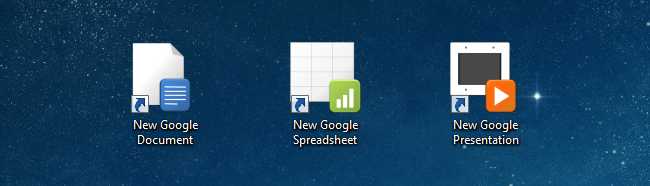
Si quieres algunos buenos iconos que coincidan, puedes descargar este conjunto de iconos de Google Docs de Softpedia, lo que hará que los accesos directos resultantes tengan el siguiente aspecto:
Es importante tener en cuenta que si desea que las teclas de acceso directo funcionen con estos accesos directos, deberá tener el acceso directo en el escritorio o en el menú Inicio, ya que las teclas de acceso directo no funcionan en ningún otro lugar.
Si ya estás en tu navegador web y tienes Google Docs abierto, puedes utilizar el menú desplegable para crear nuevos accesos directos, pero personalmente me parece bastante tedioso, sobre todo porque rara vez tengo la pantalla de Google Docs abierta. Esto significa que para crear un nuevo documento tengo que iniciar sesión en Docs y esperar a que se cargue la página, luego hacer clic en el menú desplegable y luego esperar a que se cargue otra página.
En lugar de eso, sólo tienes que arrastrar uno de los siguientes accesos directos hasta la barra de favoritos, al menos si utilizas Google Docs normal y no Google Apps.
- Nuevo Google Doc
- Nueva hoja de cálculo de Google
- Nueva presentación de Google
Si utilizas Google Apps, puedes crear un nuevo marcador utilizando una de las URL anteriores.
Si usted es un…
Publicaciones relacionadas:
 Cómo deshacerse del cuadro de opciones de pegado en Word 2013
  Cómo archivar los mensajes de correo electrónico en Outlook 2013
  Cómo crear un grupo de envío/recepción de fuentes RSS en Outlook 2013
  Cómo saltar rápidamente a una fecha en Outlook 2013
  Qué dijo: Clientes de correo electrónico de escritorio frente a clientes de correo electrónico basados en Web
  Crear un documento maestro en Word 2010 a partir de varios documentos
  Importar notas de Evernote a OneNote de la forma más fácil
  Cómo buscar saltos de línea, tabulaciones y caracteres especiales en MS Word
  Corrección para “Error 2203. Se produjo un error interno” durante la instalación de Office 2010
  Adición de cuentas de correo electrónico de Hotmail y Live a Outlook 2010
  Compartir datos de acceso con Excel en Office 2010
  Cómo añadir una marca de agua a los documentos de Word 2007