
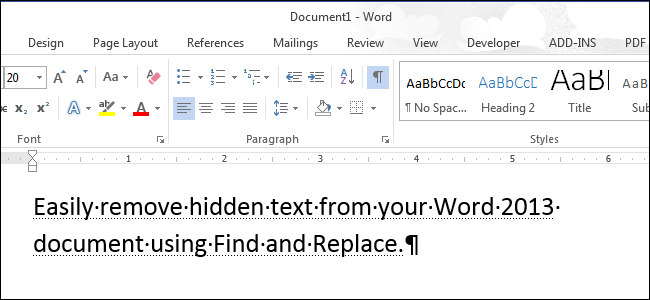
Word le permite ocultar el contenido de su documento para que no se pueda ver o imprimir. Sin embargo, si va a distribuir el documento, cualquier texto oculto puede ser mostrado y visto fácilmente por las personas que tendrán acceso a su documento.
Desafortunadamente, no puede “bloquear” el texto oculto en Word para que no pueda ser visto por otras personas que accedan a su documento. La mejor manera de proteger el texto confidencial y oculto es eliminarlo antes de distribuir el documento. Para preservar su texto oculto, guarde una copia del documento después de eliminar el texto oculto, conservando el original.
El texto oculto está marcado con un subrayado punteado, pero llevaría mucho tiempo buscar manualmente cada vez que ocurra un texto oculto. Usaremos la función Buscar y reemplazar para buscar y eliminar el texto oculto del documento. Presione “Ctrl + H” para abrir el cuadro de diálogo “Buscar y reemplazar” con la pestaña “Reemplazar” activa. Ponga el cursor en el cuadro de edición “Buscar lo que”. A continuación, haga clic en “Más” para ampliar el cuadro de diálogo “Buscar y reemplazar”, si aún no lo ha hecho.
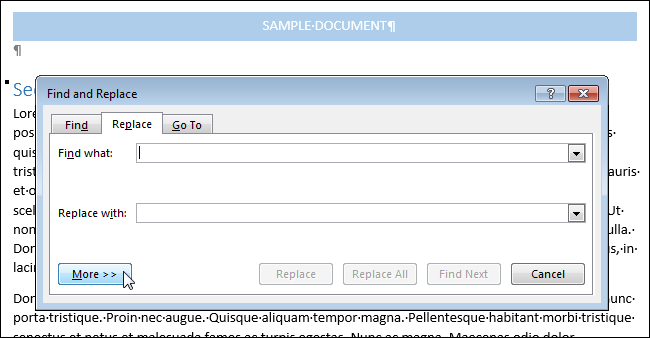
Haga clic en el botón “Formato” en la parte inferior del cuadro de diálogo y seleccione “Fuente” en el menú que aparece.

Aparece el cuadro de diálogo “Buscar fuente”. En la sección “Efectos”, haga clic en la casilla “Ocultos” hasta que aparezca una marca de verificación en la casilla. Es posible que tenga que hacer clic en la casilla de verificación más de una vez. Haz clic en “Aceptar”.
En el cuadro de diálogo “Buscar y reemplazar”, haga clic en “Reemplazar todo”. El texto oculto se elimina del documento.
Desafortunadamente, el uso de “Buscar y reemplazar” para buscar y eliminar texto oculto no lo elimina de todas partes del documento, como en las notas a pie de página, las notas finales, los encabezados, los pies de página, etc. Sólo se encuentra en la parte principal del documento.
Publicaciones relacionadas:
 Cómo delegar su cuenta de Outlook en alguien
  Utilice el panel de navegación para reorganizar fácilmente los documentos de Microsoft Word
  Cómo crear y trabajar con listas de varios niveles en Microsoft Word
  ¿Cuál es la diferencia entre una fuente, un tipo de letra y una familia de fuentes?
  Cómo convertir páginas, números y archivos de Keynote para que se abran en Microsoft Office
  Cómo cambiar el símbolo de moneda para ciertas celdas en Excel
  Cómo insertar la página X de Y en un encabezado o pie de página en Excel
  Cómo anotar una imagen en Word
  Cómo mostrar y ocultar las fichas de la hoja de cálculo en Excel
  Cómo guardar o convertir una presentación de PowerPoint en un vídeo
  Cómo recopilar varias selecciones de texto resaltadas en un documento en Word 2013
  ¿Por qué Microsoft Word crea dos copias mientras se utiliza?